
Google-kalenterin jakaminen: tarkista todelliset oikeudet
Päätä ennen jakamista, tarvitseeko toinen henkilö vapaat ajat, tapahtumatiedot vai kalenterin ylläpito-oikeuden. Ne ovat eri tehtäviä. Oppaan julkaisee Cloud Calendarsin kehittäjä Arte Soft.
Mitä lähes kaikki olettavat
Yhden henkilön rajattu oikeus estää häntä näkemästä tietoja minkään muun reitin kautta.
Sovita oikeus tehtävään
Aikaa ehdottava kollega voi tarvita vain varaustilanteen. Projektin aikataulua ylläpitävä tarvitsee muuta. Määritä tehtävä ja tarkista vasta sitten kalenterin nykyiset jakamisasetukset.
Google erottaa saatavuuden, tapahtumatiedot ja useita muokkaustasoja. Yksi rajoittaa yksityisten tapahtumien tietoja, toinen sallii muokkauksen ja tiedot, laajin myös jakamisen hallinnan. Kaikki muokkausvaihtoehdot eivät vastaa toisiaan.
Tarkista koko kalenterin yleisö
Nimettyjen henkilöiden lisäksi tarkista julkisuus, organisaatio ja ryhmäjako. Googlen mukaan laajempi oikeus voi ohittaa suppeamman: yhden henkilön rajoitus ei piilota jo julkisia tietoja.
Tarkista esimerkiksi kerhon julkistetun aikataulun yleisö ennen henkilökohtaisen menon lisäämistä. Yhden ystävän kohdalla näkyvä asetus ei ole ainoa. Säilytä yksityiset menot sopivassa kalenterissa.
Avaa oikean kalenterin Google-asetukset
Etsi kalenteri tietokoneen Google-kalenterissa ja avaa sen valikosta jakamisasetukset. Henkilöille ja ryhmille sekä laajemmalle pääsylle on eri alueet. Tarkista kalenterin nimi ja kirjautunut tili.
Varmista vastaanottajan Google-identiteetti. Jos kalenteri puuttuu, tarkista osoite ja kutsu, älä laajenna oikeuksia vain saadaksesi sen näkyviin. Näkymän puuttuminen ja muokkausluvan puuttuminen ovat eri ongelmia.
Kokeile ilman yksityisiä tietoja
Luo tavallinen koetapahtuma ilman yksityistä otsikkoa, muistiinpanoja, paikkaa tai vieraslistaa. Pyydä vastaanottajaa kertomaan mitä hän näkee ja vain tarvittaessa ja luvalla mitä hän voi muuttaa. Älä jaa tunnuksiasi.
Kirjaa kalenteri ja rooli, ja tarkista tulos asetuksen muutoksen jälkeen. Koe ei todista aiemmin luetun tai kopioidun tiedon poistuneen. Älä julkaise oikeaa työaikataulua testiksi.
Erota organisaation säännöt sovelluksen tilauksesta
Työ- tai koulutilin ylläpitäjä voi rajoittaa jakamista. Jos tarvittavaa asetusta ei ole, käytä organisaation hyväksymää tapaa. Älä julkaise työtietoja rajoituksen kiertämiseksi.
Cloud Calendarsin tilaustasot eivät määritä Googlen oikeuksia. Advanced poistaa mainokset, ei anna toiselle pääsyä kaikkiin tapahtumiin. Tarkista palveluntarjoajan hyväksymä lopputulos, älä luota vain paikallisen muokkaimen saatavuuteen.
Poista tarpeettomat pääsyreitit
Projektin jälkeen tarkista henkilöt, ryhmät ja laajempi julkaisu. Yhden nimen poistaminen ei riitä, jos muita reittejä on. Sopikaa aikataulun ja tulevien oikeuksien ylläpidosta.
Google ohjeistaa henkilöiden tai ryhmien poistamisen ja yleisen jakamisen sulkemisen erikseen. Tämä ei palauta vietyjä tiedostoja, kuvakaappauksia tai kopioita. Käsittele ne erikseen asianosaisten kanssa.
Miltä se näyttää
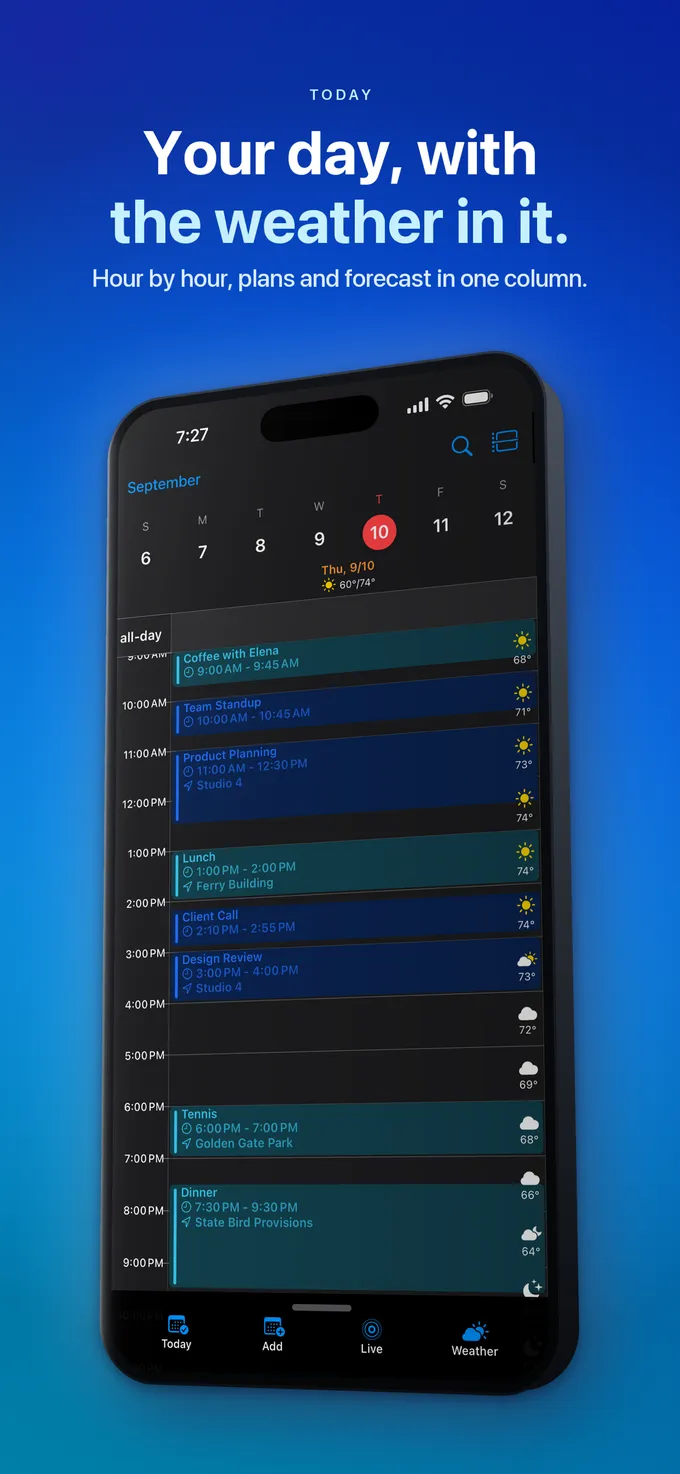
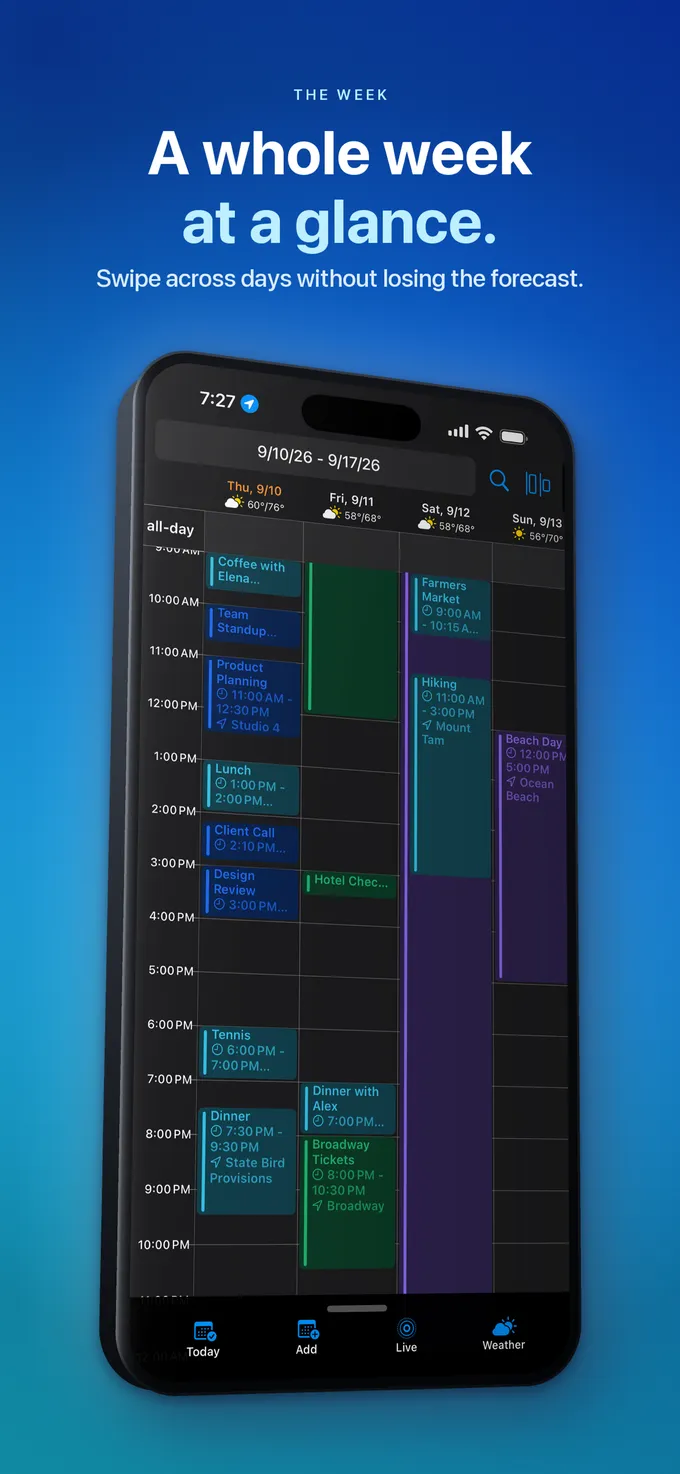
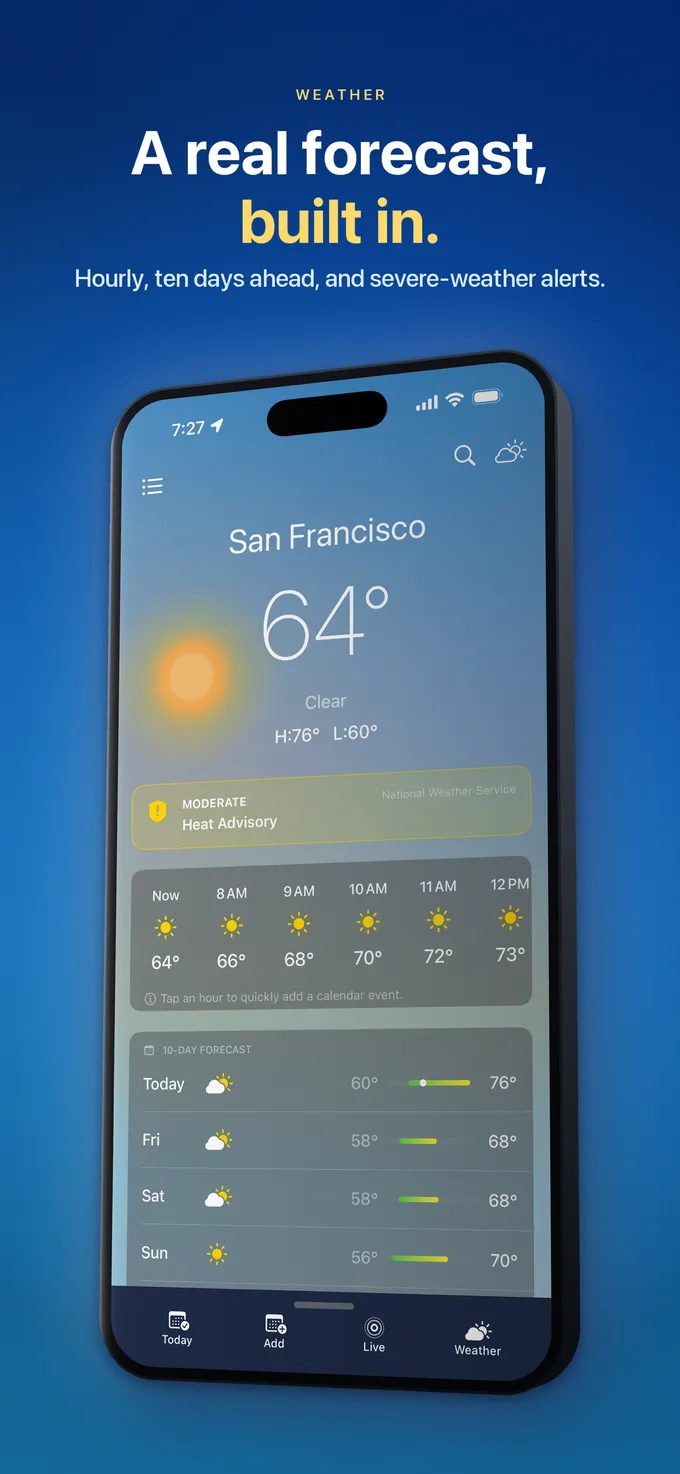

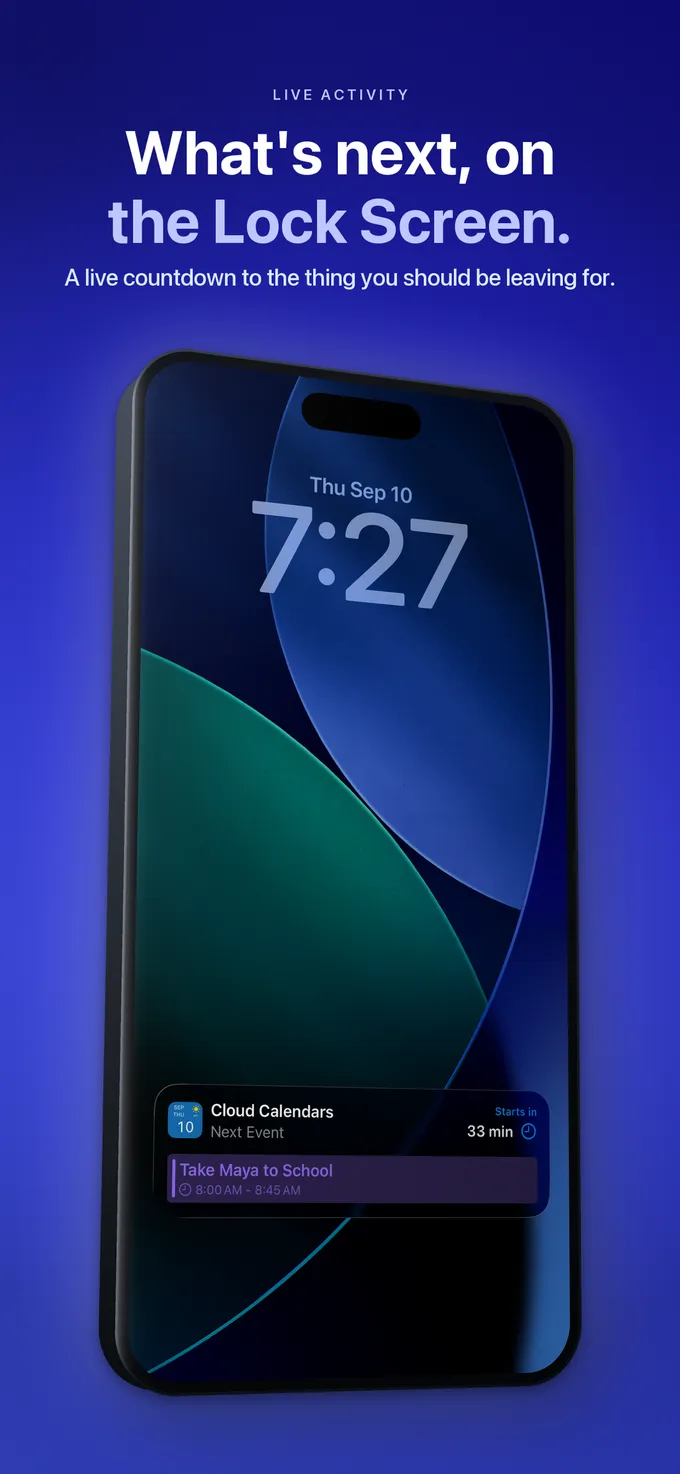
Mitä tehdä
- Tunnista kalenteri ja vastaanottajan tehtävä.
- Tarkista henkilö-, ryhmä-, organisaatio- ja julkiset oikeudet.
- Valitse tehtävään sopiva nykyinen Google-oikeus.
- Varmista vastaanottajan identiteetti ennen muutosta.
- Tarkista harmiton koetapahtuma vastaanottajan näkökulmasta.
- Poista vanhat pääsyreitit olettamatta kopioiden häviävän.
Kysymyksiä
- Ohittaako henkilökohtainen rajoitus julkisen kalenterin?
- Ei. Googlen mukaan laajemmat kalenterioikeudet ovat ristiriidassa etusijalla. Tarkista julkiset ja organisaatioasetukset sekä henkilön oma oikeus.
- Näyttävätkö kaikki muokkausoikeudet yksityiset tapahtumat samoin?
- Eivät. Google erottaa yksityisiin tapahtumiin rajoitetun muokkausvaihtoehdon muista muokkaus- ja jakamisenhallintaoikeuksista. Lue nykyinen tarkka lupa.
- Muuttaako Advanced Googlen jakamisoikeuksia?
- Ei. Advanced poistaa Cloud Calendarsin mainokset. Pääsy riippuu kalenterin oikeuksista ja organisaation rajoituksista.