
Как закрыть доступ к календарю и проверить оставшиеся способы доступа
Чтобы завершить совместную работу, сначала выясните, как был предоставлен доступ. Удаление участника, отключение публикации и сброс адреса подписки — разные действия. Руководство подготовлено Arte Soft, разработчиком Cloud Calendars.
Что предполагают почти все
Удаление одного получателя мгновенно отзывает все копии календаря и перекрывает остальные способы доступа.
Определите календарь и способ предоставления доступа
Перед изменением доступа проверьте аккаунт владельца, календарь и нужную аудиторию. Доступ к календарю Google для конкретного коллеги отличается от публичного календаря, разрешения для группы или адреса подписки. В Cloud Calendars также есть собственные способы совместного использования событий и календарей.
Например, секретарь клуба может получить право редактирования по персональному приглашению, а участники — следить за опубликованным расписанием. Отзыв разрешения секретаря не определяет судьбу подписок участников. Составьте список реально настроенных способов доступа.
Отзовите нужное разрешение Google
Google описывает отдельные настройки для конкретных людей и групп, доступа внутри организации и публичной публикации. На компьютере откройте настройки доступа нужного календаря и измените соответствующую запись или общий параметр. Сначала проверьте активный аккаунт и название календаря.
У человека может сохраниться другой путь доступа: через группу или более широкую публикацию. Проверьте всю схему, вместо того чтобы повторно удалять один адрес электронной почты. Правила организации или учебного заведения могут ограничивать настройки; при необходимости следуйте процедуре владельца или администратора.
Рассматривайте секретный адрес отдельно
Google указывает, что секретный адрес iCal предназначен для вашего собственного использования в другом календарном приложении и его не следует передавать другим. Если адрес раскрыт, Google описывает сброс, после которого старый адрес становится недействительным. Это не то же самое, что удалить конкретного человека.
Перед сменой используемого вами адреса подписки определите приложения и инструменты, которые от него зависят, чтобы затем подключить нужные заново. Не публикуйте секретный URL в открытом обращении в поддержку и не отправляйте его как доказательство, что нашли календарь. Укажите название календаря и тип подключения.
Различайте получателей Cloud Calendars и ссылки подписки
В Cloud Calendars доступ получателей к событию или календарю и выданная лента подписки — разные механизмы. Перед действием проверьте конкретную связь совместного доступа и соответствующую ссылку. Удаление получателя не гарантирует отзыв всех ранее переданных URL или независимых копий.
Если соорганизатору нужно лишь прекратить редактирование, проверьте его роль и оставшуюся аудиторию, а не удаляйте общее расписание. Если сотрудничество завершено полностью, определите владельца и того, кто должен сохранить календарь. Покинуть полученный календарь и удалить собственный — разные решения.
Проверьте результат без обещаний мгновенного исчезновения
Проверьте, сохранено ли нужное изменение в системе владельца. Если может помочь уполномоченный коллега, подтвердите результат просмотра или редактирования из его аккаунта, не передавая пароли. Отличайте отказ в доступе от старого события, которое ещё видно в кэше или импортированной копии.
Не обещайте единый срок обновления или отсутствие уведомлений. При передаче дел группе сообщите, каким расписанием следует пользоваться дальше. Само наличие старой записи не показывает, сохранился ли активный доступ, есть ли другое разрешение или человек оставил отдельную копию.
Отдельно разберитесь с прежними копиями
Экспортированные файлы, снимки экрана, сообщения и отдельно сохранённые встречи могут остаться после изменения доступа. Решите, какие копии важны для передачи дел, и обсудите их обработку с участниками. Изменение разрешения не позволяет установить всё, что каждый получатель уже сохранил.
Сохраняйте необходимые исходные записи, пока проверяете результат. Не переносите конфиденциальные встречи в другой общий календарь лишь для того, чтобы опустошить старый, и не отменяйте настоящие приглашения ради проверки доступа. Запишите календарь, способ доступа и изменение для дальнейшего разбора.
Как это выглядит
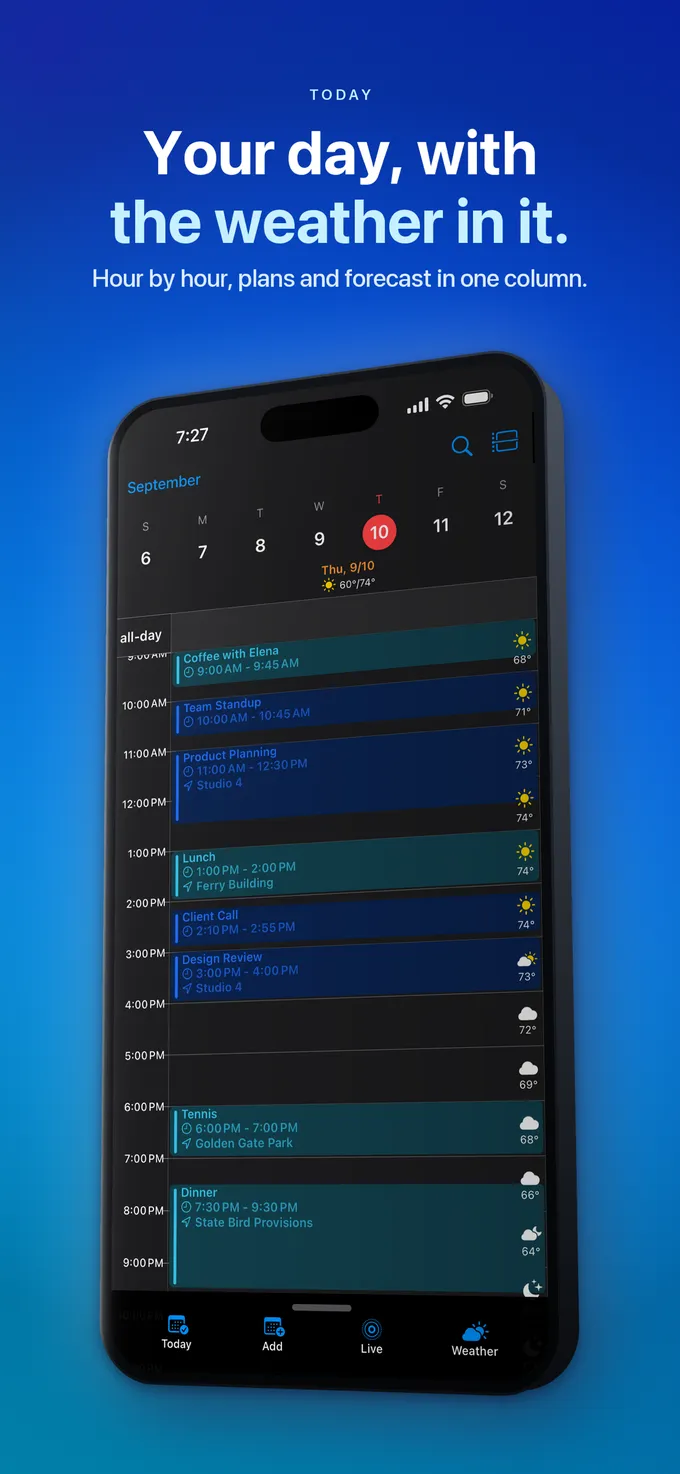
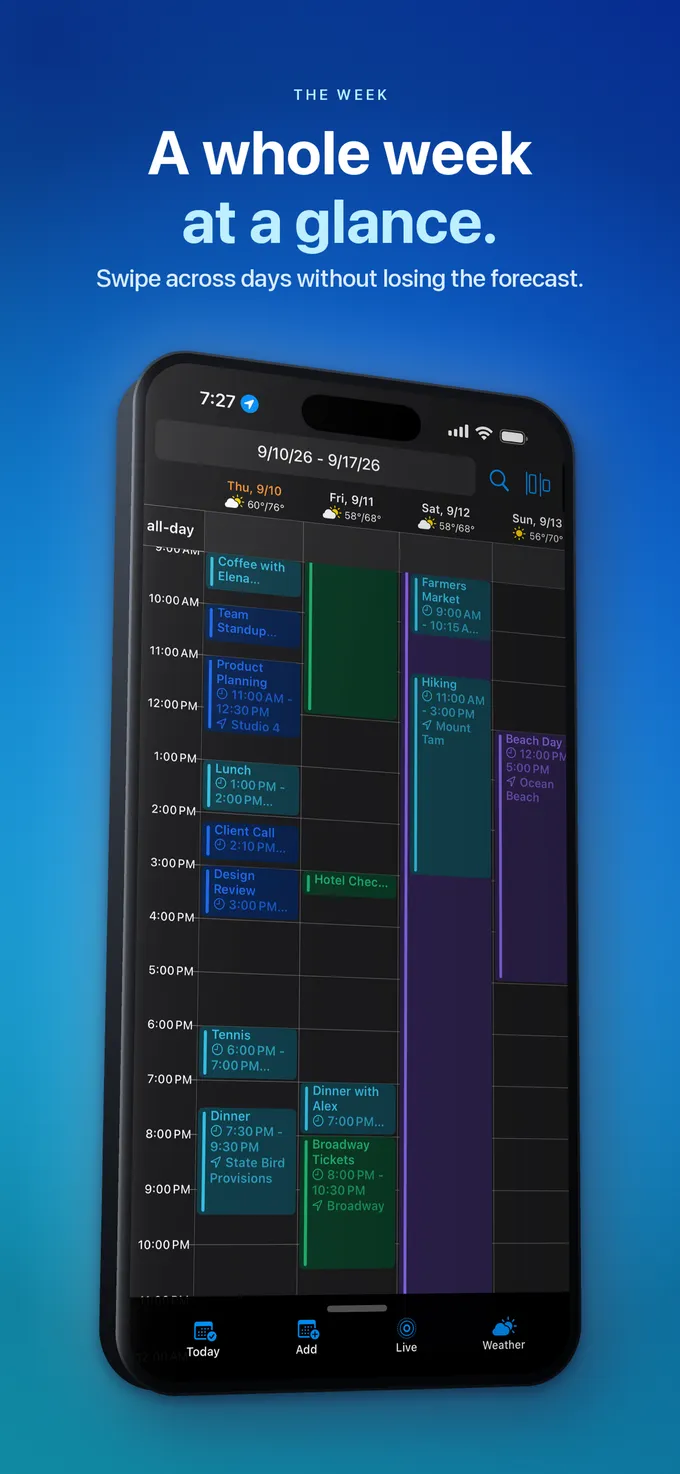
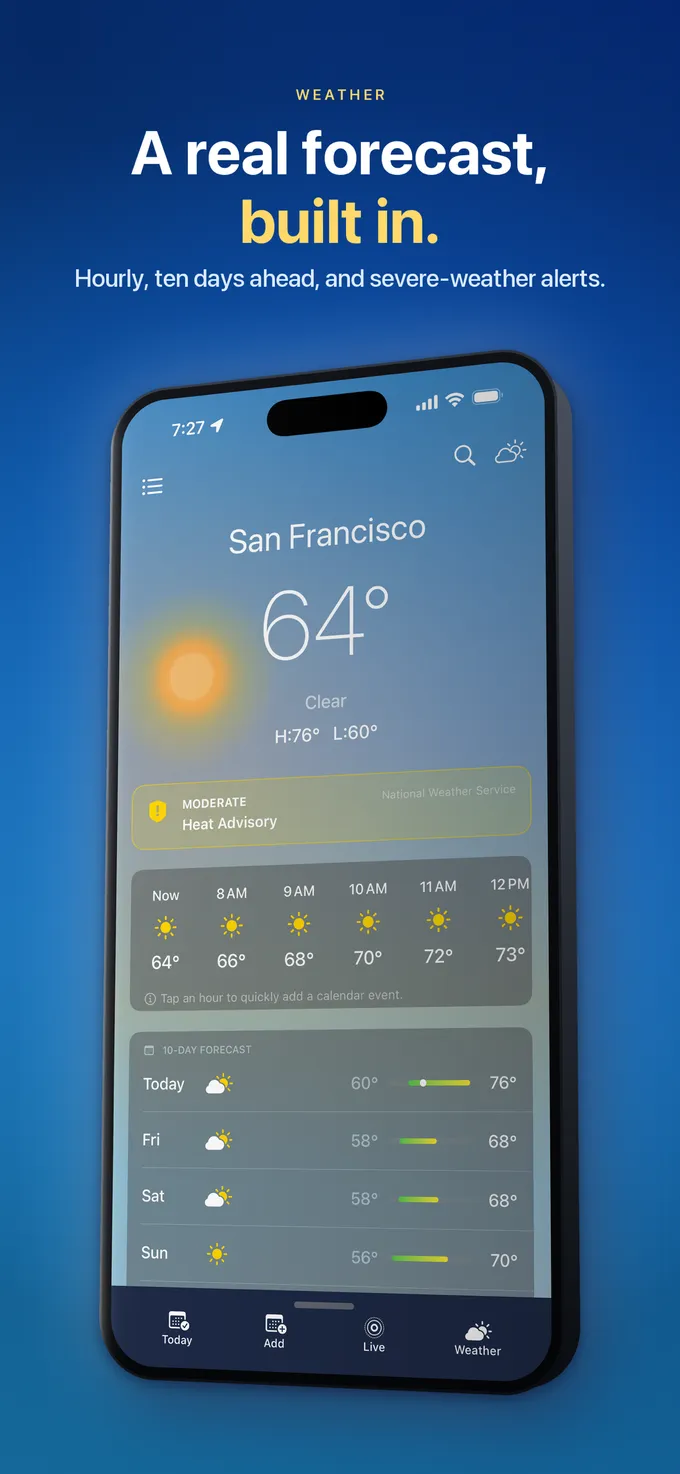

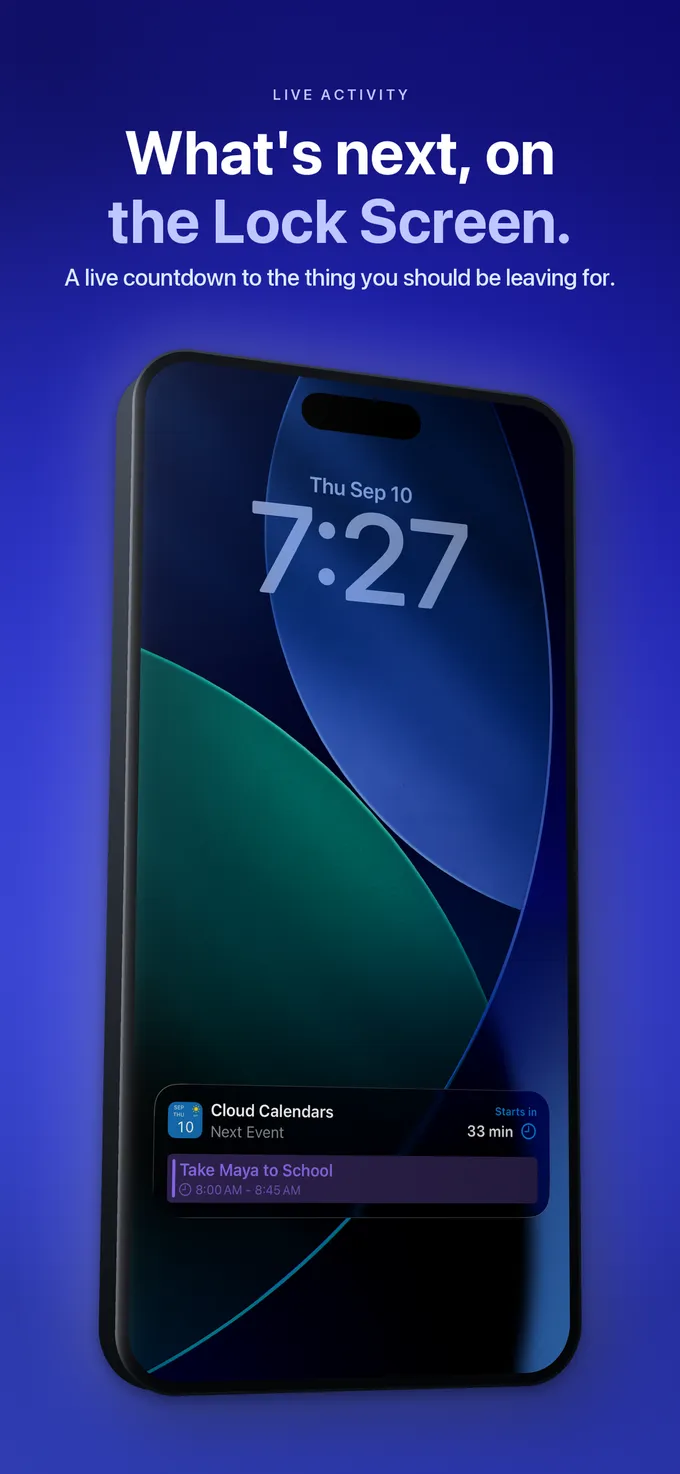
Что делать
- Определите аккаунт владельца, календарь и способ доступа.
- Отдельно проверьте людей, группы и широкую публикацию.
- Используйте соответствующие настройки Google или Cloud Calendars.
- Отдельно решите вопрос сброса раскрытого секретного адреса.
- Проверьте сохранённый результат без передачи учётных данных.
- Рассматривайте прежние экспорты и копии отдельно от активного доступа.
Вопросы
- Удаление человека отключает публичный календарь или доступ через группу?
- Не рассчитывайте на это. Проверьте каждый реальный способ доступа. Google предусматривает отдельные настройки для людей, групп и более широкой публикации.
- Календарь исчезнет сразу и без уведомлений?
- Универсальной гарантии исчезновения, отсутствия уведомлений или срока обновления нет. Проверьте сохранённое изменение и отличайте активный доступ от кэшированных или импортированных данных.
- Нужен ли Advanced, чтобы отозвать доступ к календарю Google?
- Advanced убирает рекламу в Cloud Calendars. Настройки доступа Google зависят от прав владельца, разрешений и правил организации, а не от этого тарифа приложения.