
Takvim paylaşımını durdurun ve kalan erişim yollarını kontrol edin
Bir iş birliğini bitirirken önce erişimin nasıl verildiğini belirleyin. Bir kişiyi kaldırmak, yayını kapatmak ve abonelik adresini sıfırlamak farklı işlemlerdir. Bu rehber, Cloud Calendars geliştiricisi Arte Soft tarafından yayımlanmıştır.
Neredeyse herkesin varsaydığı
Bir alıcıyı kaldırmak tüm takvim kopyalarını anında geri çeker ve diğer bütün erişim yollarını kapatır.
Takvimi ve paylaşım yolunu belirleyin
Erişimi değiştirmeden önce sahip hesabı, takvimi ve hedef kitleyi doğrulayın. Belirli bir iş arkadaşıyla paylaşılan Google takvimi; herkese açık takvimden, grup izninden veya abonelik adresinden farklıdır. Cloud Calendars’ın da kendi etkinlik ve takvim paylaşım ilişkileri vardır.
Örneğin bir kulübün sekreteri kişisel davetle düzenleme izni alırken üyeler yayımlanan programı takip edebilir. Sekreterin bireysel iznini kaldırmak, üyelerin aboneliklerine ne yapılacağını belirlemez. Gerçekte oluşturduğunuz paylaşım düzenlerini listeleyin.
Google’daki ilgili izni kaldırın
Google, belirli kişiler veya gruplar, kuruluş genelinde paylaşım ve herkese açık erişim için ayrı kontroller açıklar. Bilgisayarda ilgili takvimin paylaşım ayarlarını açıp uygun kaydı veya genel ayarı değiştirin. Önce oturum açılan hesabı ve takvim adını kontrol edin.
Bir kişi grup üyeliği veya daha geniş yayın yoluyla erişmeye devam edebilir. Aynı e-posta adresini tekrar tekrar kaldırmak yerine bütün erişim düzenini inceleyin. İş veya okul kuralları seçenekleri kısıtlayabilir; gerekirse sahibin ya da yöneticinin onayladığı süreci izleyin.
Gizli takvim adresini ayrı ele alın
Google, gizli iCal adresinin başka bir takvim uygulamasında kişisel kullanım için olduğunu ve başkalarıyla paylaşılmaması gerektiğini belirtir. Adres ifşa edildiyse Google, eski adresi geçersiz kılacak sıfırlamayı açıklar. Bu, belirli bir kişiyi kaldırmaktan farklı bir işlemdir.
Kullandığınız abonelik adresini değiştirmeden önce ona bağlı uygulama ve araçları belirleyin; böylece istediklerinizi sonradan yeniden bağlayabilirsiniz. Gizli URL’yi herkese açık destek mesajına yapıştırmayın veya doğru takvimi bulduğunuzun kanıtı olarak göndermeyin. Bunun yerine takvim adını ve bağlantı türünü belirtin.
Cloud Calendars alıcılarını abonelik bağlantılarından ayırın
Cloud Calendars’ta bir etkinlik veya takvimin alıcı erişimi ile oluşturulmuş abonelik akışı farklı mekanizmalardır. İşlem seçmeden önce gerçek paylaşım ilişkisini ve ilgili bağlantıyı inceleyin. Tanımlanmış bir alıcıyı kaldırmak, önceden dağıtılmış tüm URL’lerin ya da bağımsız kopyaların geri çekildiğini garanti etmez.
Bir ortak düzenleyicinin yalnızca düzenlemeyi bırakması gerekiyorsa paylaşılan programı silmek yerine rolünü ve erişimi sürecek kişileri değerlendirin. İş birliği tamamen bitiyorsa takvimin sahibini ve kimde kalması gerektiğini belirleyin. Size verilen takvimden ayrılmakla kendi takviminizi silmek farklı kararlardır.
Anında kaybolma sözü vermeden sonucu doğrulayın
İstenen değişikliğin takvimin sahibi olan sistemde kaydedildiğini kontrol edin. Yetkili bir iş arkadaşı yardım edebiliyorsa şifre paylaşmadan kendi hesabından görüntüleme veya düzenleme sonucunu doğrulayın. Erişimin reddedilmesini, önbellekteki veya içe aktarılmış kopyada hâlâ görünen eski etkinlikten ayırın.
Her yerde geçerli bir yenileme süresi veya bildirim gönderilmeyeceği sözü vermeyin. Bir gruba devir yaparken bundan sonra hangi programın kullanılacağını bildirin. Eski bir kaydın görünmesi tek başına canlı erişimin, başka bir iznin veya bağımsız bir kopyanın bulunduğunu ayırt etmez.
Önceden alınmış kopyaları ayrıca ele alın
Dışa aktarılmış dosyalar, ekran görüntüleri, mesajlar ve ayrı kaydedilmiş randevular erişim değiştikten sonra kalabilir. Devir için hangi kopyaların önemli olduğunu belirleyip ilgili kişilerle nasıl ele alınacağını konuşun. Takvim iznini değiştirmek, her alıcının önceden neler kaydettiğini göstermez.
Sonucu incelerken gerekli kaynak kayıtlarını koruyun. Sırf eski takvim boş görünsün diye hassas toplantıları başka bir paylaşılan takvime taşımayın veya erişim testi için gerçek davetleri iptal etmeyin. Sonraki sorun incelemelerine başlangıç olması için takvimi, erişim yolunu ve yaptığınız değişikliği kaydedin.
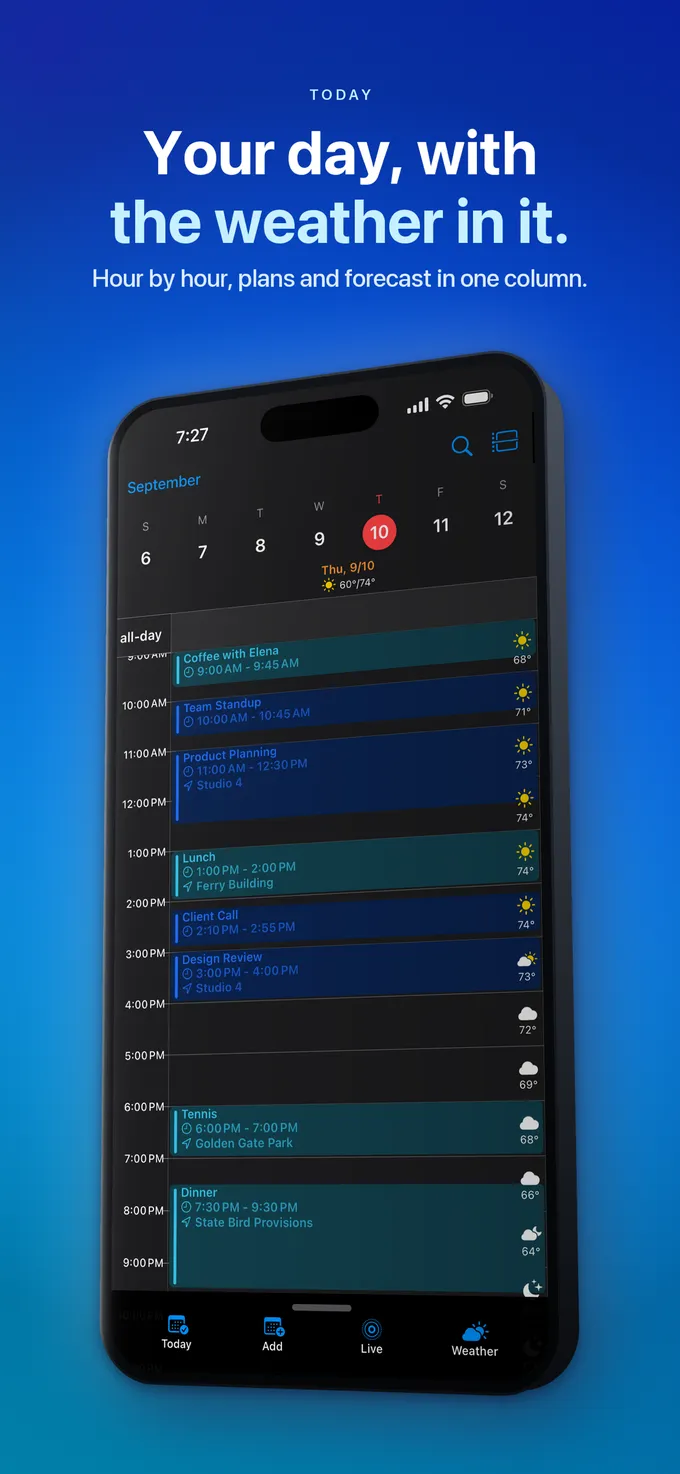
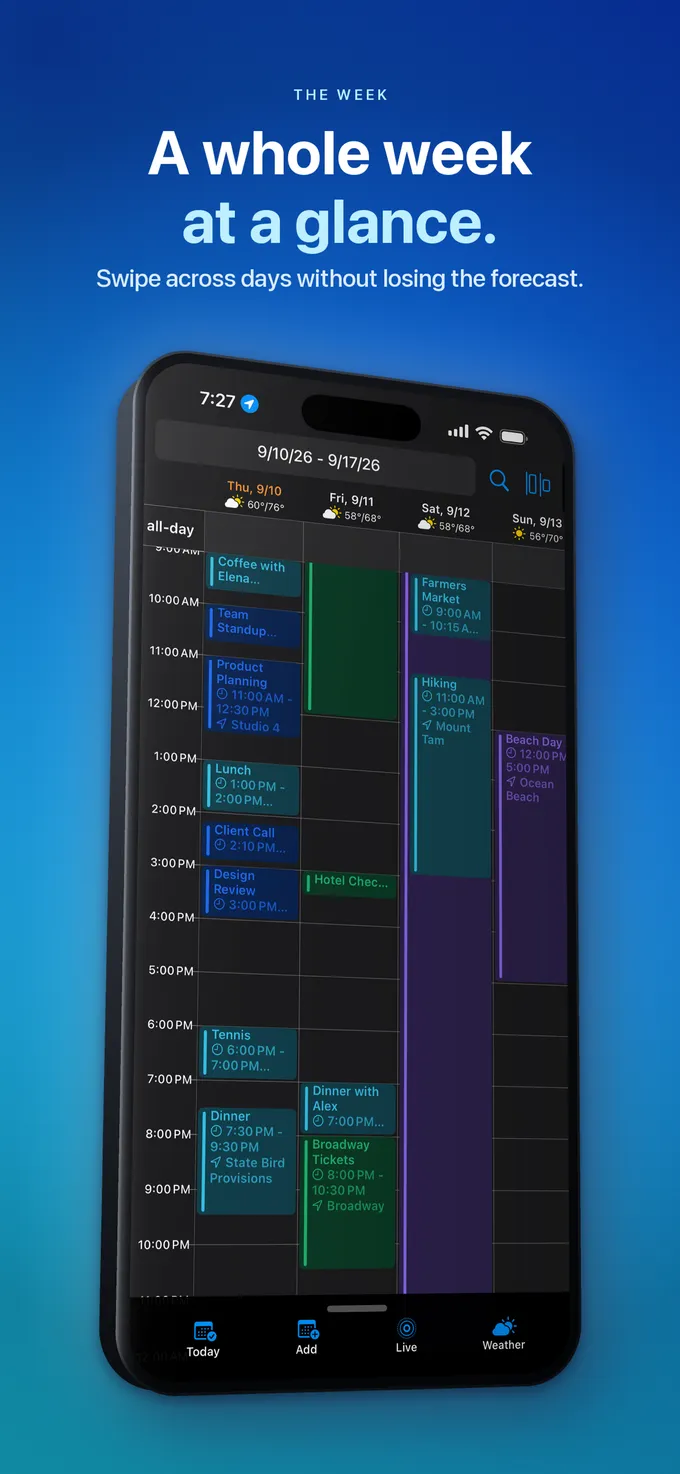
Nasıl görünüyor



Ne yapmalı
- Sahip hesabı, takvimi ve paylaşım yolunu belirleyin.
- Kişileri, grupları ve daha geniş yayını ayrı ayrı inceleyin.
- Google veya Cloud Calendars’ın uygun paylaşım kontrollerini kullanın.
- İfşa edilmiş gizli adresi sıfırlamayı ayrı bir karar olarak ele alın.
- Kimlik bilgilerini paylaşmadan kaydedilen erişim sonucunu doğrulayın.
- Eski dışa aktarımları ve kopyaları canlı erişimden ayrı planlayın.
Sorular
- Bir kişiyi kaldırmak herkese açık takvimi veya grup erişimini kapatır mı?
- Bunu varsaymayın. Gerçek erişim yollarının her birini inceleyin. Google; kişiler, gruplar ve daha geniş yayın için ayrı ayarlar açıklar.
- Takvim hemen ve bildirim olmadan kaybolur mu?
- Kaybolma, bildirim veya yenileme süresi için genel bir garanti yoktur. Kaydedilen erişim değişikliğini doğrulayın; canlı erişimi önbellekteki veya içe aktarılmış bilgiden ayırın.
- Google takvim erişimini kaldırabilmek için Advanced gerekir mi?
- Advanced, Cloud Calendars’taki reklamları kaldırır. Google paylaşım kontrolleri bu uygulama planına değil, sahipliğe, izinlere ve kuruluş kurallarına bağlıdır.