
Como deixar de compartilhar um calendário e conferir os acessos restantes
Para encerrar uma colaboração, primeiro identifique como o acesso foi concedido. Remover uma pessoa, desativar a publicação e redefinir um endereço de assinatura são ações diferentes. Este guia é publicado pela Arte Soft, desenvolvedora do Cloud Calendars.
O que quase todo mundo supõe
Remover um destinatário recolhe imediatamente todas as cópias e fecha qualquer outro acesso ao calendário.
Identifique o calendário e a forma de compartilhamento
Antes de alterar o acesso, confirme a conta proprietária, o calendário e o público pretendido. Compartilhar um calendário Google com um colega específico é diferente de publicá-lo, conceder acesso a um grupo ou fornecer um endereço de assinatura. O Cloud Calendars também possui formas próprias de compartilhar eventos e calendários.
Por exemplo, a secretaria de um clube pode receber uma permissão individual para editar, enquanto os associados acompanham uma programação publicada. Remover essa permissão individual não define o que deve acontecer com as assinaturas dos associados. Liste os compartilhamentos que você realmente criou.
Remova a permissão correta no Google
O Google oferece controles separados para pessoas ou grupos específicos, compartilhamento com a organização e acesso público. No computador, abra as configurações de compartilhamento do calendário correto e altere a entrada ou configuração correspondente. Confira primeiro a conta conectada e o nome do calendário.
Uma pessoa ainda pode ter acesso por um grupo ou pela publicação mais ampla. Revise o conjunto de permissões em vez de remover repetidamente o mesmo endereço de e-mail. Políticas de trabalho ou escola podem limitar os controles disponíveis; quando necessário, siga o procedimento aprovado pelo proprietário ou administrador.
Trate o endereço secreto separadamente
O Google informa que o endereço iCal secreto é para uso pessoal em outro aplicativo de calendário e não deve ser entregue a outras pessoas. Se ele foi divulgado, a orientação é redefini-lo para invalidar o endereço antigo. Isso é diferente de remover uma pessoa identificada.
Antes de alterar um endereço de assinatura que você utiliza, identifique os aplicativos e serviços que dependem dele para reconectar os desejados depois. Não cole a URL secreta em uma publicação pública de suporte nem a envie para provar que encontrou o calendário. Informe o nome do calendário e o tipo de conexão.
Diferencie destinatários e links do Cloud Calendars
No Cloud Calendars, o acesso de destinatários a um evento ou calendário e um feed de assinatura emitido são mecanismos distintos. Confira o compartilhamento real e o link correspondente antes de agir. Remover um destinatário identificado não garante o recolhimento de todas as URLs distribuídas ou cópias independentes.
Se um coorganizador só precisa deixar de editar, avalie a função desejada e quem deve continuar com acesso, em vez de excluir a programação. Se a colaboração inteira terminou, determine quem é o proprietário e quem deve manter o calendário. Sair de um calendário recebido e excluir um calendário próprio são decisões diferentes.
Confira o resultado sem prometer desaparecimento imediato
Confira se a alteração foi salva no sistema proprietário. Se um colega autorizado puder ajudar, confirme o resultado de visualização ou edição pela conta dele, sem compartilhar senhas. Diferencie uma recusa de acesso de um evento antigo que ainda aparece em uma cópia importada ou em cache.
Não prometa um intervalo universal de atualização nem ausência de notificações. Ao passar a responsabilidade para outro grupo, informe qual programação deverá ser usada. Um registro antigo visível não revela, sozinho, se a pessoa mantém acesso ativo, recebeu outra permissão ou guardou uma cópia independente.
Cuide das cópias anteriores separadamente
Arquivos exportados, capturas de tela, mensagens e compromissos salvos separadamente podem permanecer após a mudança de acesso. Decida quais cópias importam para a transição e converse com os envolvidos sobre como tratá-las. Alterar uma permissão não permite saber tudo o que cada destinatário já salvou.
Preserve os registros de origem necessários enquanto confere o resultado. Não transfira reuniões confidenciais para outro calendário compartilhado apenas para esvaziar o antigo, nem cancele convites reais para testar o acesso. Registre o calendário, a forma de acesso e a alteração para facilitar investigações futuras.
Como é
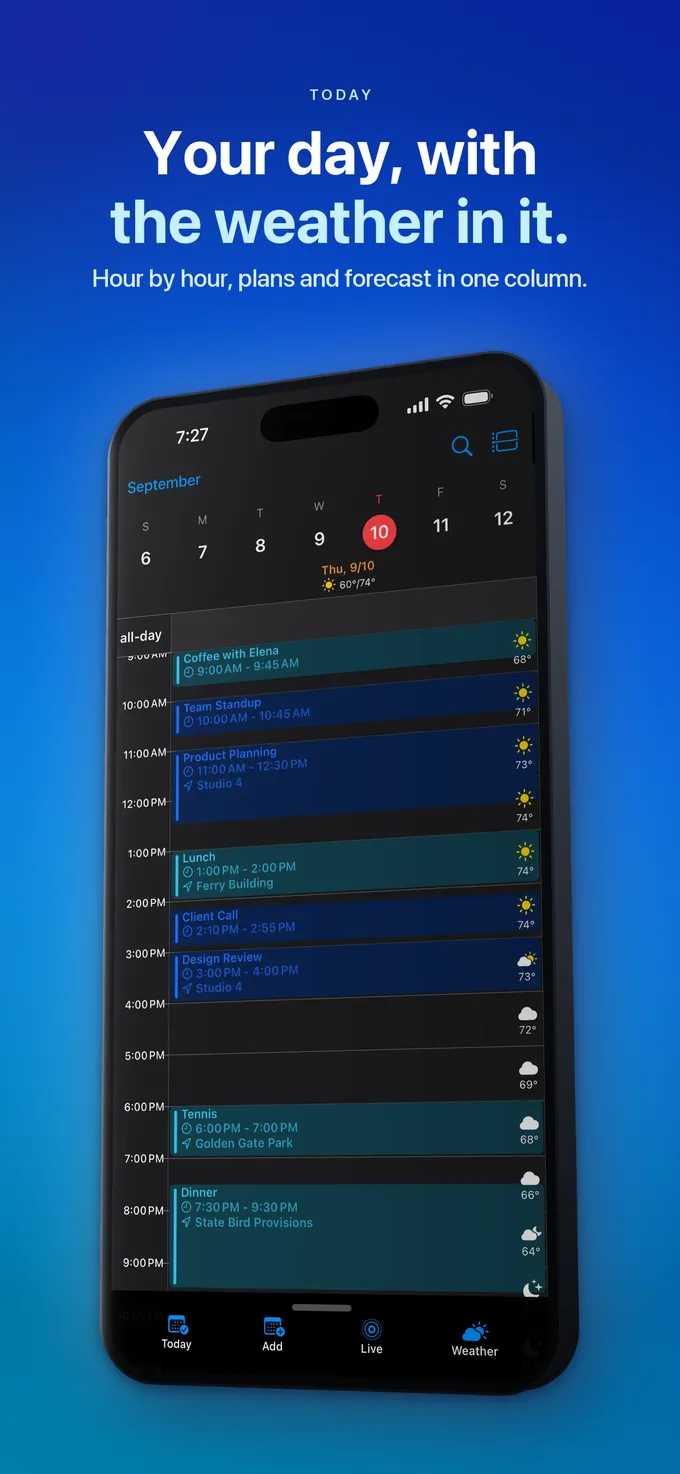




O que fazer
- Identifique a conta proprietária, o calendário e a forma de compartilhamento.
- Revise separadamente pessoas, grupos e publicação mais ampla.
- Use os controles adequados do Google ou do Cloud Calendars.
- Decida separadamente se um endereço secreto divulgado precisa ser redefinido.
- Confira o acesso após salvar, sem compartilhar credenciais.
- Trate exportações e cópias anteriores separadamente do acesso ativo.
Perguntas
- Remover uma pessoa desativa o calendário público ou seu acesso por grupo?
- Não presuma isso. Confira cada forma de acesso. O Google trata destinatários específicos, grupos e publicação mais ampla em configurações separadas.
- O calendário desaparecerá imediatamente e sem avisos?
- Não há uma garantia universal de desaparecimento, notificações ou prazo de atualização. Confirme a alteração salva e diferencie acesso ativo de dados importados ou em cache.
- É preciso comprar o Advanced para remover o acesso a um calendário Google?
- O Advanced remove anúncios no Cloud Calendars. Os controles de compartilhamento do Google dependem da propriedade, das permissões e das regras da organização, não desse plano.