
Zakończ udostępnianie kalendarza: usuń dostęp i sprawdź pozostałe drogi
Kończąc współpracę, najpierw ustal sposób przyznania dostępu. Usunięcie osoby, wyłączenie publikacji i zresetowanie adresu kanału to różne czynności. Poradnik publikuje Arte Soft, twórca Cloud Calendars.
To, co niemal wszyscy zakładają
Usunięcie jednego odbiorcy miałoby natychmiast wycofać wszystkie kopie i zamknąć każdą inną drogę do kalendarza.
Ustal kalendarz i sposób udostępniania
Przed zmianą potwierdź konto właściciela, kalendarz i zamierzonych odbiorców. Kalendarz Google udostępniony konkretnej osobie to inna relacja niż kalendarz publiczny, uprawnienia grupy czy adres subskrypcji. Cloud Calendars ma także własne relacje udostępniania wydarzeń i kalendarzy.
Na przykład sekretarz klubu może mieć prawo edycji z imiennego zaproszenia, a członkowie obserwować opublikowany harmonogram. Odebranie praw sekretarzowi nie określa, co powinno się stać z subskrypcjami członków. Spisz faktycznie utworzone sposoby dostępu.
Usuń właściwe uprawnienie Google
Google opisuje osobne ustawienia dla osób lub grup, całej organizacji i dostępu publicznego. Na komputerze otwórz ustawienia udostępniania właściwego kalendarza i zmień odpowiedni wpis albo szersze ustawienie. Najpierw sprawdź zalogowane konto i nazwę kalendarza.
Osoba może nadal mieć dostęp przez grupę lub szerszą publikację. Sprawdź całość zamiast wielokrotnie usuwać ten sam adres e-mail. Zasady firmy lub szkoły mogą ograniczać ustawienia; w razie potrzeby skorzystaj z procedury zatwierdzonej przez właściciela lub administratora.
Potraktuj tajny adres kalendarza oddzielnie
Google wskazuje, że tajny adres iCal służy do własnego użytku w innej aplikacji kalendarza i nie należy przekazywać go innym. Jeśli go ujawniono, Google opisuje reset unieważniający stary adres. To inna czynność niż usunięcie konkretnej osoby.
Przed zmianą używanego przez siebie adresu subskrypcji ustal zależne aplikacje i narzędzia, aby później ponownie połączyć właściwe. Nie wklejaj tajnego URL-a do publicznego zgłoszenia ani nie wysyłaj go jako dowodu znalezienia kalendarza. Podaj nazwę kalendarza i rodzaj połączenia.
Odróżnij odbiorców Cloud Calendars od linków kanałów
W Cloud Calendars dostęp odbiorcy do wydarzenia lub kalendarza i wydany kanał subskrypcji są różnymi mechanizmami. Przed działaniem sprawdź rzeczywistą relację udostępniania oraz link. Usunięcie zidentyfikowanego odbiorcy nie gwarantuje wycofania wszystkich rozesłanych URL-i ani niezależnych kopii.
Jeśli współorganizator ma tylko przestać edytować, rozważ docelową rolę i pozostałych odbiorców zamiast usuwać harmonogram. Jeśli kończy się cała współpraca, ustal właściciela i osobę, która zachowa kalendarz. Opuszczenie otrzymanego kalendarza i usunięcie własnego to różne decyzje.
Sprawdź wynik bez obietnicy natychmiastowego zniknięcia
Sprawdź zapisanie zmiany w systemie właściciela. Jeśli upoważniony współpracownik może pomóc, niech sprawdzi podgląd lub edycję na swoim koncie bez udostępniania haseł. Odróżnij odmowę dostępu od starego wydarzenia nadal widocznego w pamięci podręcznej lub zaimportowanej kopii.
Nie obiecuj jednego czasu odświeżania ani braku powiadomień. Przy przekazaniu obowiązków poinformuj, który harmonogram obowiązuje dalej. Widoczny stary wpis sam nie rozstrzyga, czy osoba ma aktywny dostęp, inne uprawnienie, czy niezależną kopię.
Zajmij się wcześniejszymi kopiami osobno
Wyeksportowane pliki, zrzuty ekranu, wiadomości i samodzielnie zapisane spotkania mogą pozostać po zmianie dostępu. Ustal, które kopie mają znaczenie dla przekazania obowiązków, i omów ich obsługę z zainteresowanymi. Zmiana uprawnienia nie ustala, co każdy odbiorca już zapisał.
Zachowaj potrzebne dane źródłowe podczas sprawdzania wyniku. Nie przenoś poufnych spotkań do innego udostępnionego kalendarza tylko po to, by stary wyglądał na pusty, ani nie odwołuj prawdziwych zaproszeń jako testu dostępu. Zapisz kalendarz, drogę udostępniania i zmianę na potrzeby dalszej diagnostyki.
Jak to wygląda
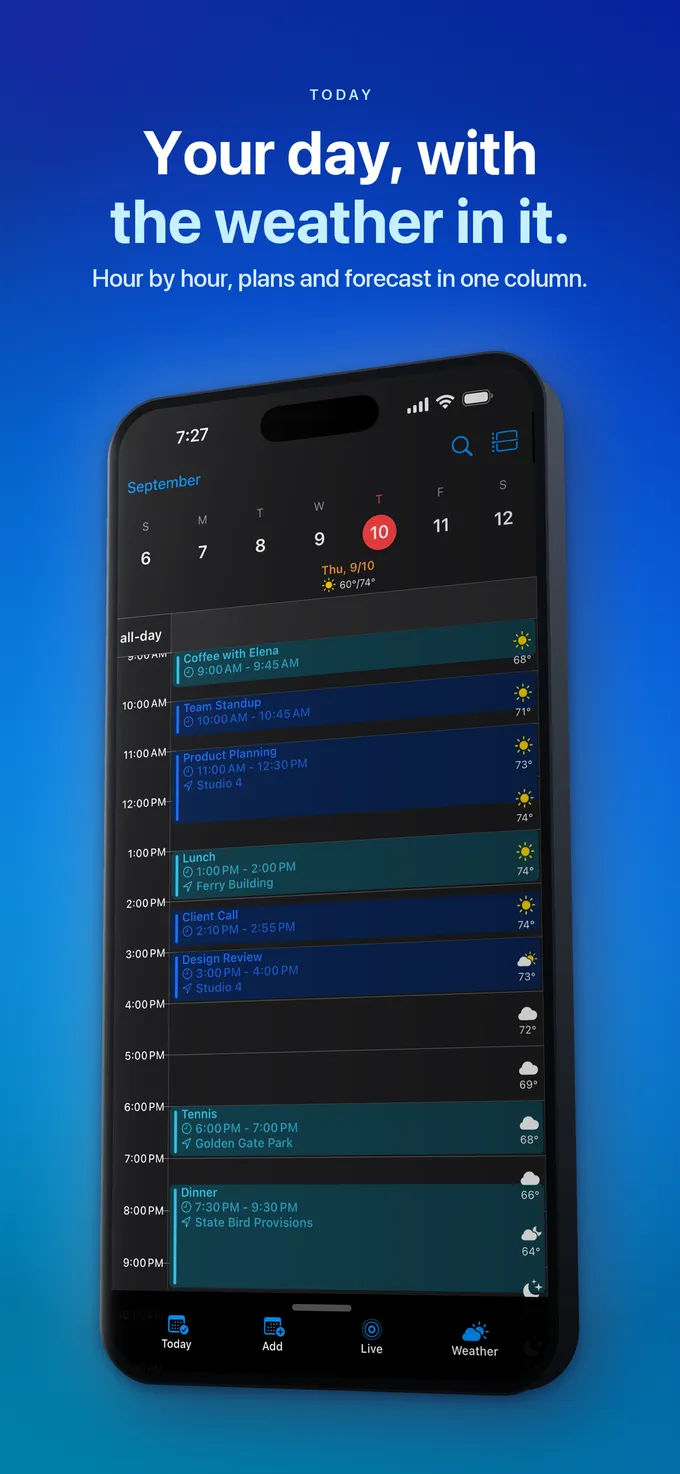
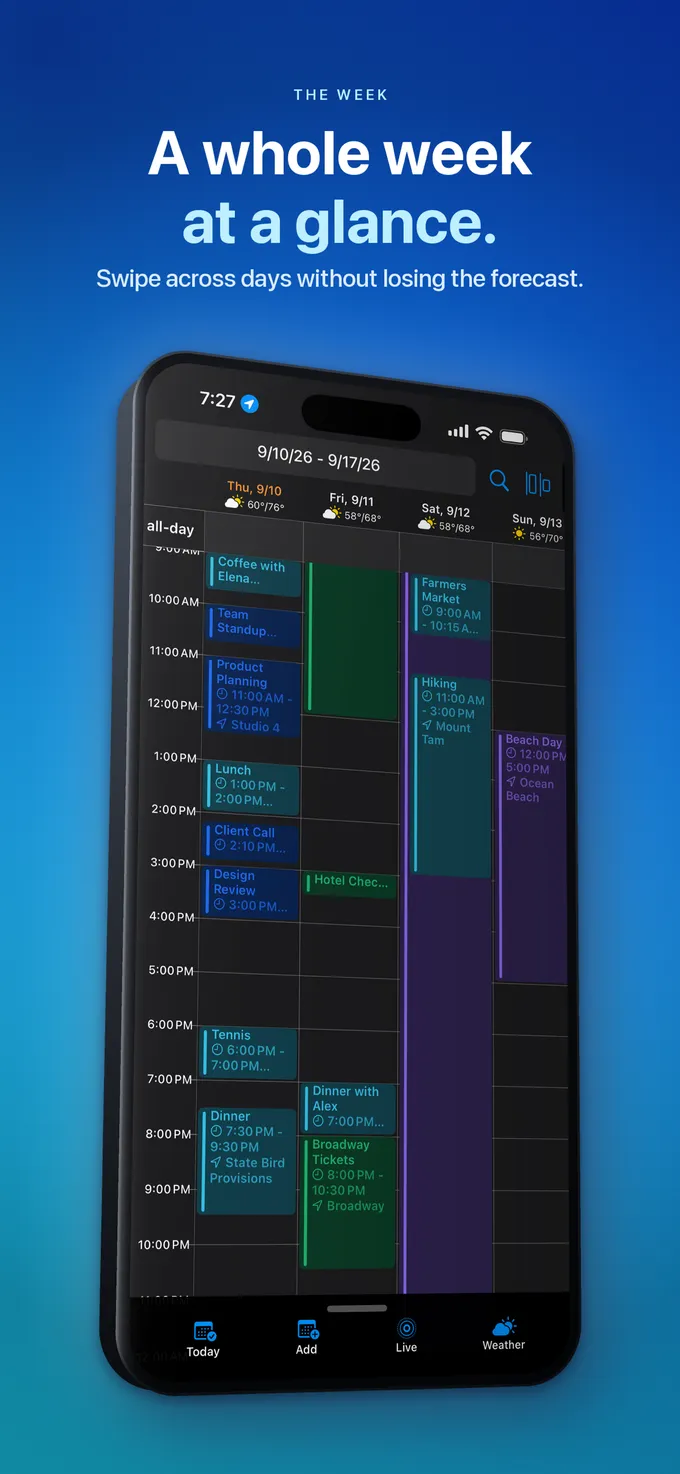
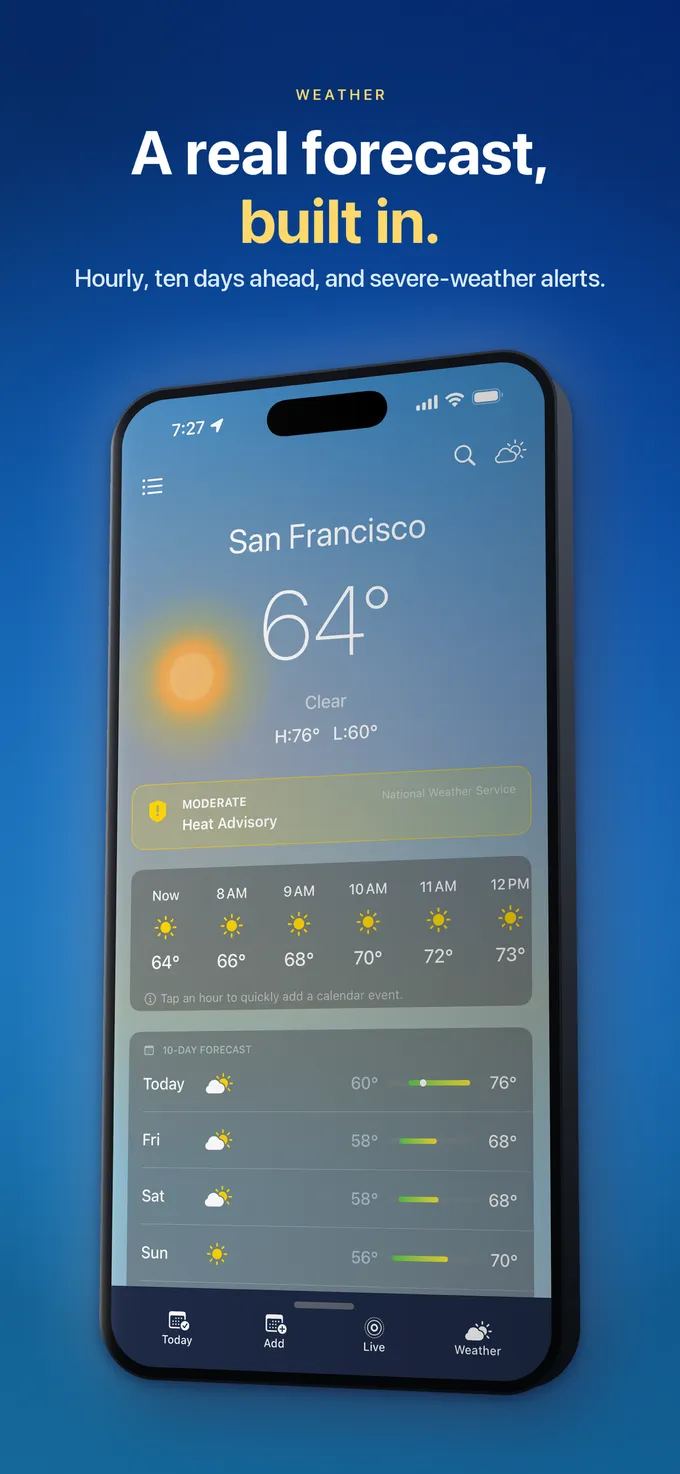

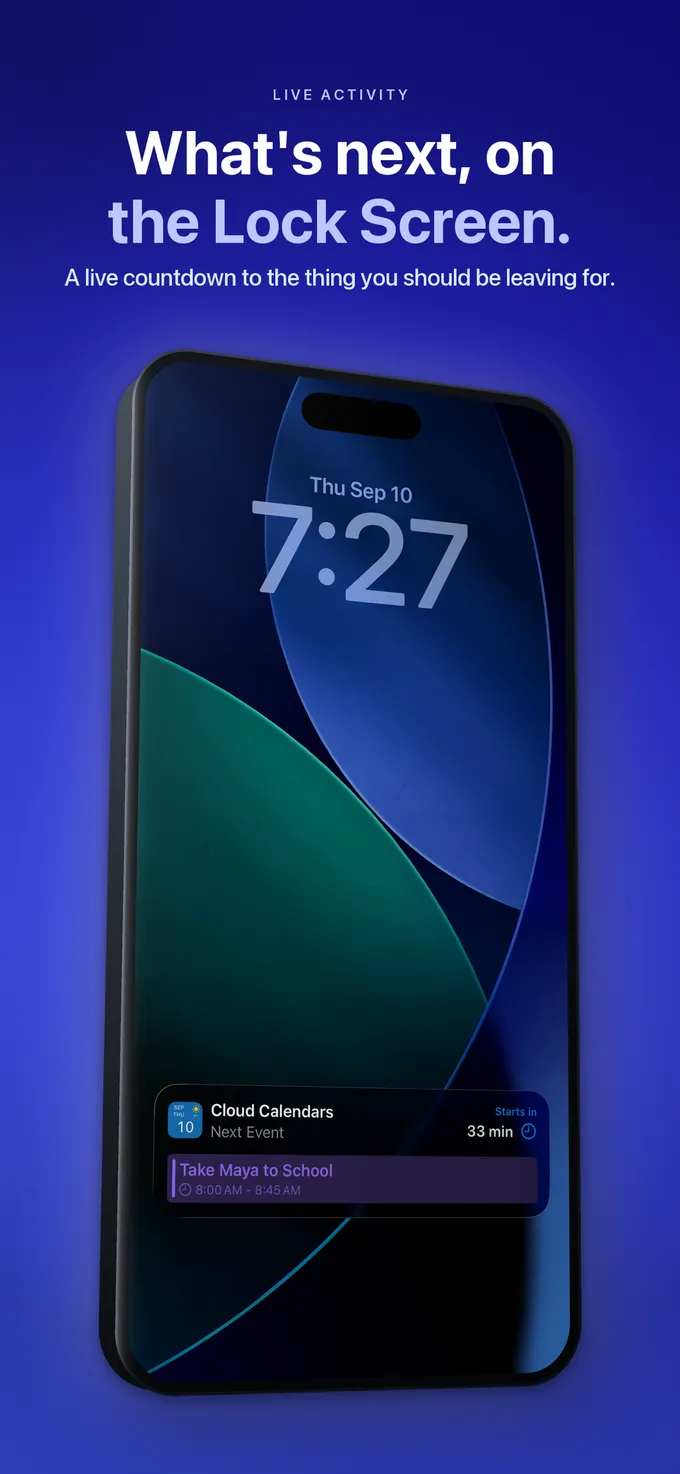
Co robić
- Ustal konto właściciela, kalendarz i sposób udostępniania.
- Sprawdź oddzielnie osoby, grupy i szerszą publikację.
- Użyj odpowiednich ustawień Google lub Cloud Calendars.
- Osobno zdecyduj o resecie ujawnionego tajnego adresu kanału.
- Potwierdź zapisany dostęp bez przekazywania danych logowania.
- Zaplanuj obsługę wcześniejszych eksportów i kopii niezależnie od aktywnego dostępu.
Pytania
- Czy usunięcie osoby wyłącza kalendarz publiczny lub jej dostęp grupowy?
- Nie zakładaj tego. Sprawdź każdą rzeczywistą drogę. Google opisuje indywidualnych odbiorców, grupy i szerszą publikację jako osobne ustawienia.
- Czy kalendarz zniknie natychmiast i bez powiadomienia?
- Nie ma uniwersalnej gwarancji zniknięcia, powiadomień ani czasu odświeżania. Potwierdź zapisaną zmianę i odróżnij aktywny dostęp od danych podręcznych lub importowanych.
- Czy Advanced daje możliwość usuwania dostępu do kalendarza Google?
- Advanced usuwa reklamy w Cloud Calendars. Ustawienia Google zależą od własności, uprawnień i zasad organizacji, a nie od tego planu aplikacji.