
Sluta dela en kalender och kontrollera kvarvarande åtkomst
Börja med att ta reda på hur åtkomsten gavs när ett samarbete avslutas. Att ta bort en person, stänga av publicering och återställa en prenumerationsadress är olika åtgärder. Guiden publiceras av Arte Soft, utvecklaren bakom Cloud Calendars.
Vad nästan alla antar
Att ta bort en mottagare återkallar genast alla kalenderkopior och stänger alla andra vägar till schemat.
Identifiera kalendern och delningssättet
Kontrollera ägarkontot, kalendern och den avsedda målgruppen innan du ändrar åtkomst. En Google-kalender som delas med en viss kollega är något annat än en offentlig kalender, gruppbehörighet eller prenumerationsadress. Cloud Calendars har också egna sätt att dela händelser och kalendrar.
En föreningssekreterare kan till exempel få redigeringsrätt genom en personlig inbjudan medan medlemmarna följer ett publicerat schema. Att ta bort sekreterarens behörighet avgör inte vad som ska hända med medlemmarnas prenumerationer. Lista de delningar du faktiskt har skapat.
Ta bort rätt behörighet i Google
Google beskriver separata inställningar för personer eller grupper, delning inom organisationen och offentlig åtkomst. Öppna rätt kalenders delningsinställningar på en dator och ändra den aktuella posten eller den bredare inställningen. Kontrollera först vilket konto som är inloggat och kalenderns namn.
En person kan fortfarande ha åtkomst via en grupp eller en bredare publicering. Granska hela upplägget i stället för att upprepade gånger ta bort samma e-postadress. Arbetsplatsens eller skolans regler kan begränsa inställningarna; följ vid behov ägarens eller administratörens godkända förfarande.
Hantera den hemliga adressen separat
Google anger att den hemliga iCal-adressen är till för eget bruk i en annan kalenderapp och inte ska lämnas till andra. Om adressen har spridits beskriver Google hur den återställs så att den gamla adressen blir ogiltig. Det är en annan åtgärd än att ta bort en namngiven person.
Innan du ändrar en prenumerationsadress som du själv använder, identifiera appar och verktyg som är beroende av den så att du sedan kan ansluta de avsedda igen. Klistra inte in den hemliga webbadressen i ett offentligt supportinlägg eller skicka den som bevis för att du hittat rätt kalender. Ange kalenderns namn och anslutningstyp i stället.
Skilj Cloud Calendars-mottagare från prenumerationslänkar
I Cloud Calendars är mottagaråtkomst till en händelse eller kalender och ett utfärdat prenumerationsflöde olika mekanismer. Kontrollera den faktiska delningen och länken innan du väljer åtgärd. Att ta bort en identifierad mottagare garanterar inte att alla tidigare spridda länkar eller fristående kopior återkallas.
Om en medarrangör bara ska sluta redigera, överväg rollen och vilka som fortsatt ska ha åtkomst i stället för att radera schemat. Om hela samarbetet avslutas, fastställ vem som äger kalendern och vem som ska behålla den. Att lämna en mottagen kalender och radera en egen är olika beslut.
Kontrollera resultatet utan löften om omedelbar försvinning
Kontrollera att ändringen sparats i systemet som äger kalendern. Om en behörig kollega kan hjälpa till, bekräfta visning eller redigering från kollegans eget konto utan att dela lösenord. Skilj nekad åtkomst från en gammal händelse som fortfarande syns i en importerad eller cachad kopia.
Lova inte ett universellt uppdateringsintervall eller att inga aviseringar skickas. Vid en överlämning till en grupp, tala om vilket schema som gäller framöver. En synlig gammal post visar inte i sig om personen har aktiv åtkomst, en annan behörighet eller en fristående kopia.
Hantera tidigare kopior som en separat uppgift
Exporterade filer, skärmbilder, meddelanden och separat sparade möten kan finnas kvar efter ändrad åtkomst. Avgör vilka kopior som är relevanta för överlämningen och diskutera hanteringen med de berörda. En ändrad kalenderbehörighet visar inte vad varje mottagare redan har sparat.
Behåll nödvändiga källuppgifter medan du kontrollerar resultatet. Flytta inte känsliga möten till en annan delad kalender bara för att få den gamla att se tom ut, och avboka inte riktiga inbjudningar som åtkomsttest. Anteckna kalendern, åtkomstvägen och ändringen så att senare felsökning har en tydlig utgångspunkt.
Så ser det ut
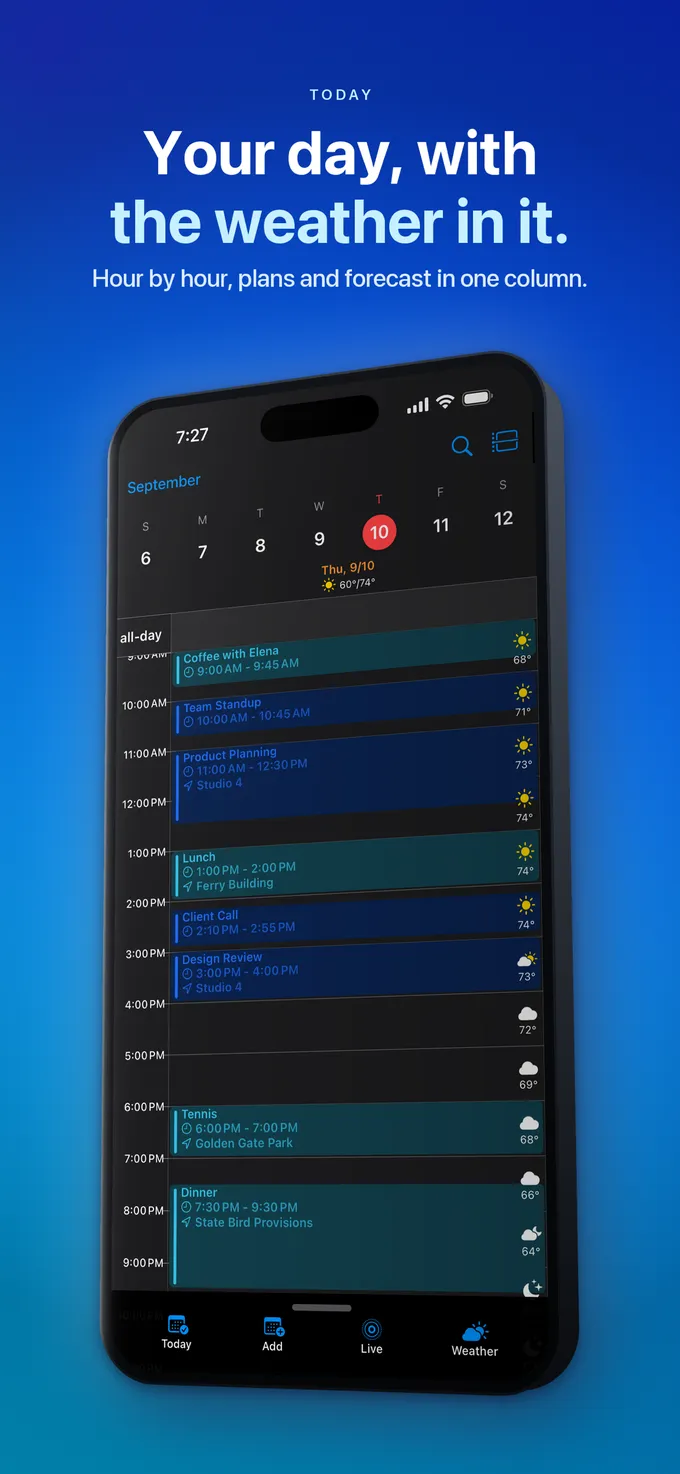
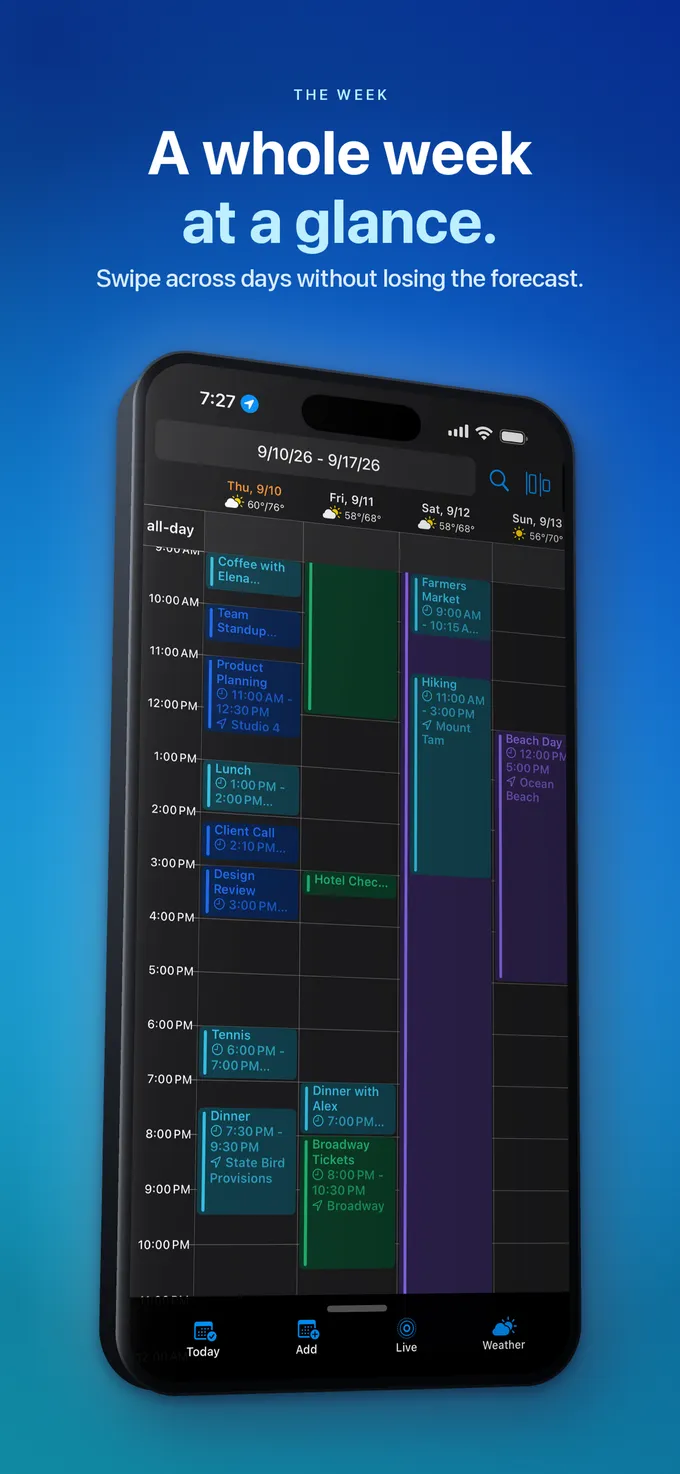

Vad du gör
- Identifiera ägarkontot, kalendern och delningssättet.
- Granska personer, grupper och bredare publicering separat.
- Använd rätt delningsinställningar i Google eller Cloud Calendars.
- Bedöm återställning av en spridd hemlig adress separat.
- Kontrollera det sparade åtkomstresultatet utan att dela inloggningsuppgifter.
- Planera för tidigare exporter och kopior separat från aktiv åtkomst.
Frågor
- Stänger borttagning av en person den offentliga kalendern eller gruppåtkomsten?
- Utgå inte från det. Kontrollera varje faktisk åtkomstväg. Google beskriver separata inställningar för personer, grupper och bredare publicering.
- Försvinner kalendern genast och utan avisering?
- Det finns inget universellt löfte om försvinnande, aviseringar eller uppdateringstid. Bekräfta den sparade ändringen och skilj aktiv åtkomst från cachad eller importerad information.
- Krävs Advanced för att ta bort åtkomst till en Google-kalender?
- Advanced tar bort annonser i Cloud Calendars. Googles delningskontroller beror på ägarskap, behörigheter och organisationsregler, inte på den appnivån.