
Uprawnienia Google Calendar: sprawdź rzeczywisty dostęp
Przed udostępnieniem ustal zadanie odbiorcy: sprawdzanie wolnego czasu, czytanie szczegółów czy prowadzenie kalendarza. Poradnik publikuje Arte Soft, twórca Cloud Calendars.
To, co niemal wszyscy zakładają
Ograniczenie jednej osoby gwarantuje, że nie zobaczy szczegółów żadną inną drogą.
Dopasuj uprawnienie do zadania
Współpracownik szukający terminu może potrzebować tylko informacji o zajętości. Osoba prowadząca projekt potrzebuje innego dostępu. Najpierw określ zadanie, potem sprawdź bieżące ustawienia.
Google rozróżnia dostępność, szczegóły i kilka poziomów edycji. Jeden ogranicza dostęp do prywatnych wydarzeń; drugi pozwala na edycję i szczegóły; najszerszy obejmuje zarządzanie udostępnianiem. Nie traktuj wszystkich opcji zmian jako równoważnych.
Sprawdź odbiorców całego kalendarza
Poza osobami sprawdź publikację publiczną, dostęp organizacji i grup. Według Google szerszy dostęp może przeważyć nad węższym: ograniczenie osoby nie ukrywa już publicznych szczegółów.
Przed wpisaniem prywatnej wizyty do harmonogramu klubu sprawdź całą publiczność, nie tylko ustawienie przy znajomym. Prywatne terminy umieszczaj we właściwym kalendarzu.
Otwórz ustawienia właściwego kalendarza Google
W Google Calendar na komputerze znajdź kalendarz, otwórz jego menu i ustawienia udostępniania. Osoby lub grupy oraz szerszy dostęp mają osobne obszary. Sprawdź nazwę i zalogowane konto.
Potwierdź tożsamość Google odbiorcy. Jeśli kalendarz nie jest widoczny, sprawdź adres i zaproszenie zamiast zwiększać dostęp. Brak widoku i brak prawa do edycji to różne problemy.
Testuj bez prywatnych danych
Użyj próbnego terminu bez prywatnego tytułu, notatek, miejsca i gości. Poproś odbiorcę o potwierdzenie widoczności, a edycji tylko wtedy, gdy jest potrzebna i dozwolona. Nie udostępniaj danych logowania.
Zapisz kalendarz i rolę, a po zmianie sprawdź wynik. Test nie dowodzi, że wcześniej przeczytane lub skopiowane informacje zniknęły. Nie publikuj prawdziwego grafiku pracy jako testu.
Oddziel zasady pracy od planu aplikacji
Administrator Google w pracy lub szkole może ograniczać udostępnianie. Jeśli opcja jest niedostępna, skorzystaj z zatwierdzonej metody. Nie publikuj danych służbowych w celu obejścia ograniczeń.
Plany Cloud Calendars nie zmieniają praw Google. Advanced usuwa reklamy, a nie zapewnia dostępu do wszystkich wydarzeń. Sprawdź wynik zaakceptowany przez dostawcę, nie tylko dostępny lokalny edytor.
Usuń zbędne drogi dostępu
Po projekcie przejrzyj osoby, grupy i publikację. Usunięcie jednego nazwiska to tylko część zadania, jeśli istnieją inne drogi. Ustal, kto utrzymuje harmonogram i przyszłe prawa.
Google osobno opisuje usuwanie osób lub grup i wyłączanie szerszego udostępniania. To nie wycofa eksportów, zrzutów ekranu ani kopii. Omów je oddzielnie z zainteresowanymi osobami.
Jak to wygląda
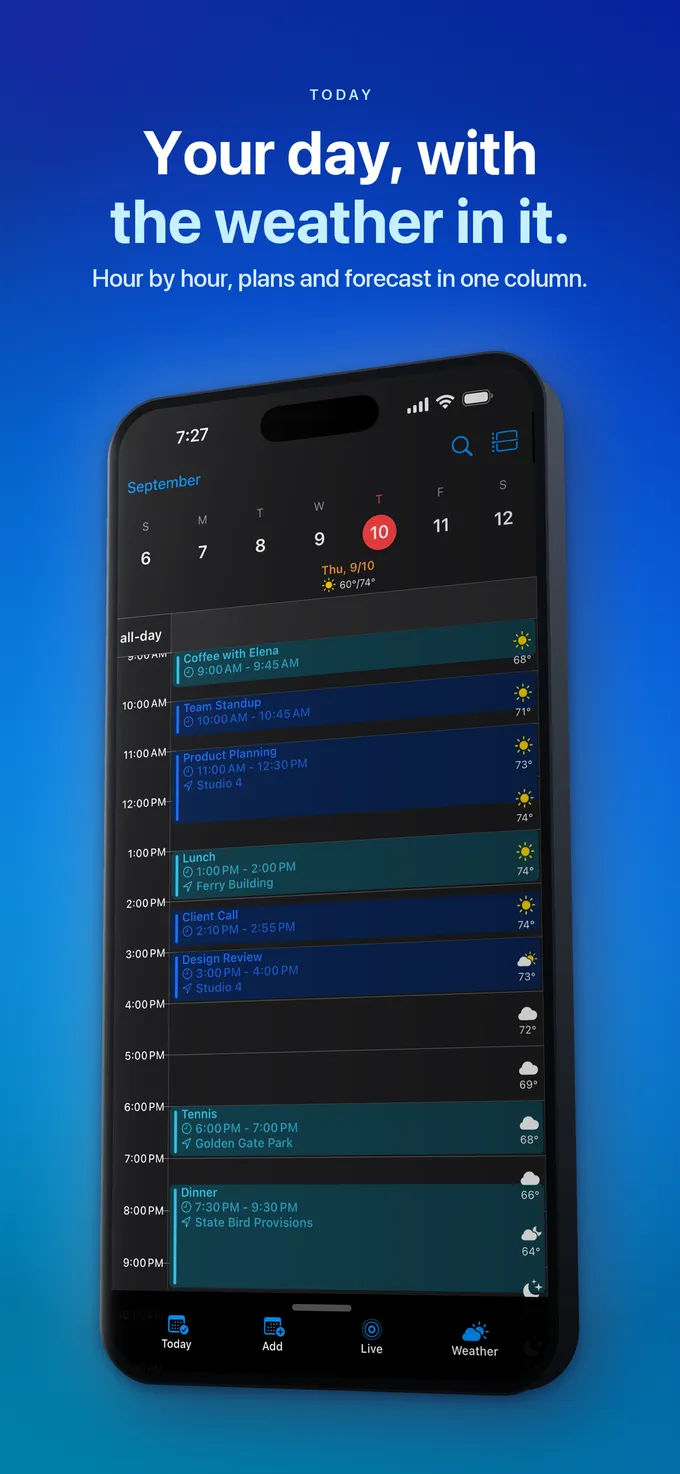
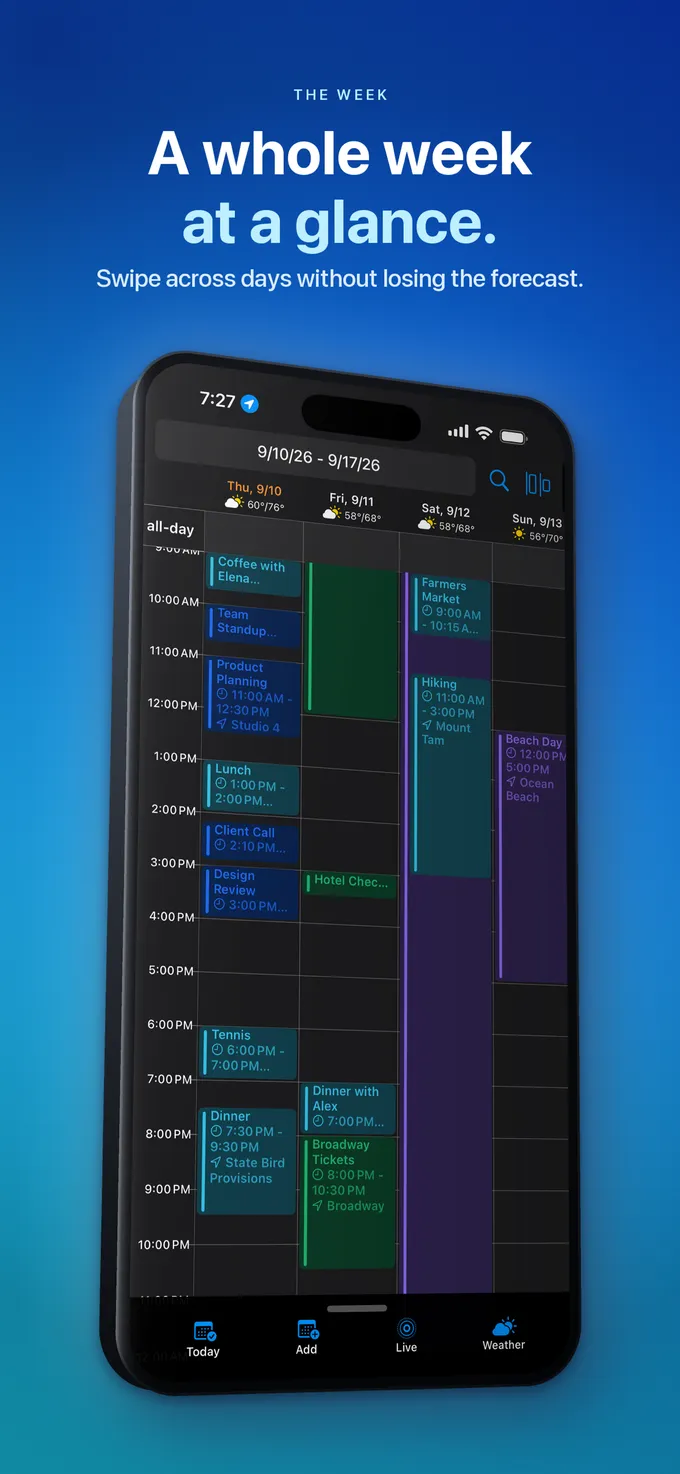
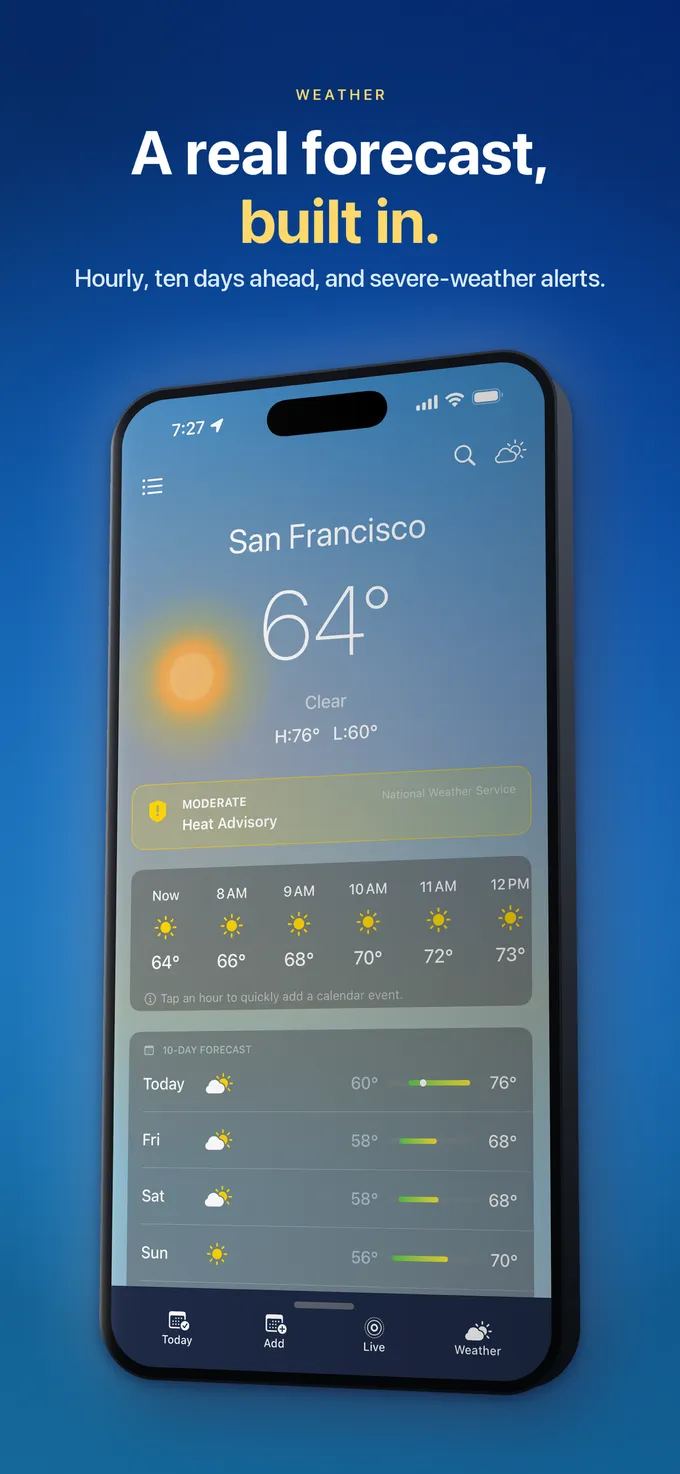

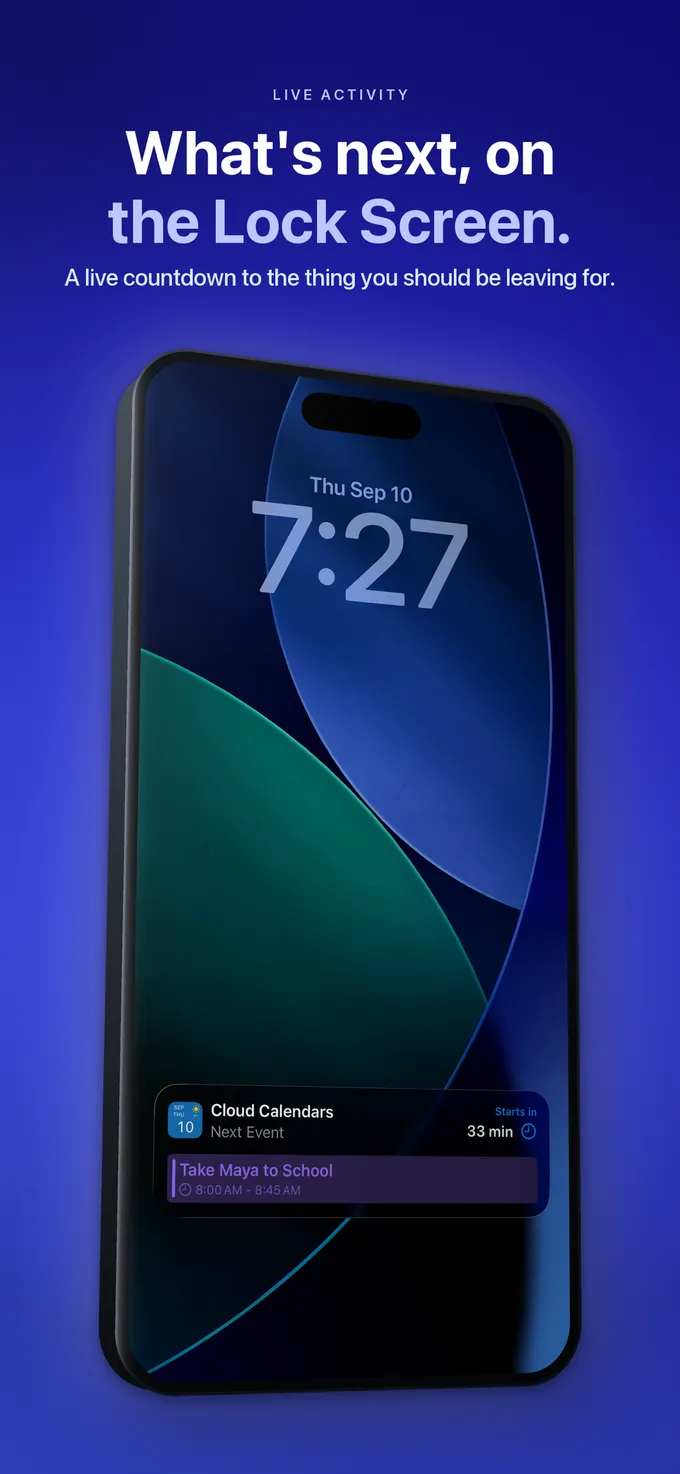
Co robić
- Określ kalendarz i zadanie odbiorcy.
- Sprawdź dostęp indywidualny, grupowy, organizacyjny i publiczny.
- Wybierz właściwe bieżące uprawnienie Google.
- Potwierdź tożsamość przed zmianą dostępu.
- Sprawdź neutralne wydarzenie próbne po stronie odbiorcy.
- Usuń stare uprawnienia bez zakładania, że wszystkie kopie znikną.
Pytania
- Czy ograniczenie osoby przeważa nad publicznym kalendarzem?
- Nie. Google wskazuje pierwszeństwo szerszych uprawnień przy sprzeczności. Sprawdź ustawienia publiczne i organizacyjne obok wpisu osoby.
- Czy wszystkie prawa edycji tak samo ujawniają wydarzenia prywatne?
- Nie. Google oddziela edycję z ograniczeniem prywatnych wydarzeń od innych praw edycji i zarządzania. Przeczytaj dokładne aktualne uprawnienie.
- Czy Advanced zmienia uprawnienia Google?
- Nie. Advanced usuwa reklamy w Cloud Calendars. Dostęp zależy od kalendarza i ograniczeń organizacji.