
Права Google Calendar: проверьте фактический доступ
До открытия доступа определите задачу: видеть свободное время, читать подробности или вести календарь. Руководство опубликовано Arte Soft, разработчиком Cloud Calendars.
Что предполагают почти все
Ограничение для одного человека гарантирует, что он не увидит подробности другим способом.
Сопоставьте права с задачей
Коллеге, ищущему время, может быть нужна только занятость. Тому, кто ведёт график проекта, нужны другие возможности. Сначала определите задачу, затем изучите текущие настройки.
Google различает занятость, подробности и несколько уровней правок. Один ограничивает доступ к личным событиям, другой допускает правки и подробности, самый широкий — управление доступом. Не считайте все варианты редактирования одинаковыми.
Проверьте аудиторию всего календаря
Кроме отдельных людей проверьте публичность, организацию и группы. Google указывает, что более широкий доступ может перекрыть узкое разрешение: ограничение человека не скрывает уже опубликованные сведения.
Прежде чем добавить личную встречу в расписание клуба, проверьте всю аудиторию, а не только строку знакомого. Личные дела храните в подходящем календаре.
Откройте настройки нужного календаря Google
На компьютере найдите календарь в Google Calendar, откройте его меню и настройки доступа. Для людей или групп и широкого доступа предусмотрены отдельные разделы. Проверьте название и активный аккаунт.
Уточните нужную Google-учётную запись получателя. Если календарь не виден, проверьте адрес и приглашение вместо расширения прав. Отсутствие отображения и права на редактирование — разные проблемы.
Проверяйте без личных данных
Используйте пробную запись без личного названия, заметок, места и гостей. Попросите получателя сообщить, что видно, и только при необходимости и разрешении — что можно изменить. Не передавайте пароль.
Запишите календарь и роль, проверьте результат после изменения. Проверка не доказывает исчезновение ранее прочитанных или скопированных данных. Не публикуйте рабочий график ради теста.
Отделите правила организации от плана приложения
Администратор рабочего или учебного Google-аккаунта может ограничивать доступ. Если нужной настройки нет, используйте одобренный организацией способ. Не публикуйте рабочие данные для обхода запрета.
Планы Cloud Calendars не определяют права Google. Advanced убирает рекламу, а не открывает человеку все события. Проверяйте принятый провайдером результат, а не только доступность локального редактора.
Удалите ненужные пути доступа
После проекта проверьте людей, группы и публичные настройки. Удаление одного имени недостаточно, если есть другие пути. Договоритесь, кто ведёт график и будущие права.
Google отдельно описывает удаление людей или групп и отключение широкого доступа. Это не возвращает экспортированные файлы, снимки и копии. Обсудите их отдельно с участниками, не обещая стереть всё одним переключателем.
Как это выглядит
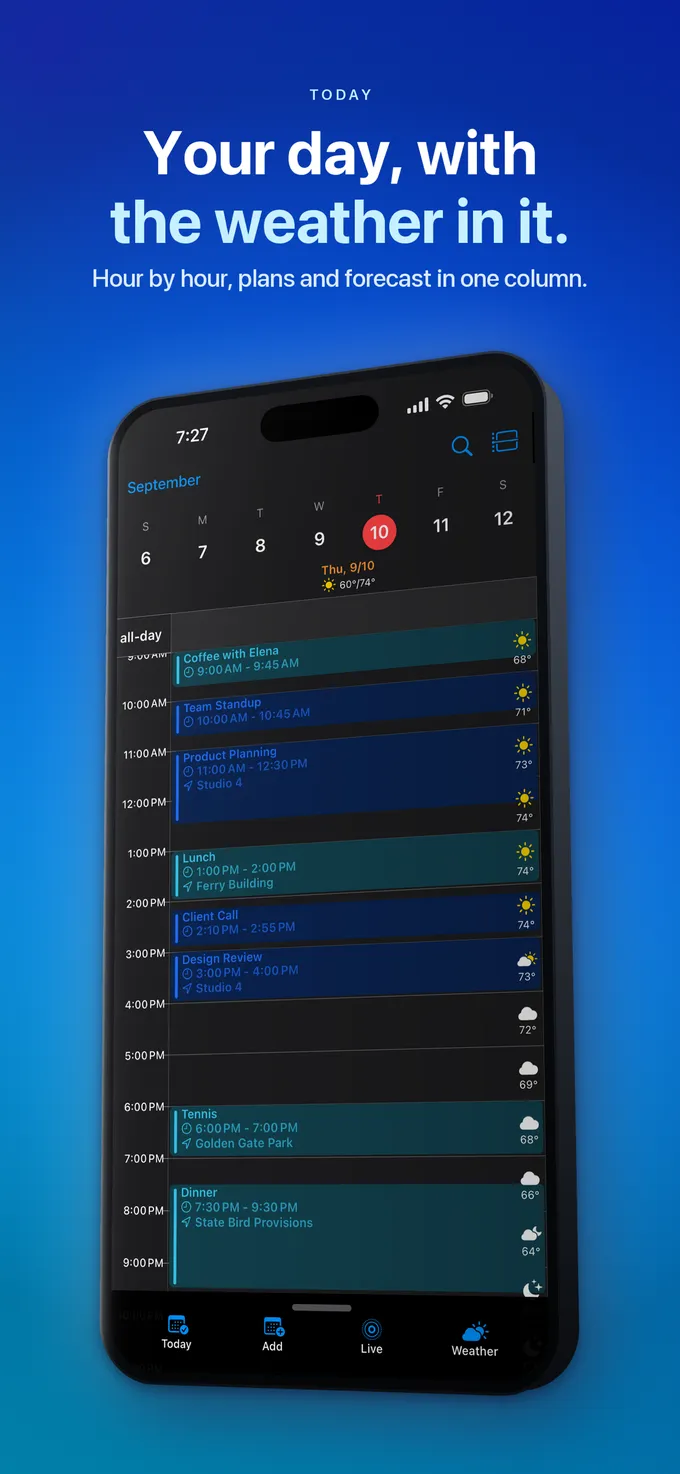
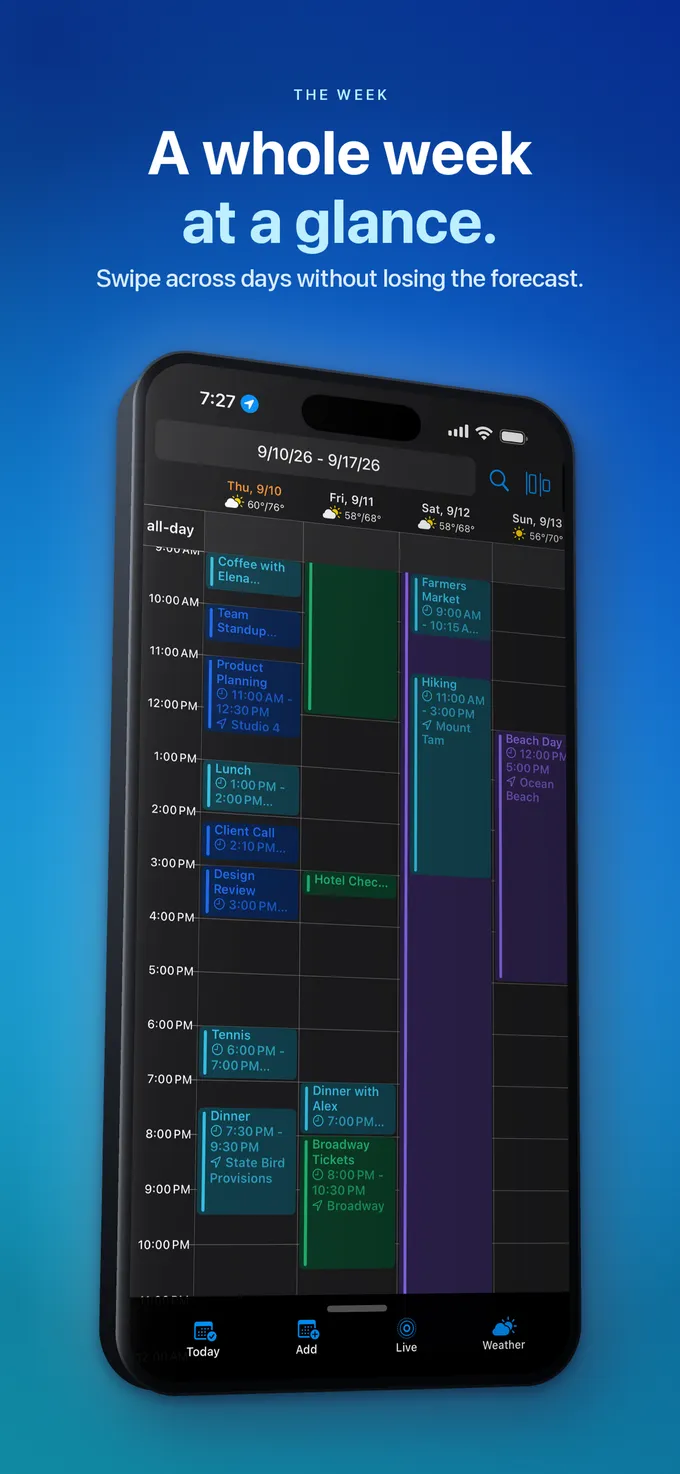
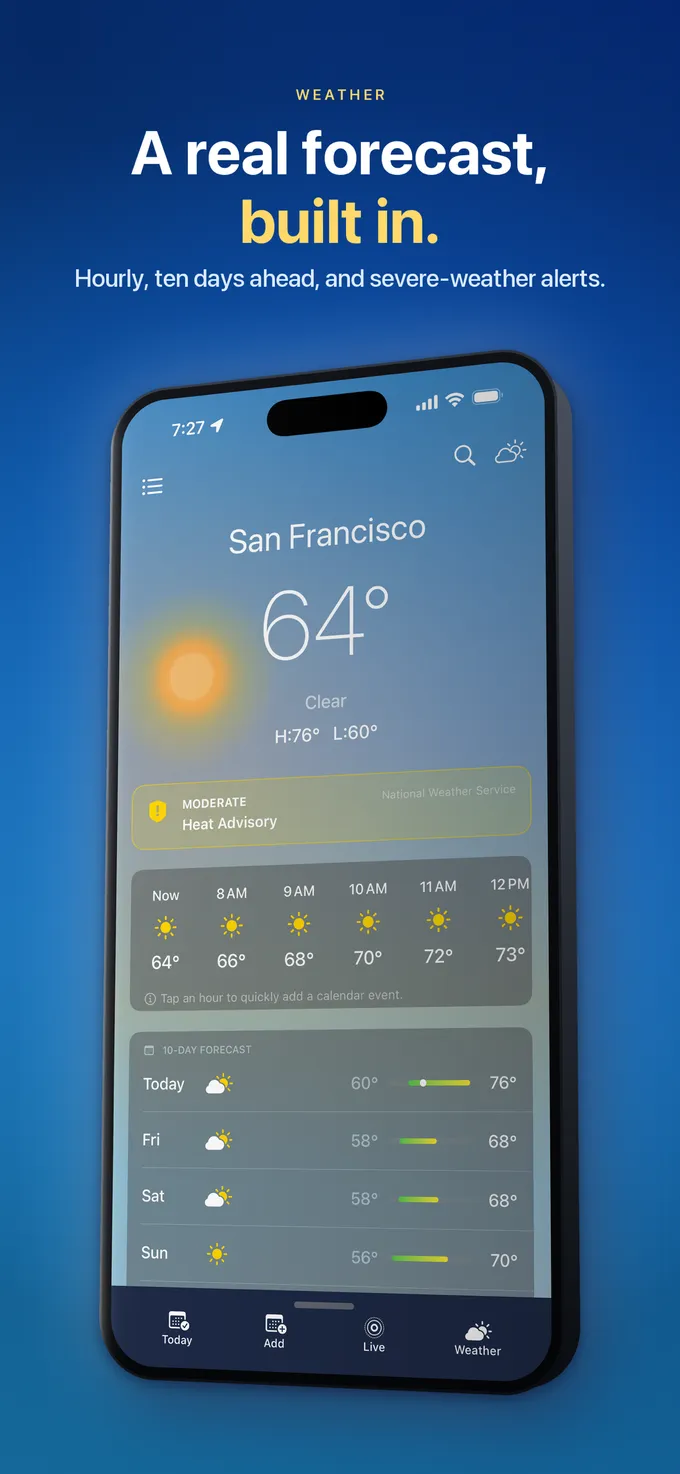

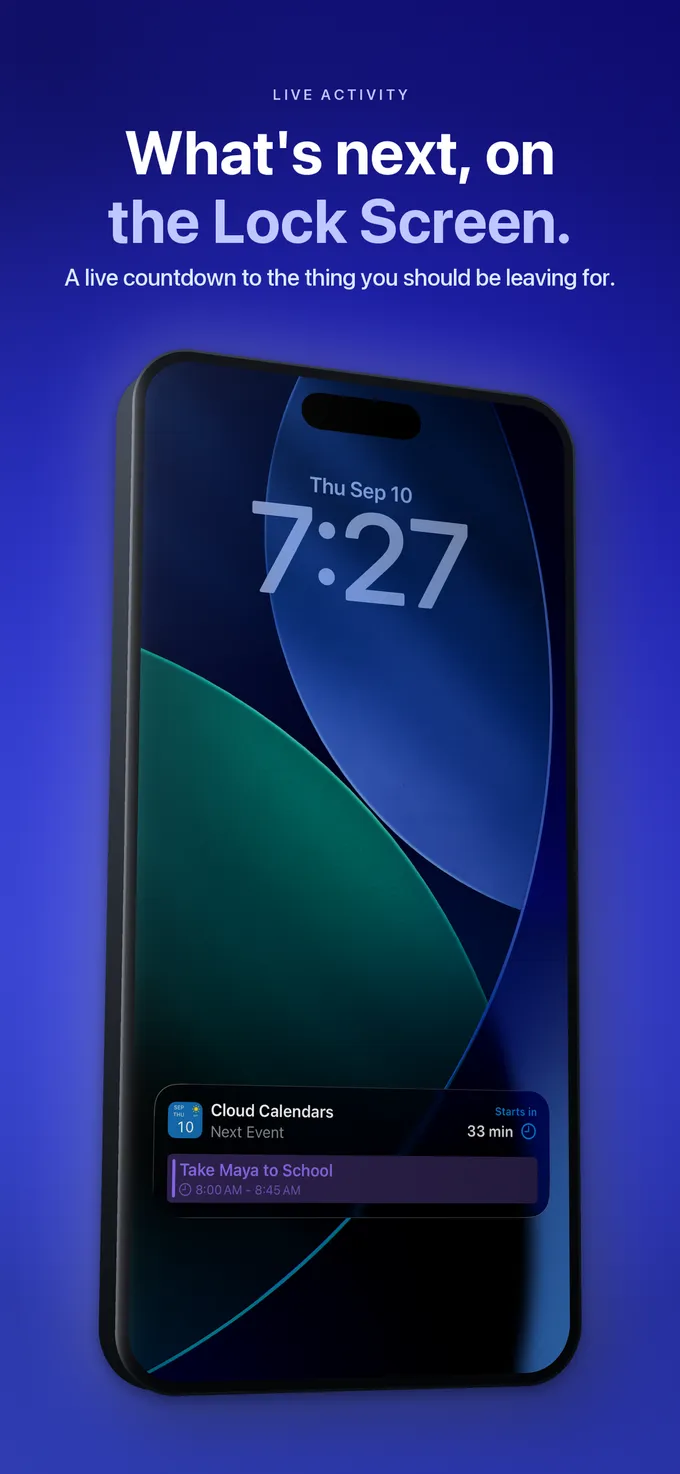
Что делать
- Определите календарь и задачу получателя.
- Проверьте личные, групповые, организационные и публичные права.
- Выберите нужное разрешение в текущих настройках Google.
- Подтвердите учётную запись перед изменением.
- Проверьте безопасное пробное событие со стороны получателя.
- Уберите старые пути доступа, не предполагая исчезновения копий.
Вопросы
- Перекрывает ли личное ограничение публичный календарь?
- Нет. Google указывает приоритет более широких прав при противоречии. Проверяйте публичные и организационные настройки вместе со строкой человека.
- Все ли редакторские права одинаково раскрывают личные события?
- Нет. Google выделяет редактирование с ограниченным доступом к личным событиям отдельно от других редакторских и управленческих прав. Прочтите точное текущее разрешение.
- Меняет ли покупка Advanced права Google?
- Нет. Advanced убирает рекламу Cloud Calendars. Доступ зависит от календаря и ограничений организации.