
Google Calendar paylaşımı: gerçek erişimi kontrol edin
Paylaşmadan önce kişinin boş zamanı görmesi, ayrıntıları okuması veya takvimi yönetmesi gerekip gerekmediğini belirleyin. Bu rehberi Cloud Calendars geliştiricisi Arte Soft yayımlamıştır.
Neredeyse herkesin varsaydığı
Bir kişiyi kısıtlamak, ayrıntıları başka hiçbir yoldan göremeyeceğini garanti eder.
İzni göreve göre seçin
Zaman ayarlayan bir iş arkadaşı yalnızca uygunluğunuzu görmek isteyebilir. Proje programını yöneten kişinin ihtiyacı farklıdır. Önce görevi belirleyin, sonra güncel paylaşım ayarını inceleyin.
Google uygunluk, etkinlik ayrıntıları ve birkaç düzenleme düzeyini ayırır. Bir seçenek özel etkinlik erişimini sınırlar; başka biri düzenleme ve ayrıntılara izin verir; en genişi paylaşım yönetimini de içerir. Tüm değişiklik seçeneklerini eşit saymayın.
Takvimin genel erişimini de inceleyin
Tek tek kişiler dışında herkese açıklığı, kuruluşu ve grupları kontrol edin. Google’a göre geniş erişim dar izni geçersiz kılabilir: kişiyi kısıtlamak zaten yayımlanmış ayrıntıları gizlemez.
Kulüp programına kişisel randevu koymadan önce yalnızca bir arkadaşın iznine değil bütün izleyici kitlesine bakın. Özel randevuları uygun takvimde tutun.
Doğru takvimin Google ayarlarını kullanın
Bilgisayarda Google Calendar içinde takvimi bulun, menüsünü ve paylaşım ayarlarını açın. Kişi veya gruplar ile genel erişim farklı alanlardadır. Takvim adını ve oturum açılan hesabı kontrol edin.
Alıcının amaçlanan Google kimliğini doğrulayın. Takvim görünmüyorsa erişimi genişletmek yerine adresi ve daveti inceleyin. Eksik görüntü ile yetersiz düzenleme hakkı farklı sorunlardır.
Özel bilgi kullanmadan deneyin
Özel başlık, not, konum veya konuk listesi olmayan deneme randevusu kullanın. Alıcıdan gördüklerini, yalnızca gerekli ve izinli olduğunda da değiştirebildiklerini doğrulamasını isteyin. Hesap parolanızı paylaşmayın.
Takvimi ve rolü kaydedip ayar değişikliğinin sonucunu kontrol edin. Bu, daha önce okunmuş veya kopyalanmış bilgilerin silindiğini kanıtlamaz. Denemek için gerçek iş programını yayımlamayın.
İş kurallarıyla uygulama planını ayırın
İş veya okul Google yöneticileri paylaşımı kısıtlayabilir. Gerekli ayar yoksa kuruluşun onayladığı yolu kullanın. Kısıtı aşmak için iş bilgilerini herkese açmayın.
Cloud Calendars planları Google haklarını yeniden tanımlamaz. Advanced reklamları kaldırır; başka birine tüm olayları açan bir ödeme değildir. Yerel düzenleyicinin görünmesine değil, sağlayıcının kabul ettiği sonuca bakın.
Gereksiz erişim yollarını kaldırın
Proje bitince kişileri, grupları ve genel yayını inceleyin. Başka yollar varsa bir kişiyi kaldırmak tek başına yetmez. Programı ve ilerideki izinleri kimin yöneteceğini kararlaştırın.
Google kişi veya grup kaldırmayı ve genel paylaşımı kapatmayı ayrı açıklar. Bu, dışa aktarılmış dosyaları, ekran görüntülerini veya kopyaları geri getirmez. Onları ilgililerle ayrıca ele alın.
Nasıl görünüyor
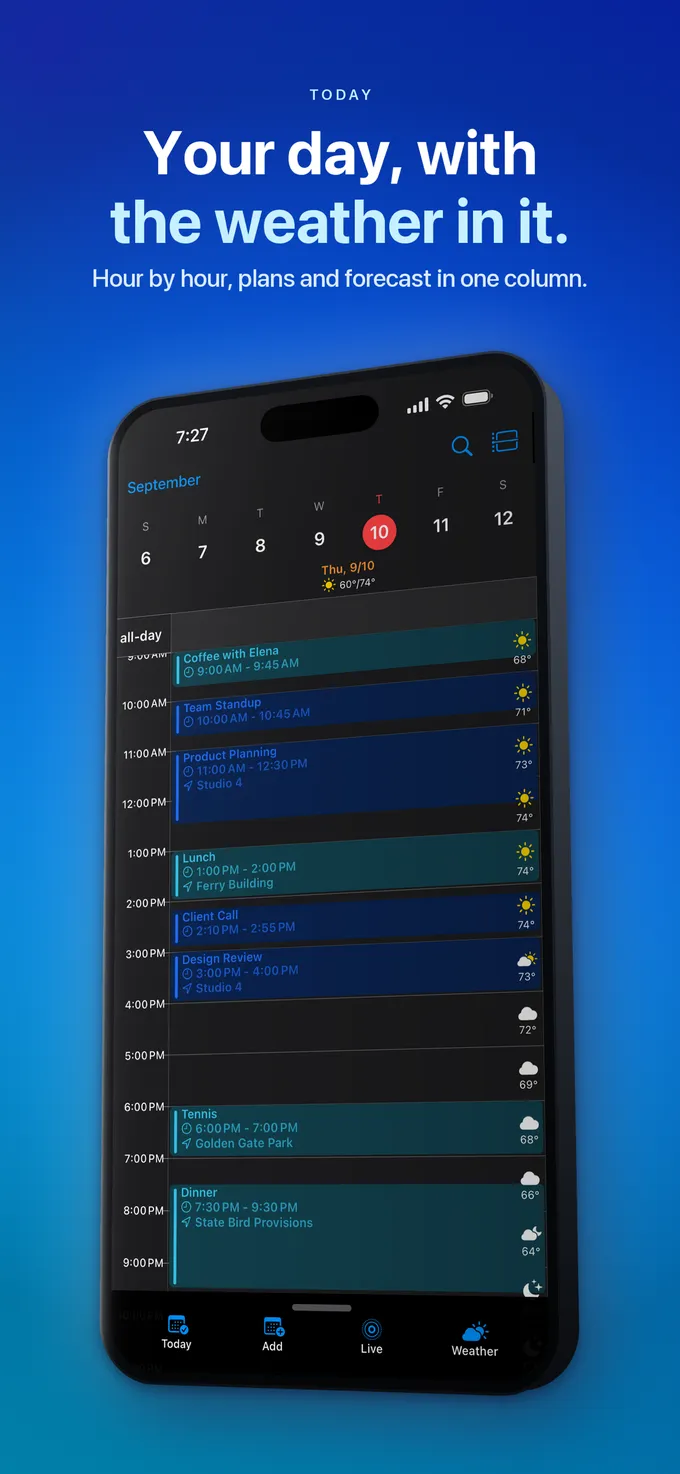
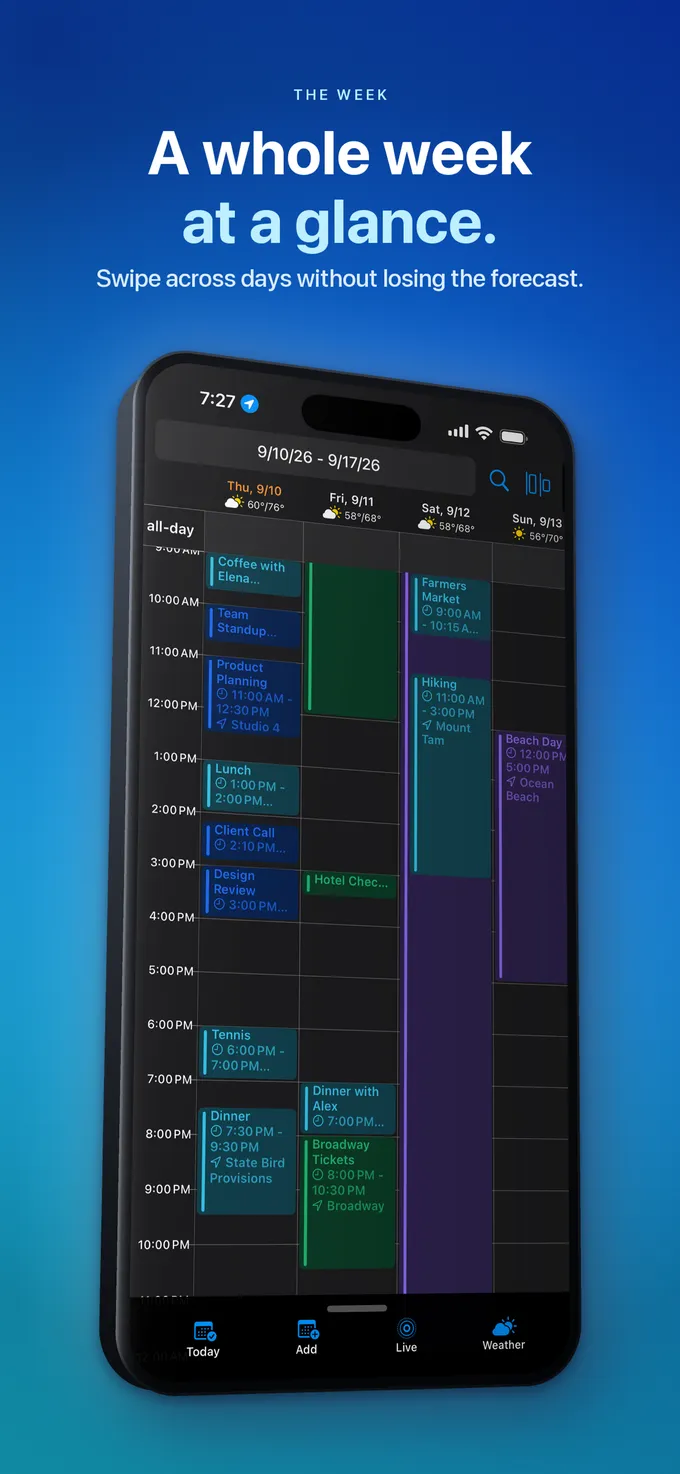
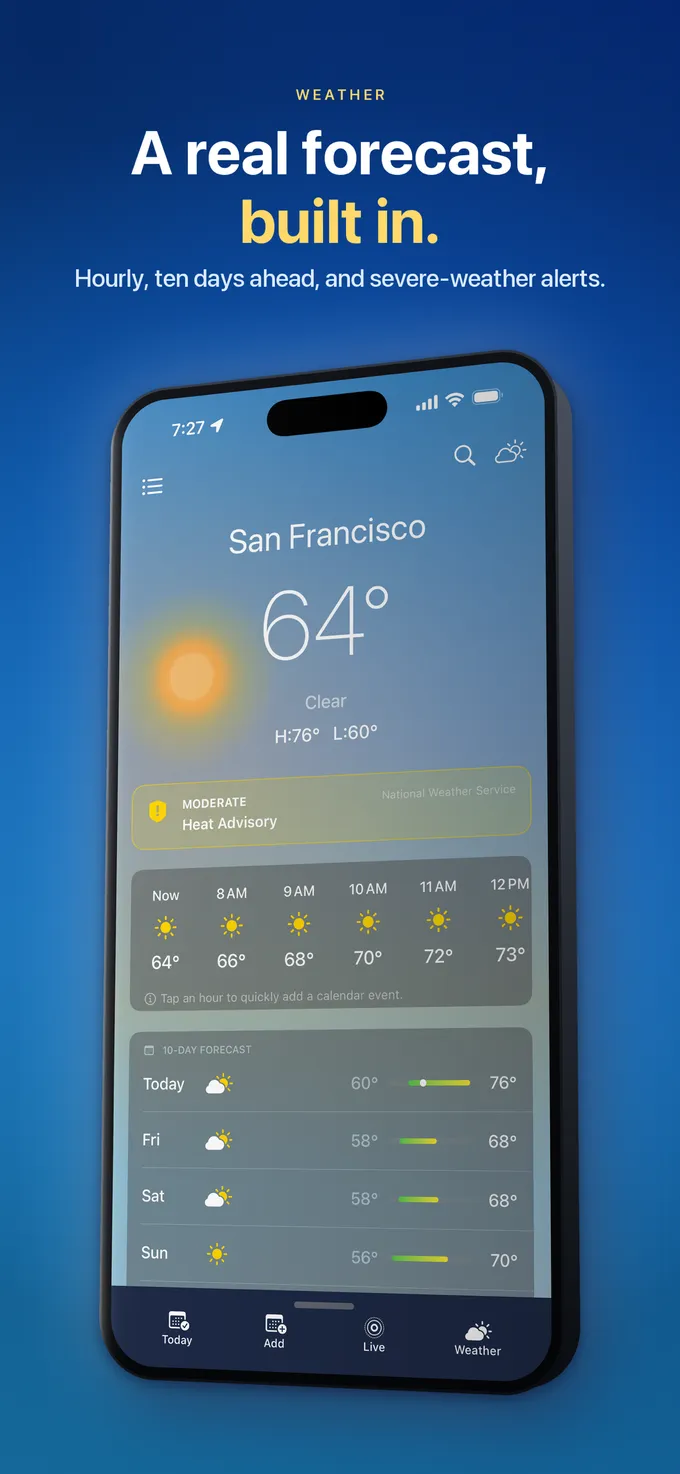


Ne yapmalı
- Takvimi ve alıcının görevini belirleyin.
- Kişi, grup, kuruluş ve genel erişimi inceleyin.
- Güncel Google ayarlarında göreve uygun izni seçin.
- Değişiklikten önce kimliği doğrulayın.
- Zararsız bir deneme etkinliğini alıcı tarafından kontrol edin.
- Eski erişimi kaldırırken önceki kopyaların silindiğini varsaymayın.
Sorular
- Kişisel kısıtlama herkese açık takvime üstün gelir mi?
- Hayır. Google, çelişkide daha geniş takvim izinlerinin öncelikli olduğunu belirtir. Kişi kaydı yanında genel ve kuruluş ayarlarını da inceleyin.
- Her düzenleme hakkı özel etkinlikleri aynı şekilde gösterir mi?
- Hayır. Google özel etkinlik erişimini sınırlayan düzenlemeyi diğer düzenleme ve paylaşım yönetimi seçeneklerinden ayırır. Güncel iznin tam açıklamasını okuyun.
- Advanced almak Google haklarını değiştirir mi?
- Hayır. Advanced Cloud Calendars reklamlarını kaldırır. Erişim, takvim izinleri ve kuruluş kısıtlarına bağlıdır.