
Google календар липсва на iPhone: проверете връзката и избора
Когато един Google календар се показва, а друг не, първо установете къде е достъпна липсващата програма. Достъпът до акаунта, изборът на календар и наличността на събития са различни проверки. Ръководството е публикувано от Arte Soft, разработчика на Cloud Calendars.
Какво предполагат почти всички
Всеки липсващ Google календар има една скрита причина в списъка за синхронизиране, а директната връзка гарантира, че всичко ще се появи.
Потвърдете, че календарът съществува за този акаунт
Отворете Google Календар в уеб със същия акаунт, който искате да използвате на телефона. Потърсете самия календар, не само познато заглавие на събитие. Два акаунта могат да имат сходно именувани календари; покана до служебния имейл не установява достъп за личния акаунт.
Ако липсва и там, започнете със собственика или поканата за споделяне. При групов достъп потвърдете членството и групата с разрешение. Не изтривайте акаунта от телефона, докато основният въпрос за достъпа не е разрешен.
Разграничете скрит календар от липсващ
Google описва избор на календари за показване чрез менюто на приложението. Календар, който е в списъка, но не е отметнат, има проблем с видимостта. Ако липсва от списъка, проверката е друга — например поканената самоличност, одобрението или връзката.
Покана за споделяне по имейл и адрес за абонамент също са различни начини. Google описва добавянето на нов абонамент през браузър на компютър отделно от отварянето на вече споделен по имейл календар. Запазете оригиналната покана, но не препращайте лични връзки в публични заявки за помощ.
Установете как приложението на iPhone получава данни от Google
Apple Calendar може да се свърже чрез настроения на устройството Google акаунт. Инструкциите на Google включват активиране на календарите за този акаунт. Следвайте актуалните указания за вашата версия на iOS; промяната на отделно приложение не е промяна на този акаунт на устройството.
Cloud Calendars предлага и директно влизане с Google. Установете кой акаунт и път действително използвате, преди да добавяте друга връзка. Ако една програма пристига през календар на устройството и директна връзка, сравнете идентичностите на календарите, преди да заключите, че Google е дублирал събитие.
Проверете избора в Cloud Calendars без допускане за пълно покритие
В Cloud Calendars прегледайте календарите към желания Google акаунт и изберете нужните. Синхронизацията с Google проверява избора на календари. Успешното влизане само по себе си не доказва, че всички са избрани или че всяко поискано обновяване е приключило.
Директната връзка е друг начин за получаване на Google данни, не обещание, че всеки достъпен календар ще се появи. Ако календарът е на сайта на Google, но липсва в Cloud Calendars, запишете акаунта, името и начина на свързване за поддръжката. Използвайте първоначалния доставчик за спешно планиране, докато разликата се проучва.
Разграничете липсващ календар от липсващи дати
Ако календарът е в списъка, но липсва конкретна среща, сравнете точната дата в Google Календар. Проверете дали записът принадлежи на избрания календар и дали разглеждате същото повторение на повтаряща се среща. Подобно заглавие в друг календар не е същият изходен запис.
Не приемайте, че приложение е изтеглило всички минали или далечни бъдещи събития. Синхронизацията с Google в Cloud Calendars заявява ограничен период. Празно търсене в миналото не доказва изтриване от Google; проверете първоначалния доставчик, преди да променяте или създавате отново нещо.
Поискайте помощ с полезно сравнение, не с нулиране
Запишете приложението, вида акаунт, името на календара, примерна дата и къде програмата е видима. Добавете съобщение за грешка, ако има, без лични данни. Това разграничава проблеми с разрешения, избор и синхронизиране по-добре от твърдението, че целият акаунт не работи.
За спешни планове потвърдете текущото събитие с организатора. Не започвайте с изтриване на акаунти, многократен импорт или местене на събития. След като проблемът с връзката е разбран, проверете същия пример, преди да променяте още настройки.
Как изглежда
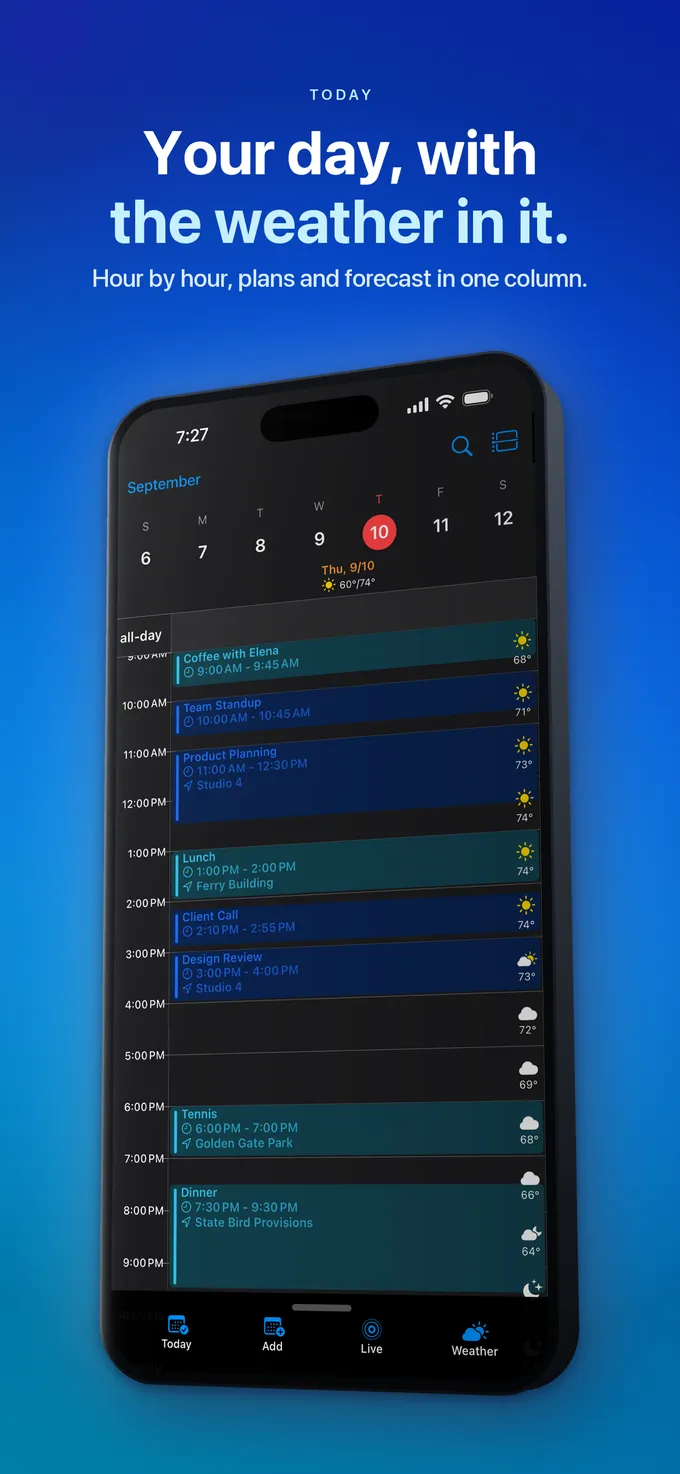
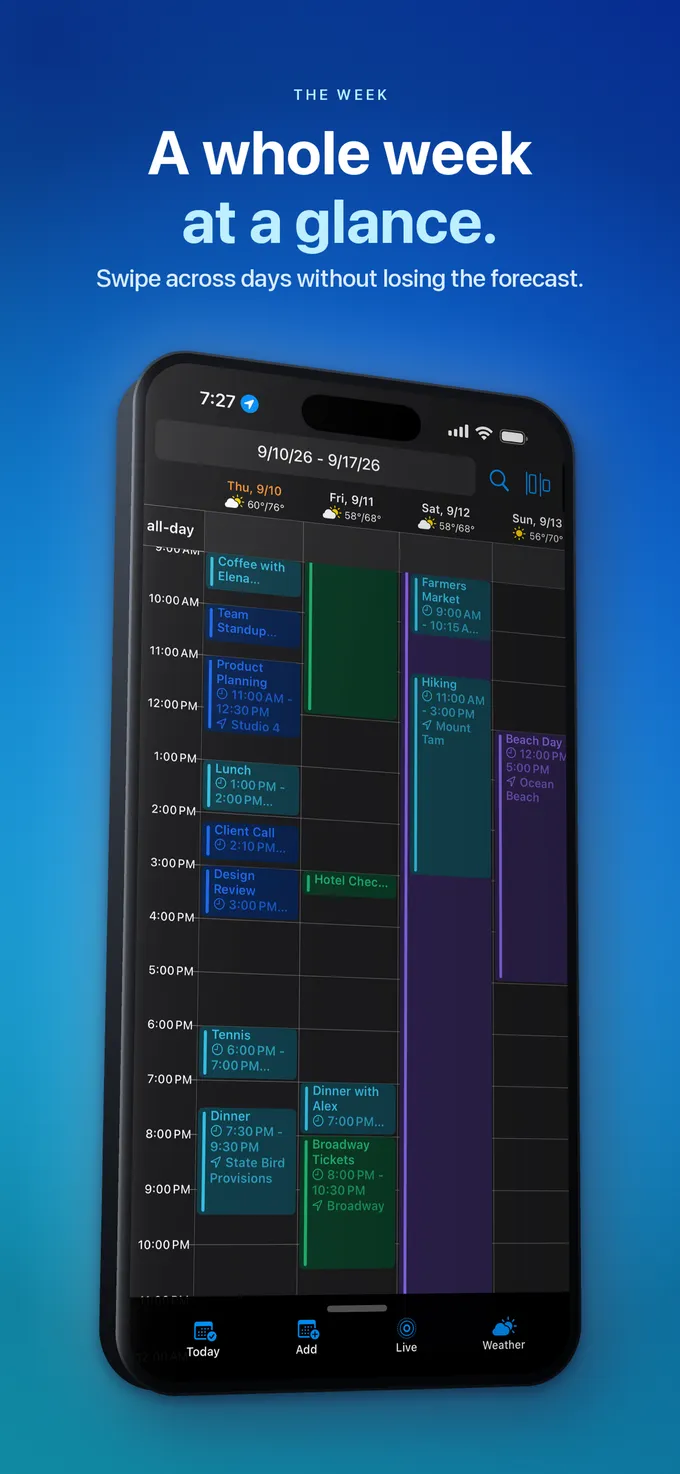
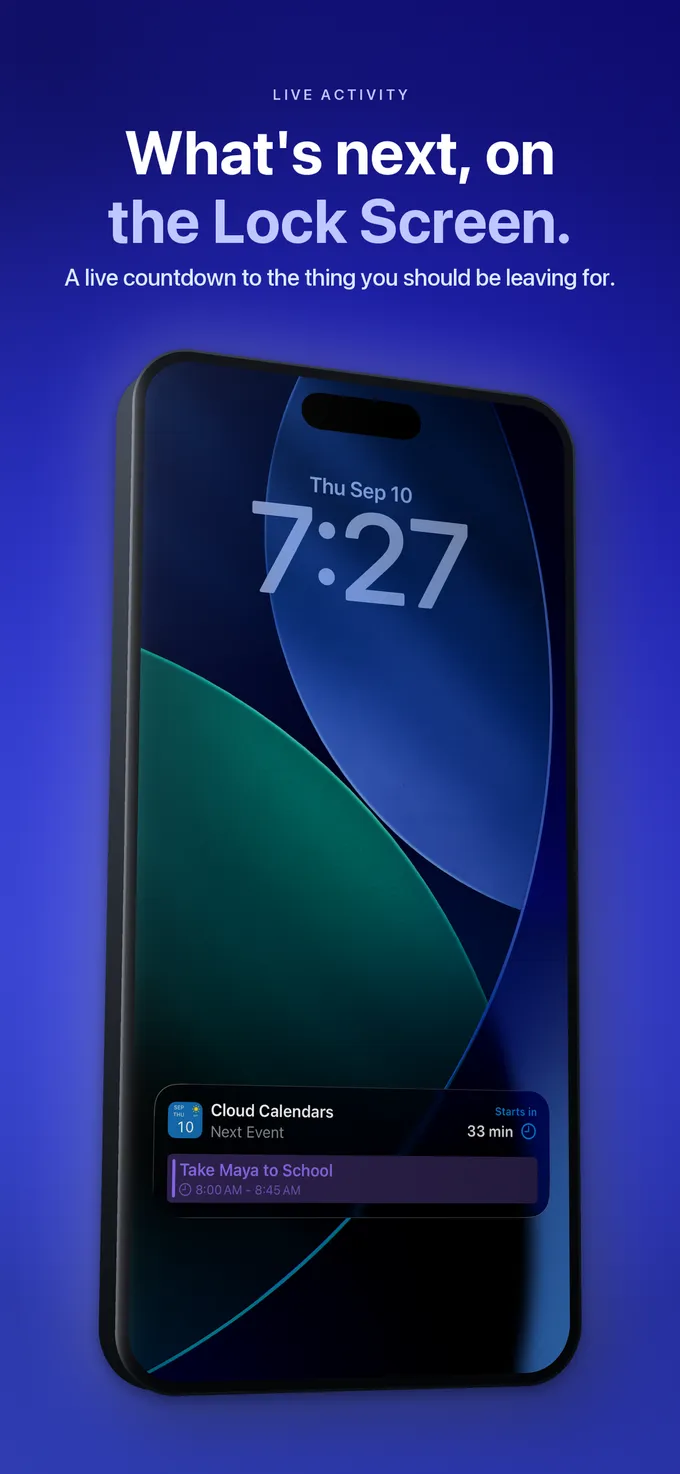
Какво да направите
- Сравнете желания акаунт и календар в Google Календар в уеб.
- Проверете дали календарът липсва или просто не е избран.
- Установете синхронизация на устройството, директна връзка или абонамент.
- Прегледайте избраните календари за желания акаунт в Cloud Calendars.
- Сравнете точна дата на събитие при първоначалния доставчик.
- Докладвайте разликата без лични адреси или нулиране на акаунти.
Въпроси
- Директното влизане с Google показва ли всеки календар?
- Не приемайте пълно покритие. Акаунтът, списъкът, изборът и успешната синхронизация имат значение. Сравнете липсващия календар с Google Календар в уеб.
- Трябва ли да изтрия акаунта и да го добавя отново?
- Първо проверете самоличността, достъпа, видимостта и връзката. Повторното свързване не дава разрешение, което собственикът не е предоставил.
- Липсващо старо събитие означава ли изтриване?
- Не. Проверете оригиналния му Google календар и дата. Достъпният период или търсенето в приложението може да се различава от историята при доставчика.