
Falta un calendario de Google en el iPhone: comprueba la conexión y la selección
Si aparece un calendario de Google y otro no, determina primero dónde está disponible el que falta. El acceso a la cuenta, la selección de calendarios y la disponibilidad de eventos son comprobaciones distintas. Esta guía la publica Arte Soft, desarrollador de Cloud Calendars.
Lo que casi todo el mundo supone
Todo calendario de Google ausente tiene una misma causa oculta de sincronización y conectarse directamente garantiza que aparezca todo.
Confirma que el calendario existe para esta cuenta
Abre Google Calendar en la web con la misma cuenta que quieres usar en el teléfono. Busca el calendario, no solo un título de evento conocido. Dos cuentas pueden tener calendarios con nombres parecidos; una invitación enviada al correo de trabajo no acredita acceso para la cuenta personal.
Si tampoco aparece allí, empieza por el propietario o la invitación de uso compartido. Si el acceso depende de un grupo, confirma la pertenencia y el grupo que recibió el permiso. No borres la cuenta del teléfono mientras siga sin resolverse la cuestión del acceso.
Distingue un calendario oculto de uno ausente
Google documenta la selección de calendarios visibles mediante el menú de su aplicación. Un calendario listado pero desmarcado plantea un problema de visibilidad. Si no figura en la lista, investiga la identidad invitada, la aprobación o la conexión.
Una invitación por correo para compartir un calendario y una dirección de suscripción son vías diferentes. Google explica por separado cómo añadir una suscripción desde el navegador de un ordenador y cómo abrir un calendario ya compartido por correo. Conserva la invitación original, pero no reenvíes enlaces privados a consultas públicas de soporte.
Identifica cómo recibe los datos esta aplicación del iPhone
Apple Calendar puede conectarse mediante la cuenta de Google configurada en el dispositivo. Las instrucciones de Google incluyen activar Calendarios para esa cuenta. Sigue las indicaciones actuales del proveedor para tu versión de iOS; cambiar los ajustes de otra aplicación no equivale a cambiar esa cuenta del dispositivo.
Cloud Calendars también ofrece inicio de sesión directo con Google. Identifica la cuenta y la vía que realmente utilizas antes de añadir otra conexión. Si el mismo calendario llega mediante el dispositivo y una conexión directa, compara sus identidades antes de concluir que se duplicó un evento en Google.
Revisa la selección de Cloud Calendars sin asumir cobertura completa
En Cloud Calendars, revisa los calendarios asociados a la cuenta de Google prevista y selecciona los que quieras usar. Su sincronización con Google comprueba la selección. Iniciar sesión correctamente no demuestra que todos estén seleccionados ni que cada actualización solicitada haya terminado.
Una conexión directa es otra vía para recibir datos de Google, no una promesa de que aparezcan todos los calendarios accesibles. Si uno está en la web de Google pero no en Cloud Calendars, anota cuenta, nombre y método de conexión para soporte. Sigue utilizando el proveedor original para planificar asuntos urgentes mientras se investiga la diferencia.
Distingue un calendario ausente de fechas ausentes
Si el calendario figura pero falta una cita concreta, compara esa fecha exacta en Google Calendar. Comprueba que el elemento pertenezca al calendario seleccionado y que mires la misma ocurrencia de una reunión recurrente. Un título parecido en otro calendario no es el mismo registro de origen.
No presupongas que una aplicación ha descargado todos los eventos históricos o de un futuro lejano. La sincronización de Google en Cloud Calendars solicita un intervalo de fechas limitado. Una búsqueda histórica vacía no prueba que Google haya borrado el evento; comprueba el proveedor original antes de modificar o recrear algo.
Pide ayuda con una comparación útil, no con un restablecimiento
Anota aplicación, tipo de cuenta, nombre del calendario, fecha de ejemplo y dónde aparece el calendario. Incluye el mensaje de error si existe, eliminando información privada. Esto diferencia mejor los problemas de permisos, selección y sincronización que decir que toda la cuenta está rota.
En planes urgentes, confirma el evento actual con el organizador. Evita empezar borrando cuentas, importando copias repetidas o moviendo eventos entre calendarios. Una vez entendido el problema de conexión, verifica el mismo ejemplo antes de cambiar más ajustes.
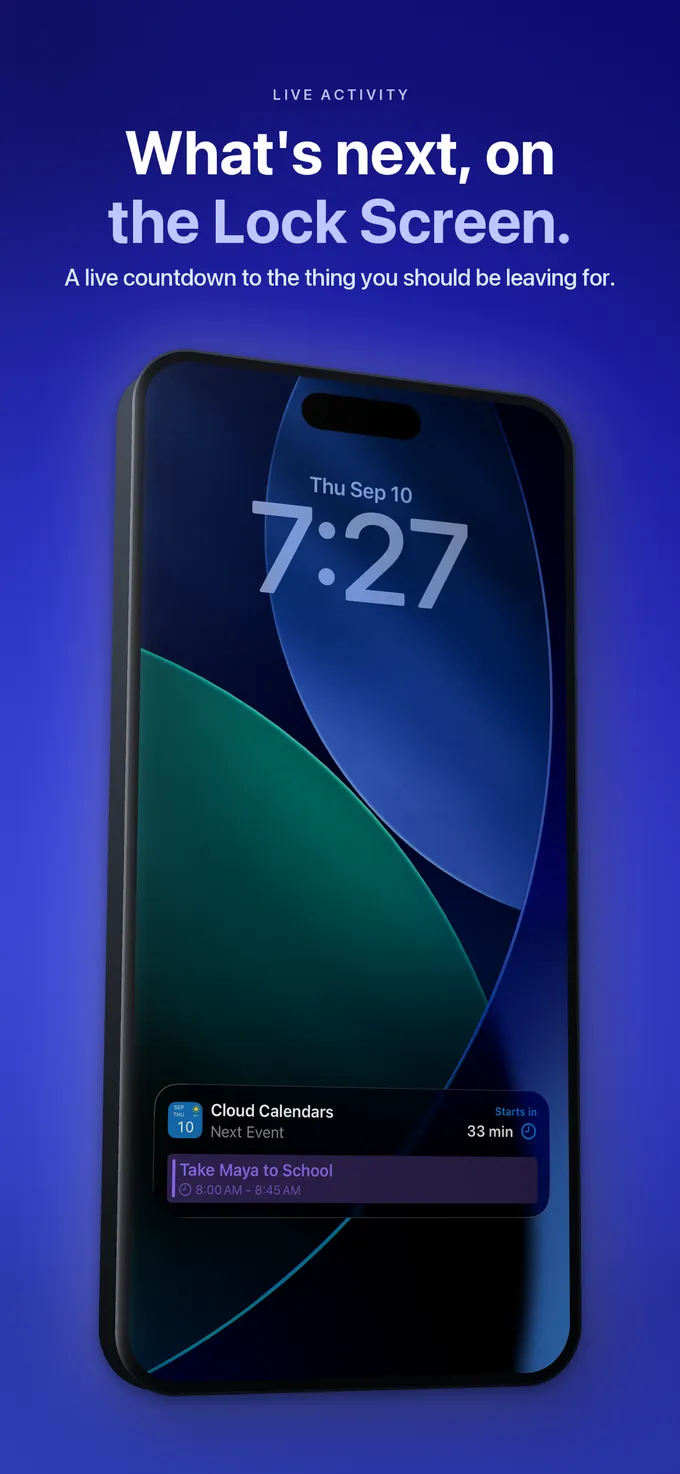
Qué aspecto tiene
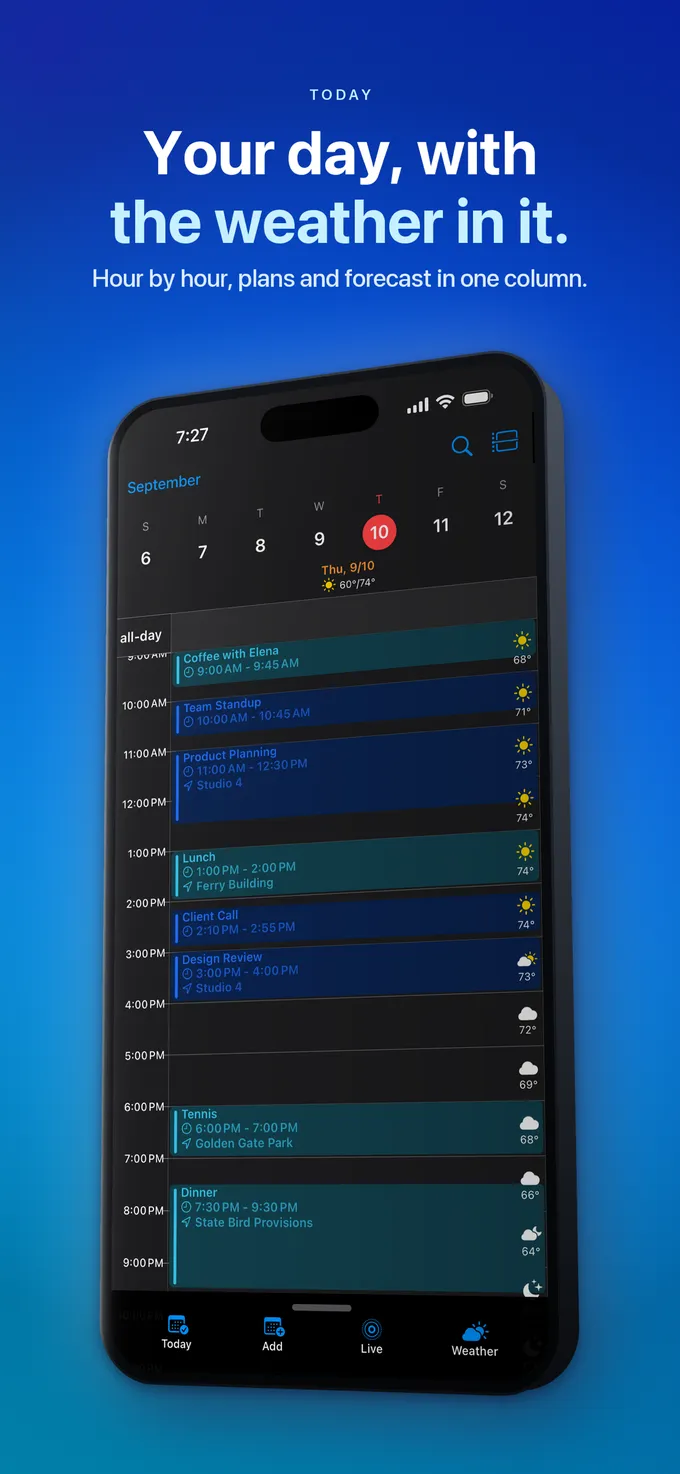
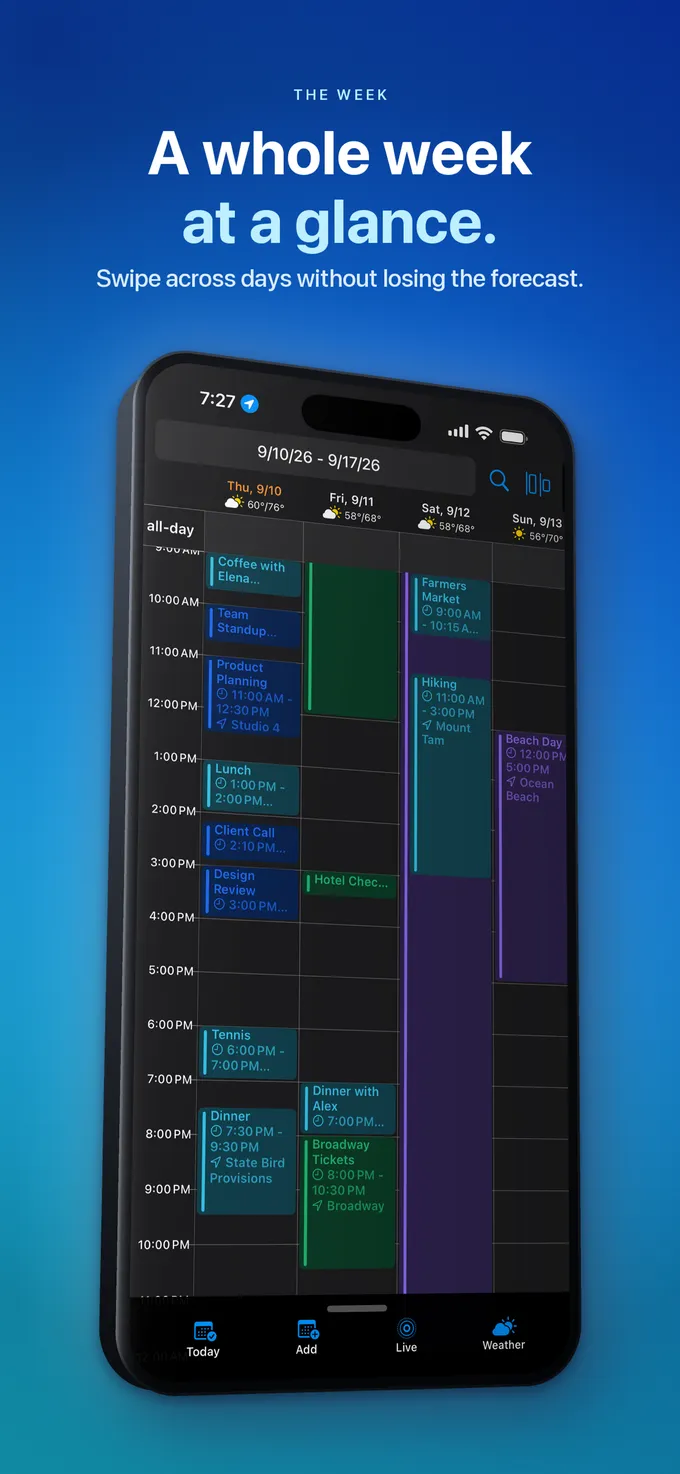
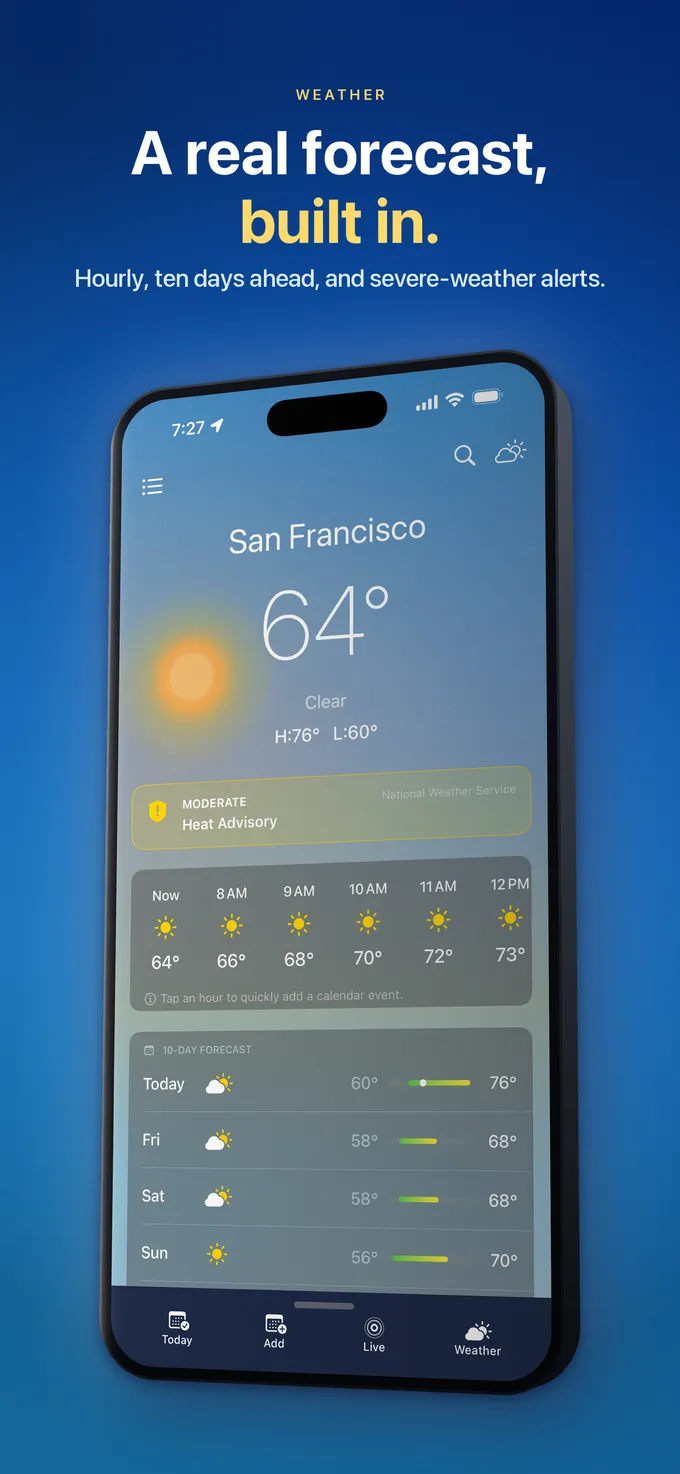
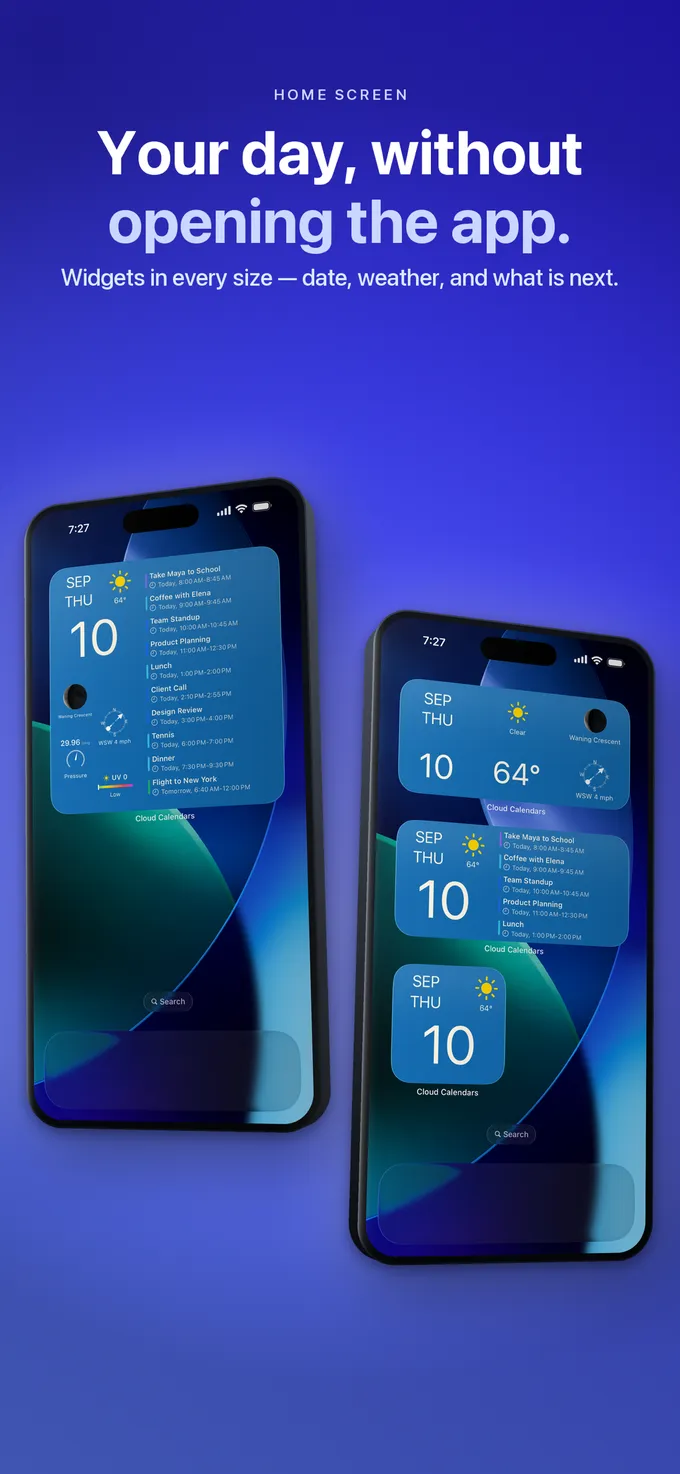
Qué hacer
- Compara la cuenta y el calendario previstos en Google Calendar web.
- Comprueba si el calendario falta o solo está desmarcado.
- Identifica sincronización del dispositivo, conexión directa o suscripción.
- Revisa los calendarios seleccionados para la cuenta prevista en Cloud Calendars.
- Compara una fecha exacta en el proveedor original.
- Comunica la diferencia sin compartir direcciones privadas ni restablecer cuentas.
Preguntas
- ¿El acceso directo con Google mostrará todos los calendarios?
- No asumas cobertura completa. Importan la cuenta, la lista, la selección y una sincronización correcta. Compara el calendario ausente con Google Calendar web.
- ¿Debo borrar la cuenta y añadirla otra vez?
- Comprueba primero identidad, acceso, visibilidad y conexión. Reconectar no aporta un permiso que el propietario no ha concedido.
- ¿Que falte un evento antiguo significa que se borró?
- No. Comprueba su calendario original de Google y la fecha. El intervalo disponible o la búsqueda de la aplicación pueden diferir del historial guardado por el proveedor.