
Kalendar Google tiada pada iPhone: semak sambungan dan pilihan
Jika satu kalendar Google muncul tetapi yang lain tidak, tentukan dahulu tempat kalendar yang hilang tersedia. Akses akaun, pilihan kalendar dan ketersediaan acara ialah semakan berbeza. Panduan ini diterbitkan oleh Arte Soft, pembangun Cloud Calendars.
Apa yang hampir semua orang andaikan
Setiap kalendar Google yang hilang berpunca daripada satu senarai penyegerakan tersembunyi, dan sambungan terus menjamin semuanya muncul.
Pastikan kalendar tersedia untuk akaun ini
Buka Google Calendar di web menggunakan akaun yang hendak digunakan pada telefon. Cari kalendar itu sendiri, bukan sekadar tajuk acara yang dikenali. Dua akaun mungkin mempunyai kalendar dengan nama serupa; jemputan ke e-mel kerja tidak membuktikan akses bagi akaun peribadi.
Jika kalendar tiada di situ juga, mulakan dengan pemilik atau jemputan perkongsian. Bagi akses melalui kumpulan, sahkan keahlian dan kumpulan yang menerima kebenaran. Jangan padam akaun telefon selagi persoalan akses asas belum diselesaikan.
Bezakan kalendar tersembunyi daripada kalendar yang tiada
Google menerangkan cara memilih kalendar untuk dipaparkan melalui menu aplikasi Google Calendar. Kalendar yang disenaraikan tetapi tidak ditandakan ialah isu keterlihatan. Jika tiada dalam senarai, siasat perkara lain seperti identiti yang dijemput, kelulusan atau sambungan.
Jemputan perkongsian melalui e-mel dan alamat langganan juga merupakan laluan berbeza. Google membezakan penambahan langganan baharu melalui pelayar komputer daripada membuka kalendar yang sudah dikongsi melalui e-mel. Simpan jemputan asal, tetapi jangan siarkan pautan peribadi dalam permintaan bantuan awam.
Kenal pasti cara aplikasi iPhone ini menerima data Google
Apple Calendar boleh disambungkan melalui akaun Google yang ditetapkan pada peranti. Arahan Google termasuk mengaktifkan Kalendar untuk akaun itu. Ikut arahan terkini bagi versi iOS anda; mengubah tetapan aplikasi lain tidak sama dengan mengubah akaun peranti ini.
Cloud Calendars turut menyediakan log masuk terus ke Google. Pastikan akaun dan laluan yang sebenarnya digunakan sebelum menambah sambungan lain. Jika kalendar yang sama diterima melalui kalendar peranti serta sambungan terus, bandingkan identiti kalendar sebelum menyimpulkan bahawa acara diduakan di Google.
Semak pilihan Cloud Calendars tanpa menganggap liputan lengkap
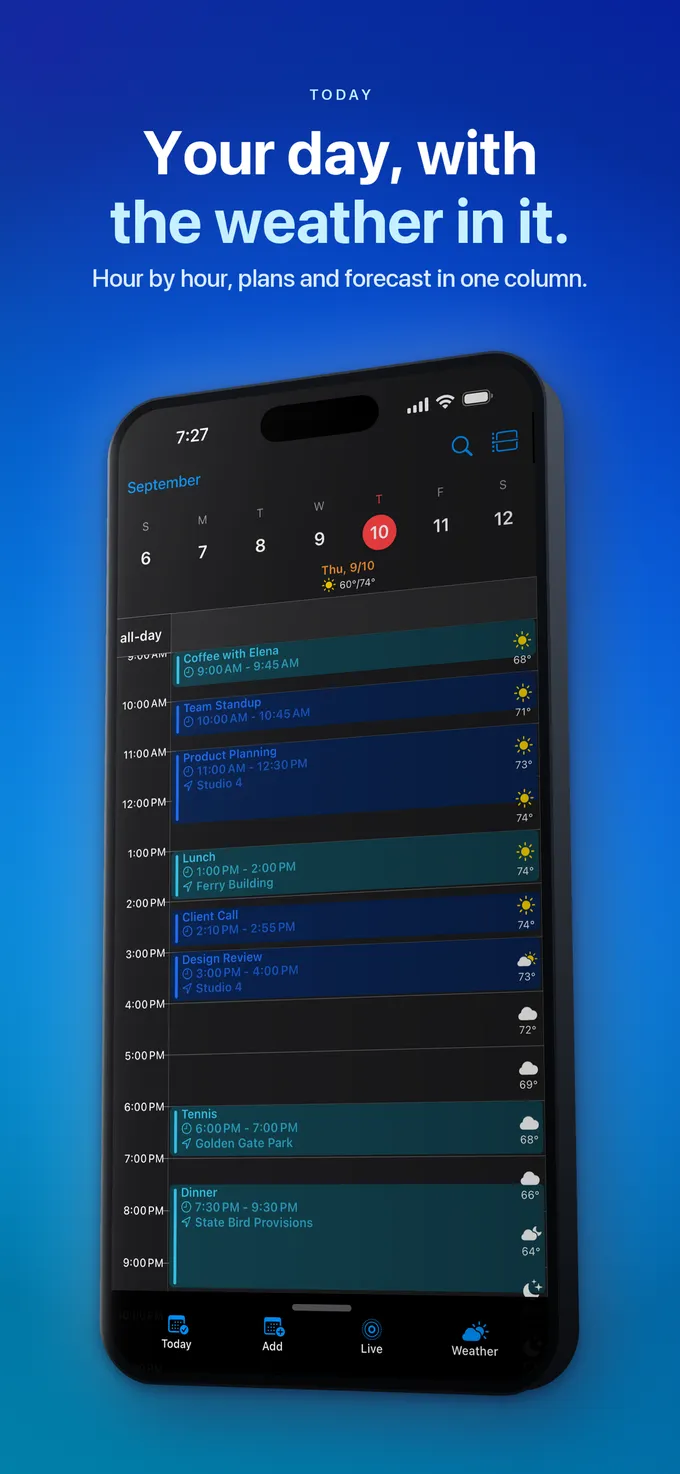
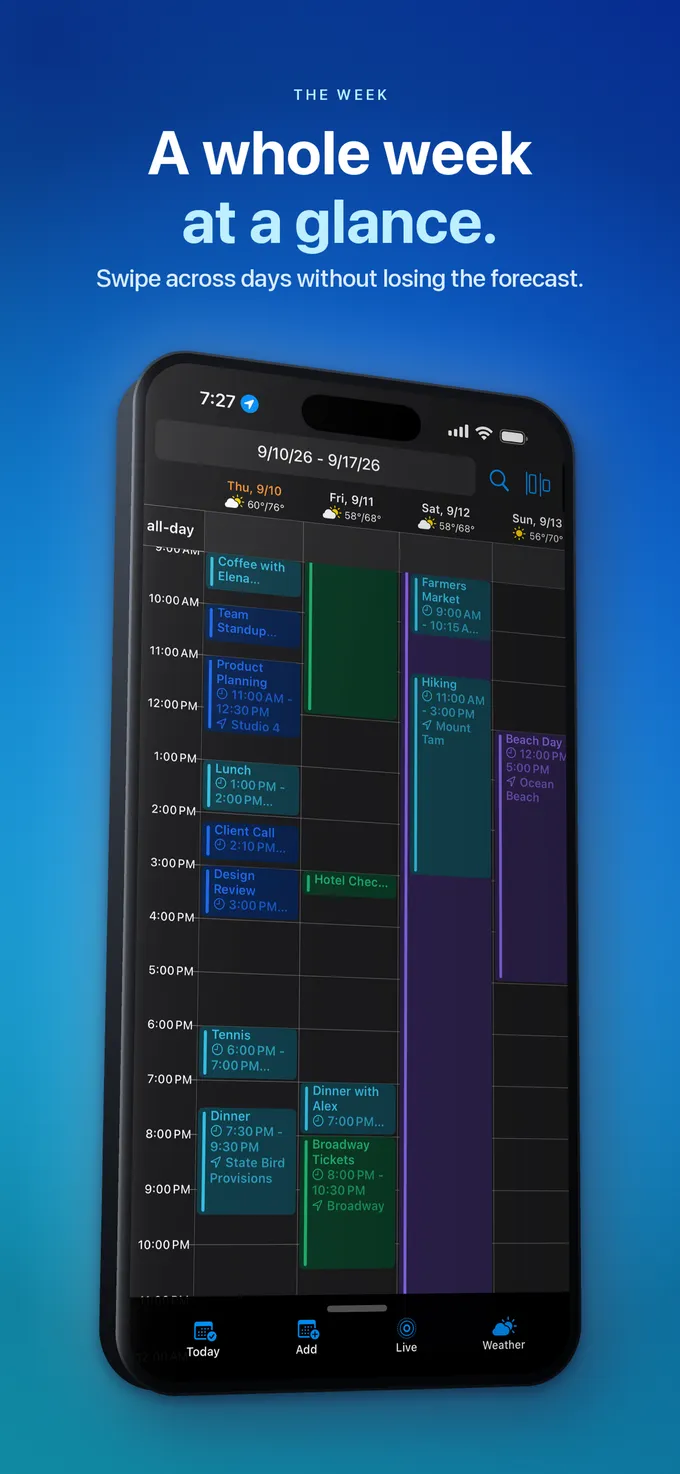
Dalam Cloud Calendars, semak kalendar yang dikaitkan dengan akaun Google yang dimaksudkan dan pilih yang mahu digunakan. Penyegerakan Google menyemak pilihan kalendar. Log masuk yang berjaya sahaja tidak membuktikan semua kalendar telah dipilih atau semua kemas kini yang diminta telah selesai.
Sambungan terus ialah cara lain untuk menerima data Google, bukan janji bahawa setiap kalendar yang boleh diakses akan muncul. Jika kalendar ada di laman Google tetapi tiada dalam Cloud Calendars, catat akaun, nama kalendar dan kaedah sambungan untuk sokongan. Gunakan penyedia asal bagi penjadualan mendesak sementara perbezaan disiasat.
Bezakan kalendar yang hilang daripada tarikh yang hilang
Jika kalendar disenaraikan tetapi satu janji temu tiada, bandingkan tarikh tepat itu dalam Google Calendar. Semak sama ada acara berada dalam kalendar yang dipilih dan sama ada anda melihat kejadian yang sama bagi mesyuarat berulang. Tajuk serupa dalam kalendar lain bukan rekod sumber yang sama.
Jangan anggap aplikasi telah memuat turun semua acara lama atau jauh pada masa hadapan. Penyegerakan Google Cloud Calendars meminta julat tarikh yang terhad. Carian sejarah yang kosong tidak membuktikan acara telah dipadam daripada Google; semak penyedia asal sebelum mengubah atau mencipta semula apa-apa.
Minta bantuan dengan perbandingan berguna, bukan penetapan semula
Catat aplikasi, jenis akaun, nama kalendar, tarikh contoh dan tempat kalendar kelihatan. Sertakan mesej ralat jika ada, selepas membuang maklumat peribadi. Ini membezakan isu kebenaran, pilihan dan penyegerakan dengan lebih baik daripada mengatakan seluruh akaun rosak.
Untuk rancangan yang mendesak, sahkan acara semasa dengan penganjur. Jangan mulakan ujian dengan memadam akaun, mengimport salinan berulang atau memindahkan acara antara kalendar. Setelah masalah sambungan difahami, sahkan hasil dengan contoh yang sama sebelum mengubah tetapan lain.
Rupanya
Apa yang perlu dibuat
- Bandingkan akaun dan kalendar yang dimaksudkan dalam Google Calendar di web.
- Semak sama ada kalendar tiada atau sekadar tidak dipilih.
- Kenal pasti penyegerakan Google peranti, sambungan aplikasi terus atau langganan.
- Semak kalendar yang dipilih bagi akaun berkenaan dalam Cloud Calendars.
- Bandingkan satu tarikh acara yang tepat pada penyedia asal.
- Laporkan perbezaan tanpa berkongsi alamat peribadi atau menetapkan semula akaun.
Soalan
- Adakah log masuk Google terus memaparkan setiap kalendar?
- Jangan anggap liputan lengkap. Akaun, senarai kalendar, pilihan dan kejayaan penyegerakan semuanya penting. Bandingkan kalendar yang hilang dengan Google Calendar di web.
- Patutkah saya padam akaun dan tambahkannya semula?
- Semak dahulu identiti, akses, keterlihatan dan laluan sambungan. Menyambung semula tidak dapat memberikan kebenaran yang belum diberikan pemilik.
- Adakah acara lama yang tiada bermaksud ia telah dipadam?
- Tidak. Semak kalendar Google asal dan tarikhnya. Julat tarikh atau tingkah laku carian aplikasi mungkin berbeza daripada sejarah yang disimpan penyedia.