
Brak kalendarza Google na iPhonie: sprawdź połączenie i wybór kalendarzy
Gdy jeden kalendarz Google jest widoczny, a drugi nie, najpierw ustal, gdzie ten brakujący jest dostępny. Dostęp konta, wybór kalendarzy i dostępność wydarzeń to osobne kwestie. Poradnik publikuje Arte Soft, twórca Cloud Calendars.
To, co niemal wszyscy zakładają
Każdy brakujący kalendarz Google wynika z jednej ukrytej listy synchronizacji, a bezpośrednie połączenie gwarantuje wyświetlenie wszystkiego.
Potwierdź, że kalendarz jest dostępny dla tego konta
Otwórz Kalendarz Google w przeglądarce na koncie, którego chcesz używać w telefonie. Szukaj samego kalendarza, nie tylko znajomego tytułu wydarzenia. Dwa konta mogą mieć kalendarze o podobnych nazwach. Zaproszenie na służbowy adres nie potwierdza dostępu konta prywatnego.
Jeśli tam też go nie ma, zacznij od właściciela lub zaproszenia do udostępnionego kalendarza. Przy dostępie grupowym potwierdź członkostwo i grupę, która otrzymała uprawnienie. Nie usuwaj konta z telefonu, dopóki podstawowa kwestia dostępu pozostaje niewyjaśniona.
Odróżnij kalendarz ukryty od nieobecnego
Google opisuje wybieranie kalendarzy do wyświetlenia w menu aplikacji Kalendarz Google. Kalendarz obecny na liście, lecz niezaznaczony, to kwestia widoczności. Brak na liście wymaga sprawdzenia innych rzeczy: zaproszonego konta, zatwierdzenia lub połączenia.
Zaproszenie do udostępnionego kalendarza przesłane e-mailem i adres subskrypcji to także różne drogi. Google osobno opisuje dodanie nowej subskrypcji w przeglądarce komputera i otwarcie kalendarza już udostępnionego e-mailem. Zachowaj oryginalne zaproszenie, ale nie publikuj prywatnych linków w publicznych prośbach o pomoc.
Ustal, jak aplikacja na iPhonie odbiera dane Google
Kalendarz Apple może łączyć się przez konto Google skonfigurowane na urządzeniu. Instrukcja Google obejmuje włączenie Kalendarzy dla tego konta. Korzystaj z aktualnych wskazówek dla swojej wersji iOS; ustawienia osobnej aplikacji to nie to samo co ustawienia tego konta urządzenia.
Cloud Calendars oferuje też bezpośrednie logowanie do Google. Przed dodaniem kolejnego połączenia ustal używane konto i drogę dostępu. Jeśli ten sam kalendarz trafia przez kalendarz urządzenia i bezpośrednie połączenie, porównaj tożsamość kalendarzy, zanim uznasz, że Google powielił wydarzenie.
Sprawdź wybór w Cloud Calendars bez zakładania pełnego zakresu
W Cloud Calendars przejrzyj kalendarze powiązane z właściwym kontem Google i wybierz potrzebne. Synchronizacja Google sprawdza wybór kalendarzy. Samo udane logowanie nie potwierdza, że wybrano każdy kalendarz ani że wszystkie żądane aktualizacje się zakończyły.
Bezpośrednie połączenie to inny sposób odbierania danych Google, nie obietnica wyświetlenia każdego dostępnego kalendarza. Jeśli jest na stronie Google, lecz nie ma go w Cloud Calendars, zanotuj konto, nazwę kalendarza i sposób połączenia dla pomocy technicznej. W pilnych sprawach korzystaj z pierwotnej usługi podczas wyjaśniania różnicy.
Odróżnij brak kalendarza od braku określonych dat
Jeśli kalendarz jest na liście, ale brakuje spotkania, porównaj dokładnie tę datę w Kalendarzu Google. Sprawdź, czy wydarzenie należy do wybranego kalendarza i czy oglądasz to samo wystąpienie spotkania cyklicznego. Podobny tytuł w innym kalendarzu nie oznacza tego samego rekordu źródłowego.
Nie zakładaj, że aplikacja pobrała wszystkie dawne i odległe przyszłe wydarzenia. Synchronizacja Google w Cloud Calendars pobiera ograniczony zakres dat. Pusty wynik wyszukiwania w przeszłości nie dowodzi usunięcia wydarzenia z Google. Przed zmianą lub ponownym utworzeniem czegokolwiek sprawdź pierwotną usługę.
Zgłoś problem z użytecznym porównaniem, zamiast resetować
Zanotuj aplikację, typ konta, nazwę kalendarza, przykładową datę i miejsce, gdzie kalendarz jest widoczny. Jeśli pojawia się błąd, dołącz jego komunikat bez prywatnych danych. To lepiej rozdziela problemy uprawnień, wyboru i synchronizacji niż stwierdzenie, że całe konto nie działa.
Przy pilnych planach potwierdź bieżące wydarzenie z organizatorem. Nie zaczynaj testów od usuwania kont, wielokrotnego importowania kopii ani przenoszenia wydarzeń między kalendarzami. Gdy problem połączenia jest zrozumiały, sprawdź wynik na tym samym przykładzie przed zmianą kolejnych ustawień.
Jak to wygląda
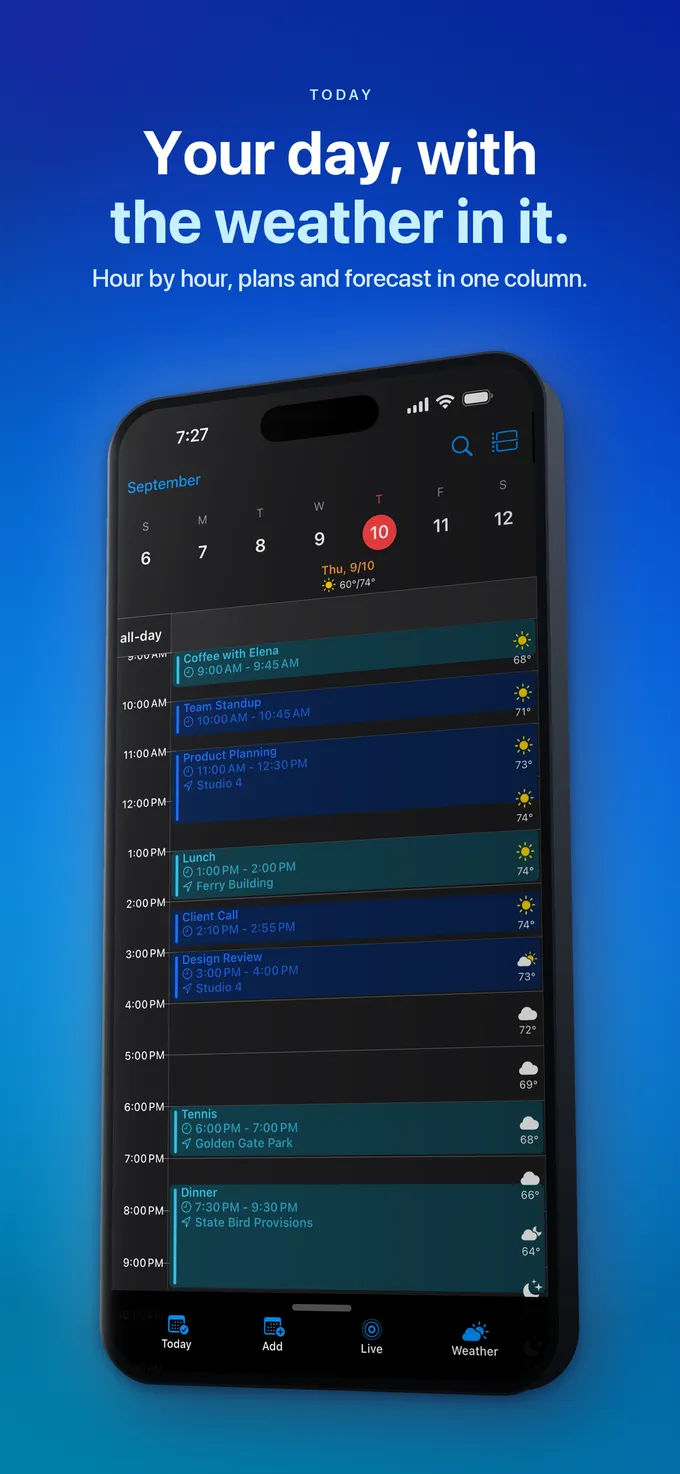
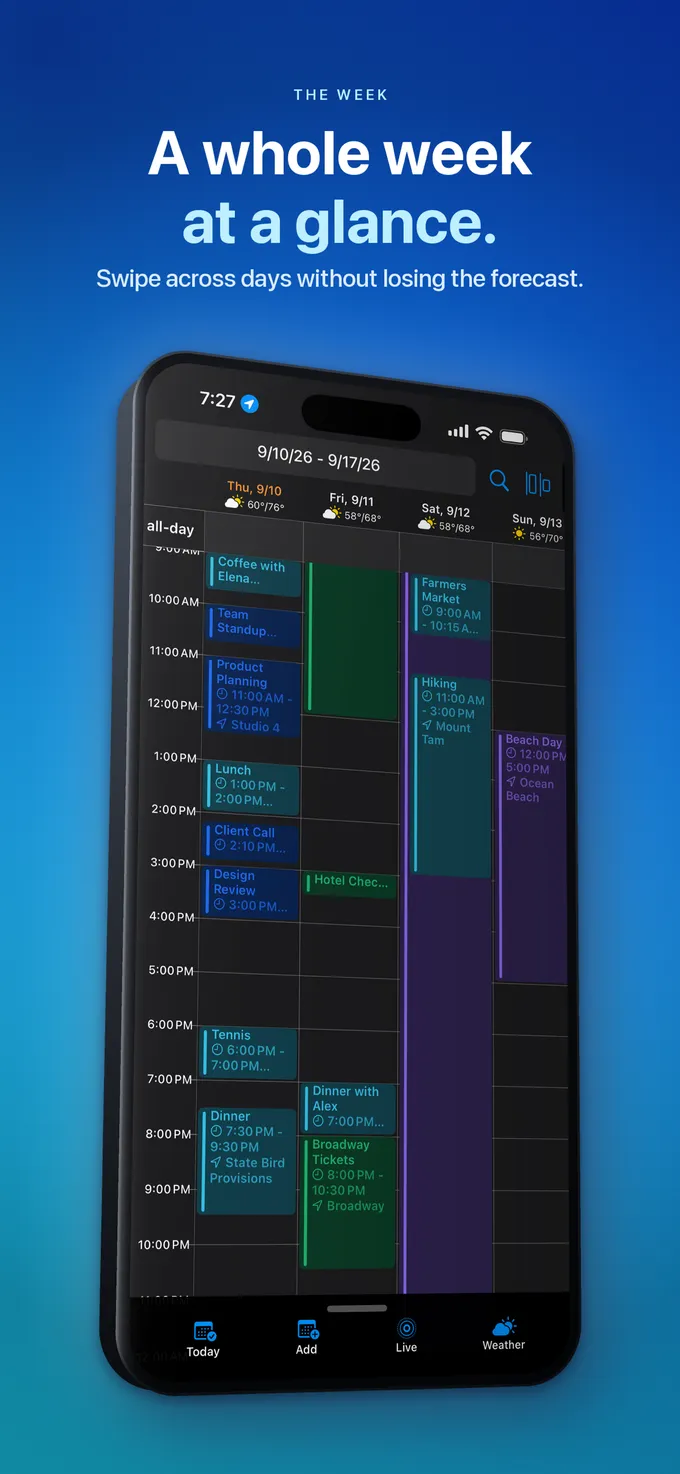
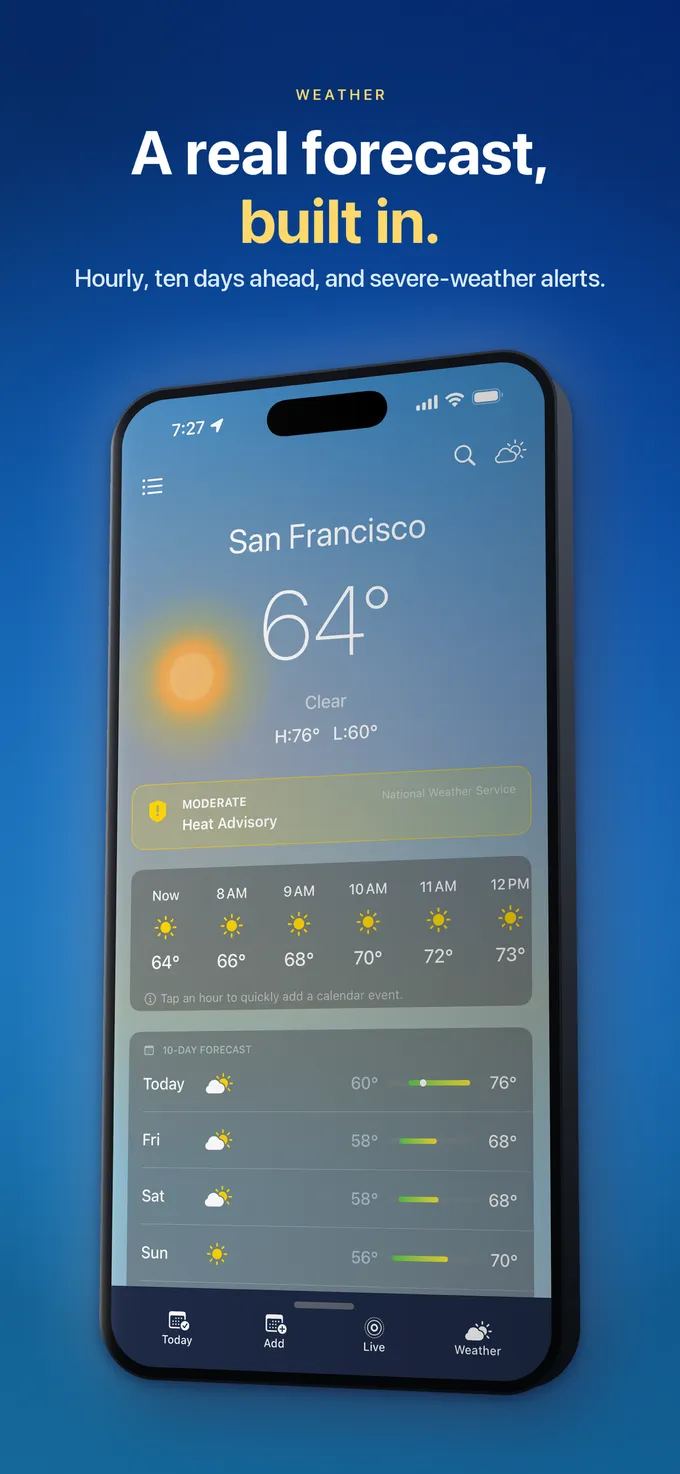
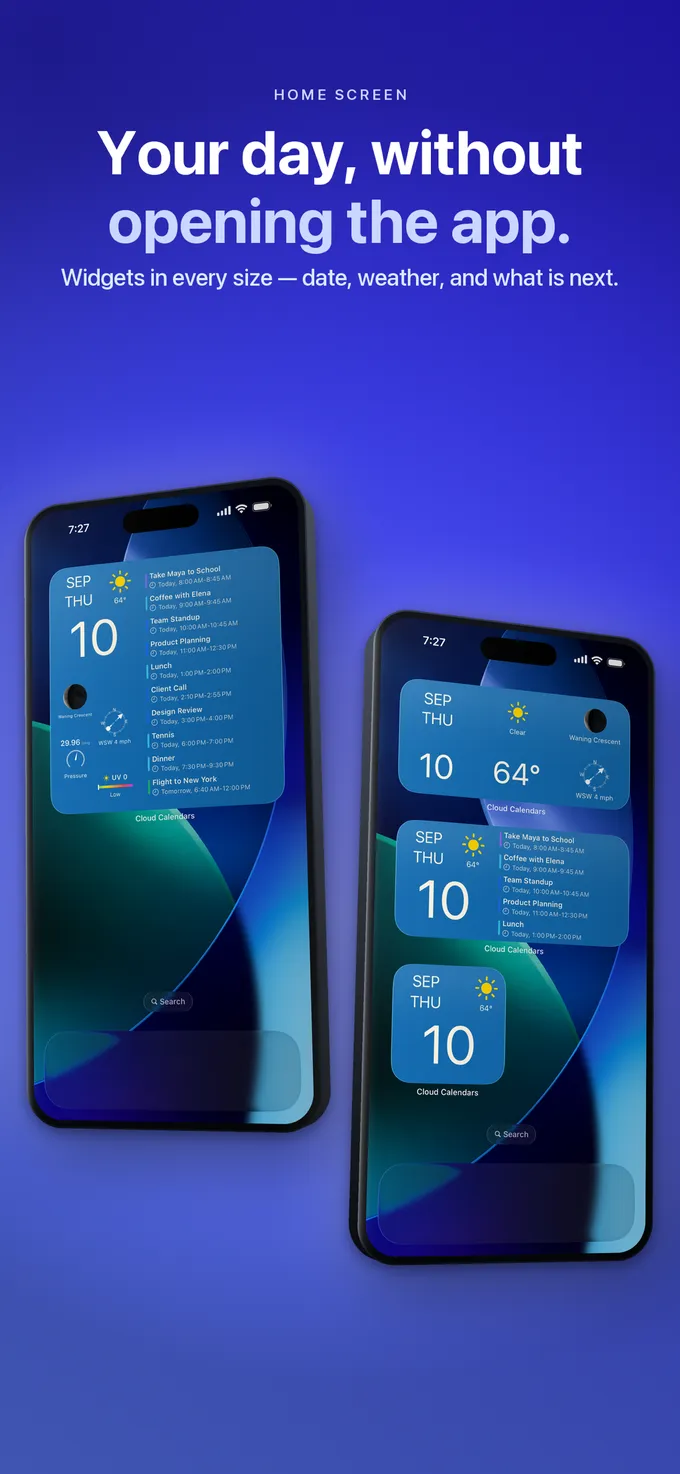
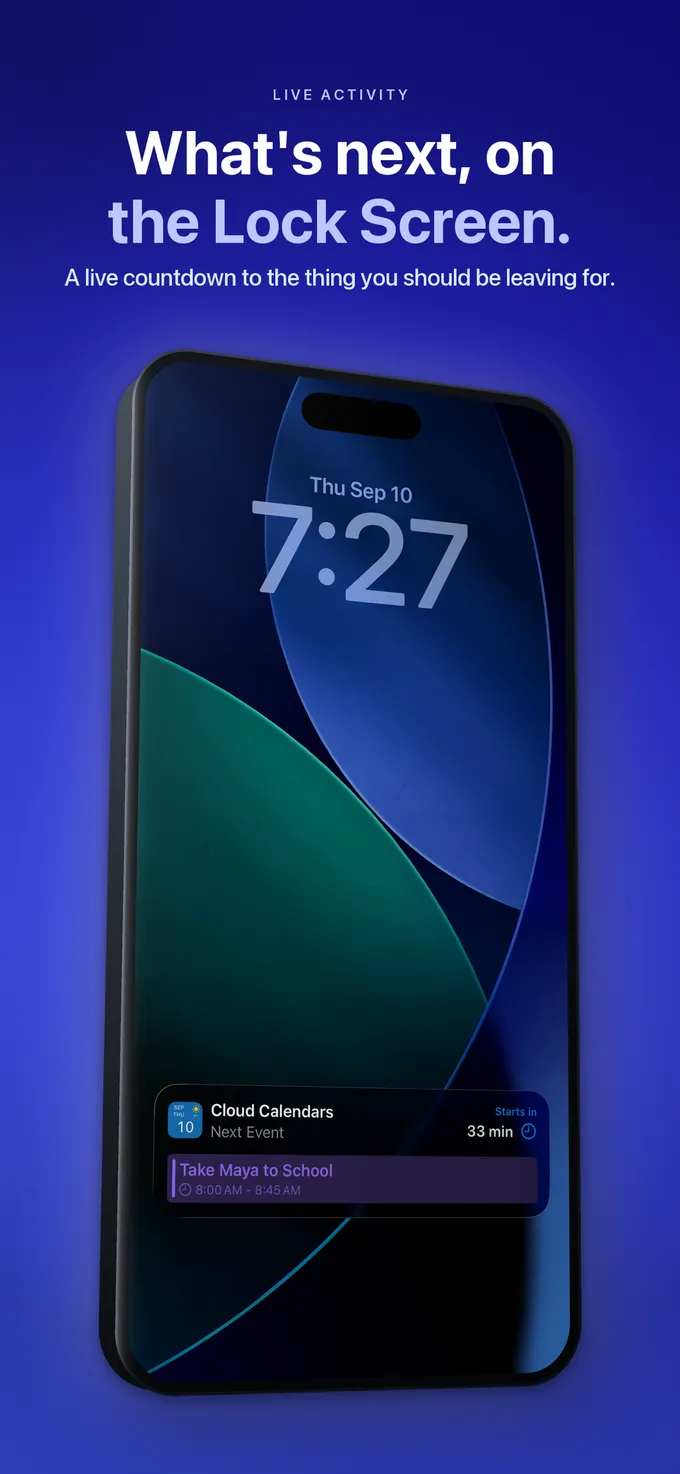
Co robić
- Porównaj właściwe konto i kalendarz w internetowym Kalendarzu Google.
- Sprawdź, czy kalendarza nie ma, czy jest tylko niezaznaczony.
- Ustal, czy używasz synchronizacji Google urządzenia, bezpośredniego połączenia aplikacji czy subskrypcji.
- Sprawdź wybrane kalendarze właściwego konta w Cloud Calendars.
- Porównaj jedną dokładną datę wydarzenia w pierwotnej usłudze.
- Zgłoś różnicę bez ujawniania prywatnych adresów i resetowania kont.
Pytania
- Czy bezpośrednie logowanie do Google pokaże każdy kalendarz?
- Nie zakładaj pełnego zakresu. Liczą się konto, lista kalendarzy, wybór i udana synchronizacja. Porównaj brakujący kalendarz z Kalendarzem Google w przeglądarce.
- Czy usunąć konto i dodać je ponownie?
- Najpierw sprawdź tożsamość konta, dostęp, widoczność i drogę połączenia. Ponowne połączenie nie nada uprawnienia, którego właściciel nie przyznał.
- Czy brak starego wydarzenia oznacza, że je usunięto?
- Nie. Sprawdź oryginalny kalendarz Google i datę. Zakres dat lub działanie wyszukiwarki aplikacji może różnić się od historii zapisanej u dostawcy.