
Un calendrier Google manque sur iPhone : vérifier connexion et sélection
Si un calendrier Google apparaît et un autre non, déterminez d’abord où le planning manquant est disponible. Accès au compte, sélection du calendrier et disponibilité des événements sont des vérifications distinctes. Ce guide est publié par Arte Soft, développeur de Cloud Calendars.
Ce que presque tout le monde suppose
Tout calendrier Google absent a la même cause cachée de synchronisation, et une connexion directe garantit que tout apparaît.
Confirmer que le calendrier existe pour ce compte
Ouvrez Google Agenda sur le Web avec le compte prévu sur votre téléphone. Cherchez le calendrier lui-même, pas seulement un titre d’événement familier. Deux comptes peuvent avoir des calendriers aux noms proches ; une invitation adressée au travail ne prouve pas un accès pour le compte personnel.
S’il manque aussi sur le Web, commencez par le propriétaire ou l’invitation de partage. Pour un accès par groupe, confirmez l’appartenance et le groupe autorisé. Ne supprimez pas le compte du téléphone tant que cette question d’accès reste ouverte.
Distinguer calendrier masqué et calendrier absent
Google décrit la sélection des calendriers à afficher depuis le menu de son application. Un calendrier présent mais décoché relève de la visibilité. S’il manque dans la liste, il faut examiner autre chose : identité invitée, approbation ou connexion.
Une invitation de partage par e-mail et une adresse d’abonnement sont aussi des voies distinctes. Google explique séparément l’ajout d’un nouvel abonnement depuis un navigateur sur ordinateur et l’ouverture d’un calendrier déjà partagé par e-mail. Gardez l’invitation originale, sans transférer de liens privés dans des demandes d’aide publiques.
Identifier comment cette application iPhone reçoit Google
Calendrier Apple peut se connecter via le compte Google configuré sur l’appareil. Les instructions Google comprennent l’activation des calendriers pour ce compte. Suivez les indications actuelles du fournisseur pour votre version d’iOS ; changer les réglages d’une autre application ne modifie pas ce compte de l’appareil.
Cloud Calendars propose aussi une connexion directe Google. Identifiez le compte et la voie réellement utilisés avant d’ajouter une connexion. Si le même planning arrive par un calendrier de l’appareil et une connexion directe, comparez les identités des calendriers avant de conclure à un doublon chez Google.
Vérifier la sélection Cloud Calendars sans supposer une couverture totale
Dans Cloud Calendars, examinez les calendriers associés au compte Google voulu et sélectionnez ceux à utiliser. Sa synchronisation Google vérifie cette sélection. Une connexion réussie ne prouve ni la sélection de tous les calendriers ni l’achèvement de chaque mise à jour demandée.
Une connexion directe est un autre moyen de recevoir des données Google, pas une promesse de voir tous les calendriers accessibles. Si un calendrier existe sur le site Google mais manque dans Cloud Calendars, notez compte, nom et méthode de connexion pour l’assistance. Pour les urgences, utilisez le fournisseur original pendant l’enquête.
Séparer un calendrier absent de dates absentes
Si le calendrier figure dans la liste mais qu’un rendez-vous manque, comparez sa date exacte dans Google Agenda. Vérifiez son appartenance au calendrier sélectionné et la même occurrence d’une réunion récurrente. Un titre semblable dans un autre calendrier n’est pas le même enregistrement source.
Ne supposez pas qu’une application a téléchargé tous les événements anciens ou très lointains. La synchronisation Google de Cloud Calendars demande une plage de dates limitée. Une recherche historique vide ne prouve donc pas une suppression chez Google ; vérifiez la source avant de modifier ou recréer quoi que ce soit.
Demander de l’aide avec une comparaison utile, pas une réinitialisation
Notez application, type de compte, nom du calendrier, date d’exemple et endroits où le planning est visible. Ajoutez le message d’erreur éventuel en retirant les données privées. Cela distingue mieux les problèmes d’autorisation, de sélection et de synchronisation que de déclarer tout le compte en panne.
Pour un programme urgent, confirmez l’événement actuel avec l’organisateur. Évitez de commencer par supprimer des comptes, importer des copies répétées ou déplacer des événements. Une fois le problème de connexion compris, vérifiez le même exemple avant de changer d’autres réglages.
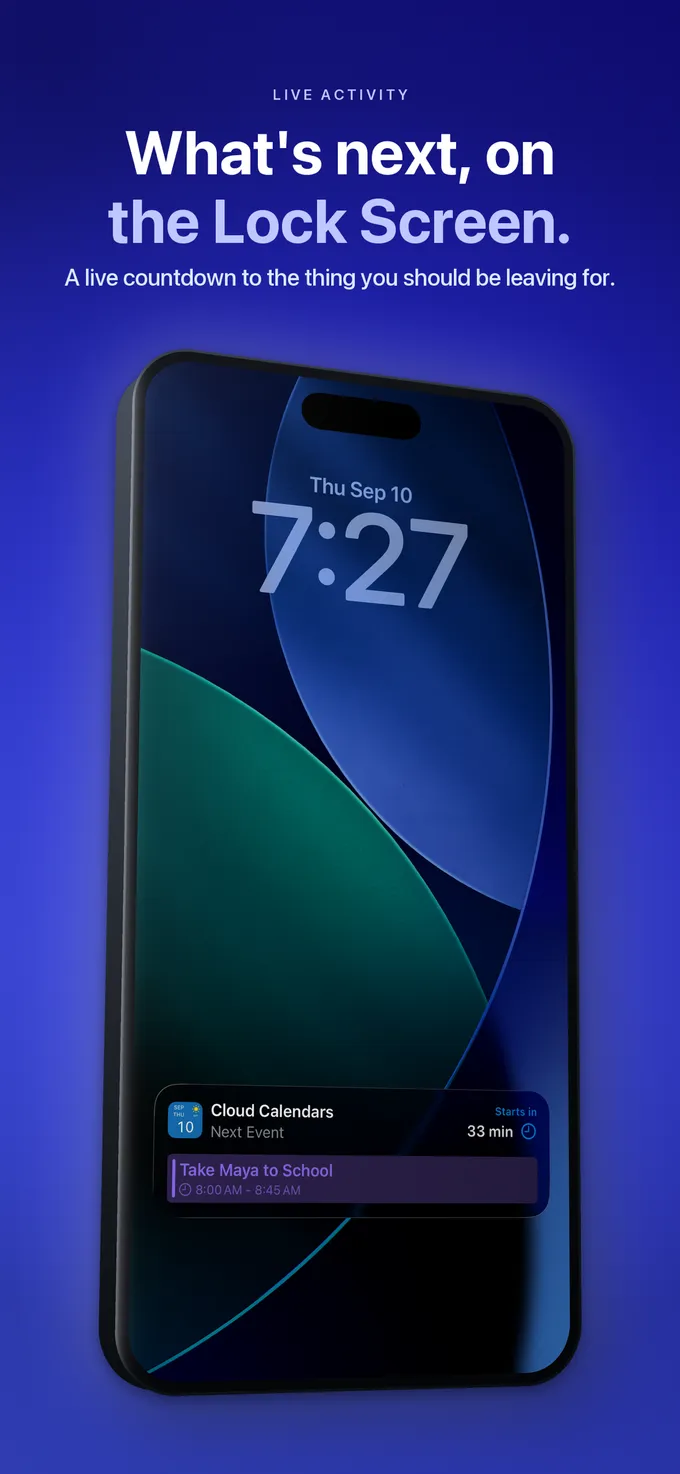
À quoi cela ressemble
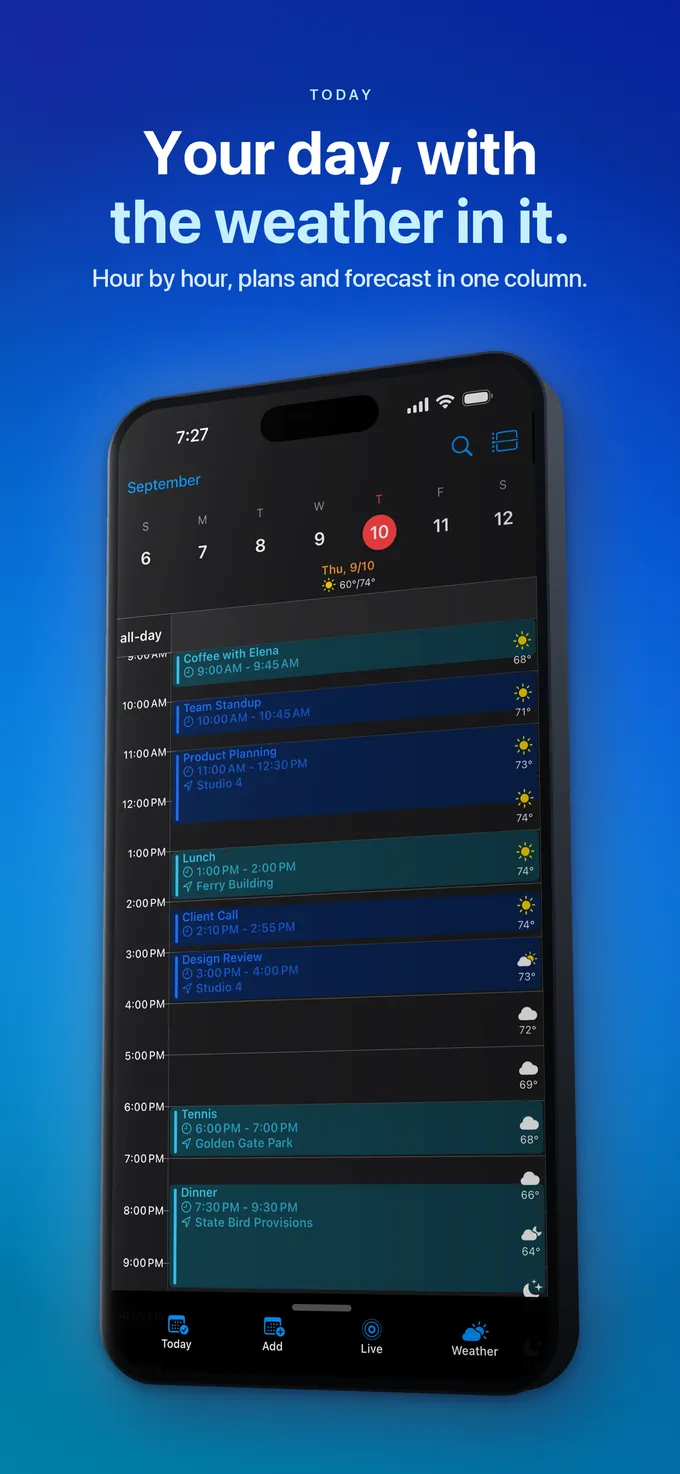
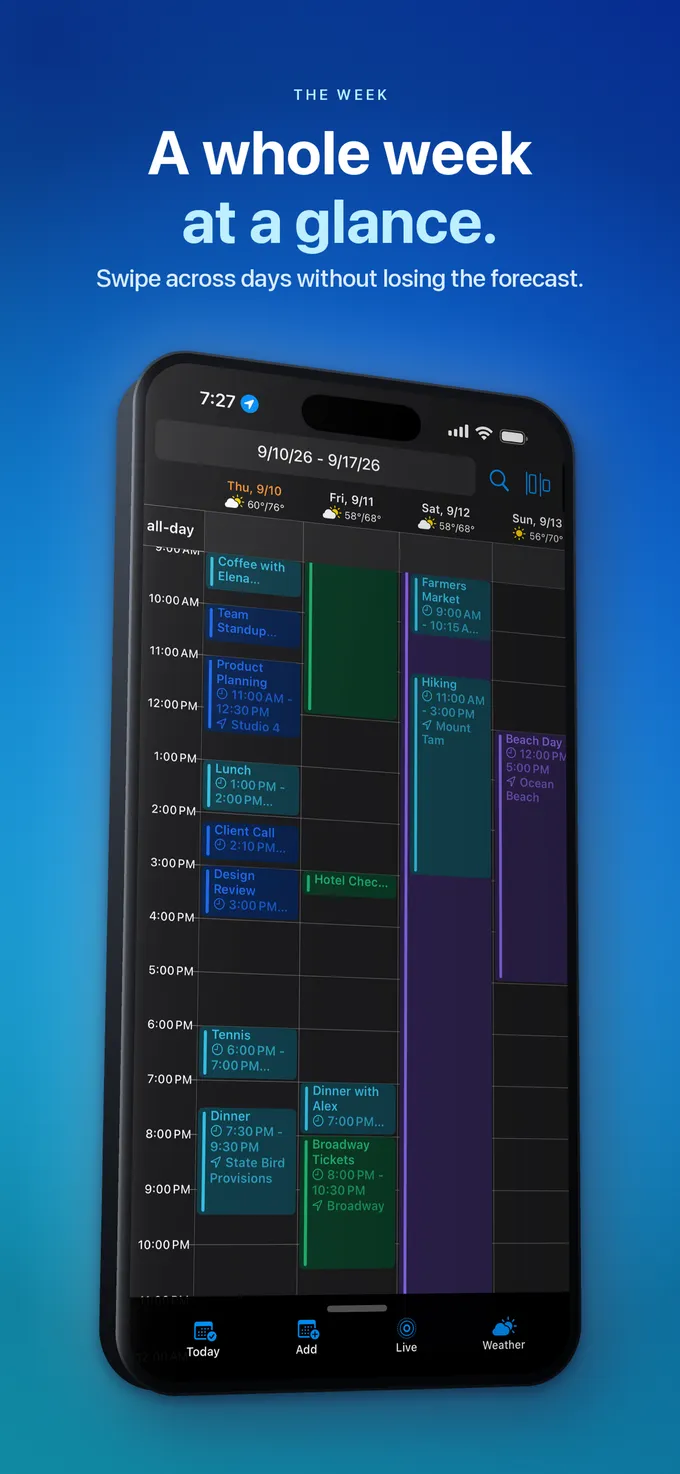
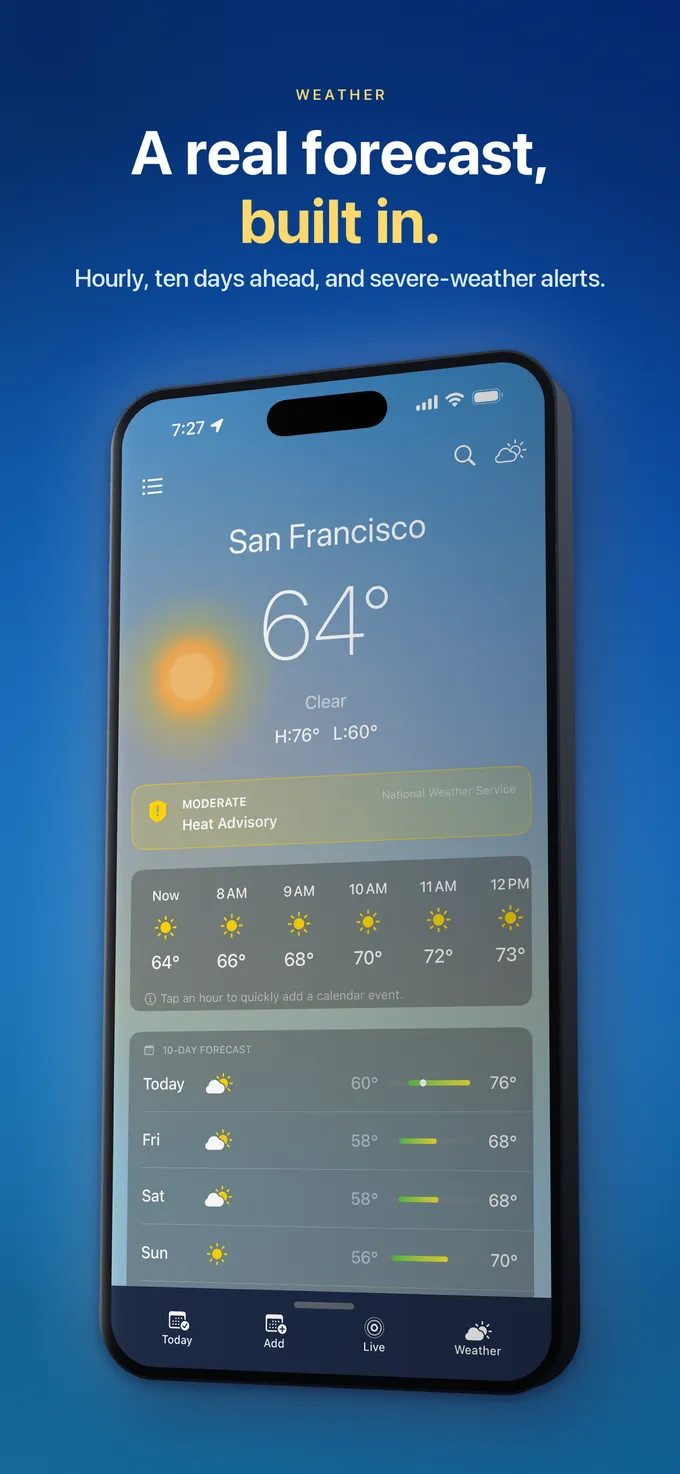
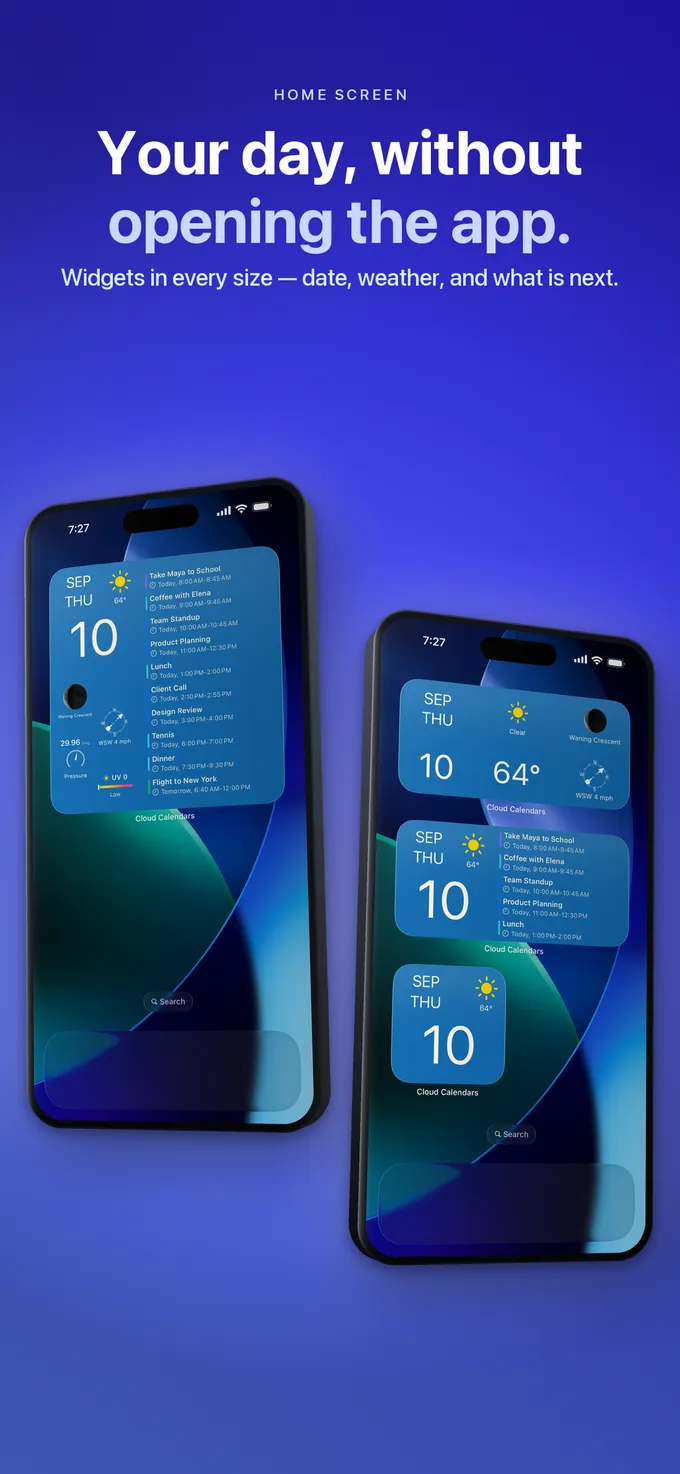
Que faire
- Comparer le compte et le calendrier voulus dans Google Agenda sur le Web.
- Vérifier si le calendrier est absent ou simplement désélectionné.
- Identifier synchronisation de l’appareil, connexion directe ou abonnement.
- Examiner les calendriers sélectionnés pour le bon compte dans Cloud Calendars.
- Comparer une date précise chez le fournisseur original.
- Signaler l’écart sans adresses privées ni réinitialisation de comptes.
Questions
- La connexion directe Google affichera-t-elle tous les calendriers ?
- Ne supposez pas une couverture complète. Compte, liste, sélection et synchronisation réussie comptent tous. Comparez le calendrier absent avec Google Agenda sur le Web.
- Faut-il supprimer puis ajouter le compte ?
- Vérifiez d’abord identité, accès, visibilité et voie de connexion. Reconnecter ne fournit pas une autorisation que le propriétaire n’a pas accordée.
- Un ancien événement absent a-t-il été supprimé ?
- Pas nécessairement. Vérifiez son calendrier Google original et sa date. La plage disponible ou la recherche de l’application peuvent différer de l’historique stocké par le fournisseur.