
Kalendář Google chybí na iPhonu: ověřte připojení a výběr
Když jeden kalendář Google vidíte a druhý ne, nejprve zjistěte, kde je chybějící rozvrh dostupný. Přístup účtu, výběr kalendáře a dostupnost událostí jsou různé kontroly. Průvodce vydává Arte Soft, vývojář Cloud Calendars.
Co téměř každý předpokládá
Každý chybějící kalendář Google má jedinou skrytou příčinu v seznamu synchronizace a přímé připojení zaručí zobrazení všeho.
Potvrďte, že kalendář existuje pro tento účet
Otevřete Kalendář Google na webu stejným účtem, který chcete používat v telefonu. Hledejte samotný kalendář, ne pouze známý název události. Dva účty mohou mít podobně pojmenované kalendáře a pozvánka na pracovní e-mail neprokazuje přístup osobního účtu.
Pokud chybí i tam, začněte u vlastníka nebo pozvánky ke sdílení. U skupinového přístupu potvrďte členství a oprávněnou skupinu. Nemažte účet z telefonu, dokud základní otázka přístupu zůstává nevyřešená.
Rozlište skrytý a chybějící kalendář
Google popisuje výběr zobrazovaných kalendářů přes nabídku aplikace Kalendář Google. Kalendář na seznamu bez zaškrtnutí má problém s viditelností. Pokud na seznamu chybí, zkoumejte například pozvanou identitu, schválení nebo připojení.
E-mailová pozvánka ke sdílení a adresa odběru jsou také odlišné cesty. Google popisuje přidání nového odběru v počítačovém prohlížeči odděleně od otevření kalendáře již sdíleného e-mailem. Ponechte si původní pozvánku, ale nepřeposílejte soukromé odkazy do veřejných dotazů.
Určete, jak aplikace iPhonu získává data Google
Kalendář Apple se může připojit přes účet Google nastavený v zařízení. Pokyny Google zahrnují zapnutí kalendářů pro tento účet. Řiďte se aktuálními instrukcemi poskytovatele pro vaši verzi iOS; změna nastavení jiné aplikace není změnou tohoto účtu zařízení.
Cloud Calendars nabízí i přímé přihlášení Google. Před přidáním dalšího spojení určete skutečně používaný účet a cestu. Pokud stejný rozvrh přichází přes kalendář zařízení i přímo, porovnejte identity kalendářů, než usoudíte, že událost byla duplikována u Googlu.
Prověřte výběr Cloud Calendars bez předpokladu úplnosti
V Cloud Calendars prohlédněte kalendáře spojené s požadovaným účtem Google a vyberte potřebné. Synchronizace Google kontroluje výběr kalendářů. Úspěšné přihlášení samo neprokazuje výběr všech kalendářů ani dokončení každé požadované aktualizace.
Přímé spojení je další cesta k datům Google, nikoli slib zobrazení všech přístupných kalendářů. Pokud kalendář existuje na webu Google, ale ne v Cloud Calendars, zapište účet, název a způsob připojení pro podporu. Pro naléhavé plánování používejte původního poskytovatele během vyšetřování rozdílu.
Oddělte chybějící kalendář od chybějících dat
Pokud je kalendář uveden, ale schůzka chybí, porovnejte přesné datum v Kalendáři Google. Ověřte příslušnost k vybranému kalendáři a stejný výskyt opakované schůzky. Podobný název v jiném kalendáři není totožný zdrojový záznam.
Nepředpokládejte stažení všech historických či vzdálených budoucích událostí. Synchronizace Google v Cloud Calendars používá omezený rozsah dat. Prázdné historické hledání tedy neprokazuje smazání u Googlu; před změnou nebo novým vytvořením ověřte původního poskytovatele.
Žádejte pomoc s užitečným srovnáním, ne resetem
Zapište aplikaci, typ účtu, název kalendáře, příklad data a kde je rozvrh viditelný. Připojte případnou chybu s odstraněnými soukromými informacemi. To lépe oddělí oprávnění, výběr a synchronizaci než tvrzení o nefunkčnosti celého účtu.
U časově naléhavých plánů potvrďte aktuální událost s organizátorem. Jako první test nemažte účty, neimportujte opakované kopie ani nepřesouvejte události. Až porozumíte připojení, ověřte stejný příklad před změnou dalších nastavení.
Jak to vypadá
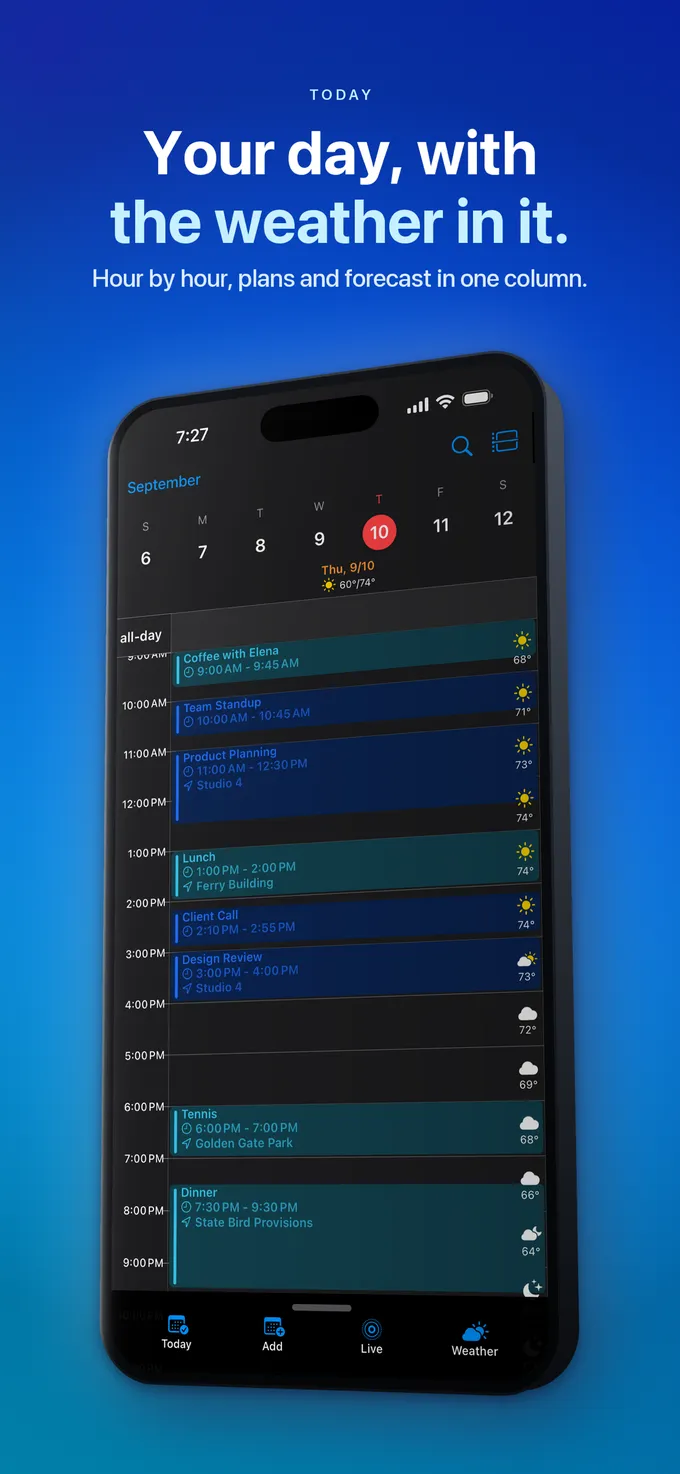
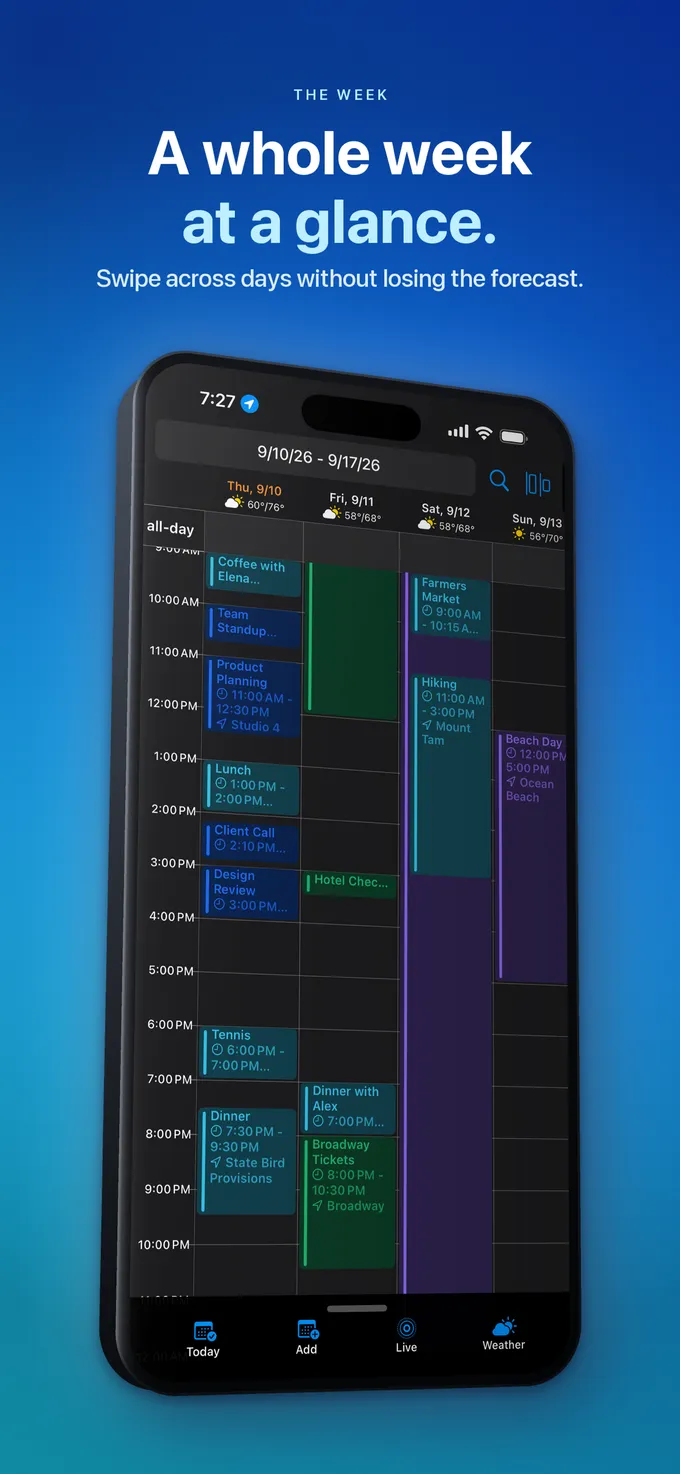
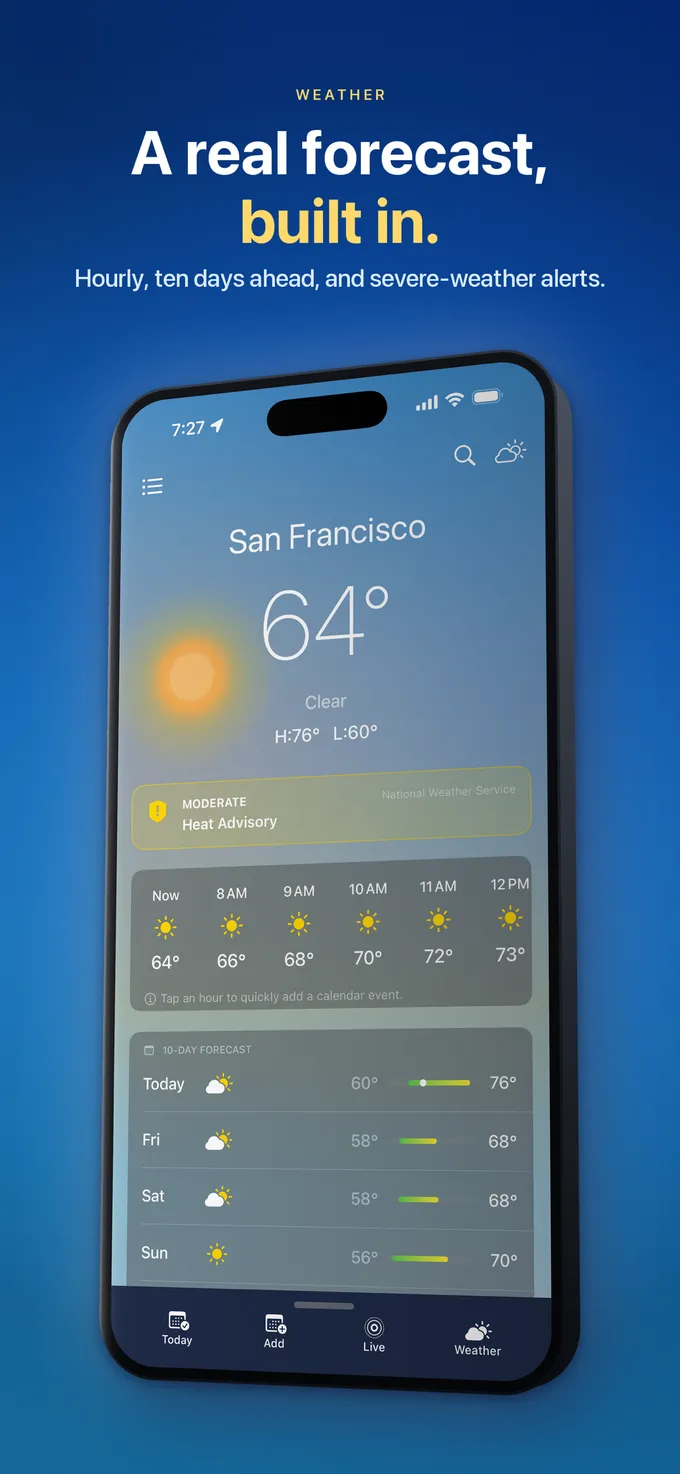
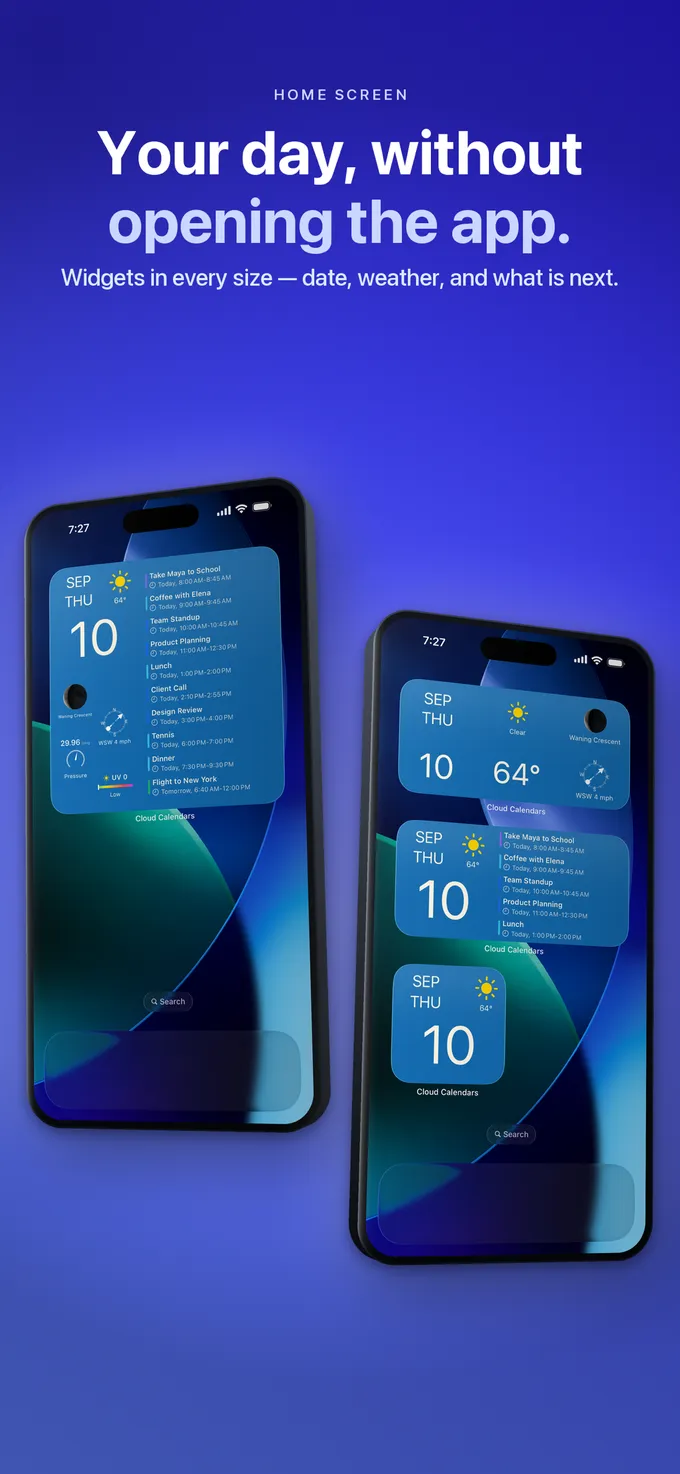
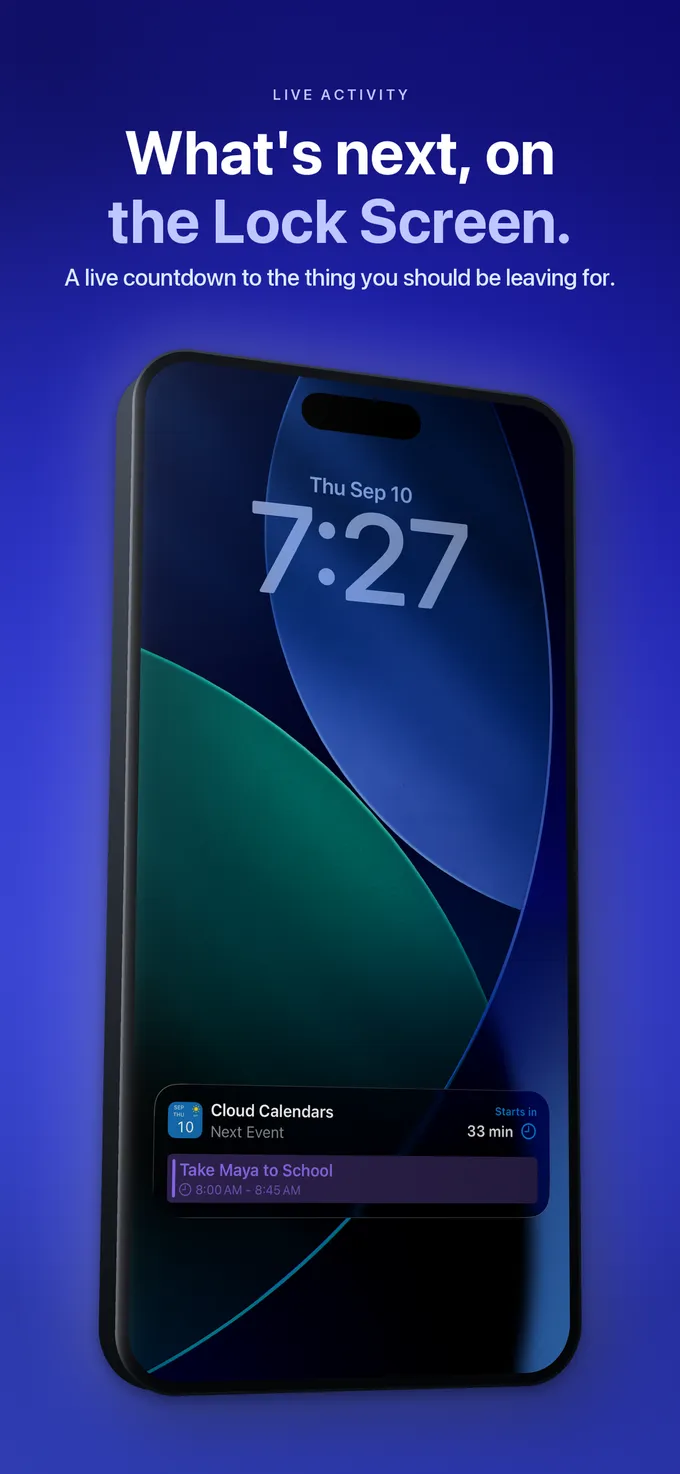
Co dělat
- Porovnejte požadovaný účet a kalendář na webu Google.
- Ověřte, zda kalendář chybí nebo jen není vybrán.
- Určete synchronizaci zařízení, přímé spojení či odběr.
- Prověřte kalendáře vybrané pro správný účet v Cloud Calendars.
- Porovnejte přesné datum u původního poskytovatele.
- Nahlaste rozdíl bez soukromých adres či resetování účtů.
Otázky
- Zobrazí přímé přihlášení Google všechny kalendáře?
- Nepředpokládejte úplné pokrytí. Záleží na účtu, seznamu, výběru i úspěšné synchronizaci. Porovnejte chybějící kalendář s webem Google.
- Mám účet smazat a znovu přidat?
- Nejprve ověřte identitu, přístup, viditelnost a připojení. Nové připojení nedodá oprávnění, které vlastník neudělil.
- Znamená chybějící stará událost smazání?
- Ne. Ověřte její původní kalendář Google a datum. Dostupný rozsah či vyhledávání aplikace se může lišit od uložené historie poskytovatele.