
iPhone पर Google कैलेंडर नहीं दिख रहा: कनेक्शन और चयन जाँचें
एक Google कैलेंडर दिखे और दूसरा नहीं, तो पहले पता करें कि गुम कैलेंडर कहाँ उपलब्ध है। खाते की पहुँच, कैलेंडर का चयन और इवेंट की उपलब्धता अलग-अलग जाँच हैं। यह मार्गदर्शिका Cloud Calendars के डेवलपर Arte Soft ने प्रकाशित की है।
जो लगभग हर कोई मान लेता है
हर गुम Google कैलेंडर का कारण एक छिपी हुई सिंक सूची होती है, और सीधे कनेक्ट करने से सब कुछ दिखने की गारंटी मिलती है।
पुष्टि करें कि इस खाते को कैलेंडर उपलब्ध है
वेब पर Google Calendar उसी खाते से खोलें जिसे आप फ़ोन पर इस्तेमाल करना चाहते हैं। केवल किसी परिचित इवेंट का शीर्षक नहीं, कैलेंडर खुद खोजें। दो खातों में मिलते-जुलते नाम के कैलेंडर हो सकते हैं। काम के ईमेल पर आया निमंत्रण निजी खाते की पहुँच का प्रमाण नहीं है।
वहाँ भी कैलेंडर न हो, तो मालिक या साझा करने के निमंत्रण से शुरुआत करें। समूह के माध्यम से पहुँच हो तो सदस्यता और अनुमति पाने वाले समूह की पुष्टि करें। मूल पहुँच का सवाल सुलझने से पहले फ़ोन से खाता न हटाएँ।
छिपे हुए कैलेंडर और सूची में न होने वाले कैलेंडर में अंतर करें
Google बताता है कि Google Calendar ऐप के मेन्यू से दिखाए जाने वाले कैलेंडर कैसे चुने जाते हैं। सूची में मौजूद लेकिन बिना चयन वाला कैलेंडर दृश्यता का मामला है। सूची में ही न हो तो निमंत्रित पहचान, मंज़ूरी या कनेक्शन जैसे दूसरे कारण जाँचने होंगे।
ईमेल से मिला कैलेंडर-साझाकरण निमंत्रण और सदस्यता का पता भी अलग रास्ते हैं। Google कंप्यूटर के ब्राउज़र से नई सदस्यता जोड़ने और ईमेल से पहले ही साझा कैलेंडर खोलने के अलग निर्देश देता है। मूल निमंत्रण सँभालें, लेकिन निजी लिंक सार्वजनिक सहायता पोस्ट में न भेजें।
पहचानें कि iPhone का यह ऐप Google डेटा कैसे लेता है
Apple Calendar डिवाइस पर सेट किए गए Google खाते से जुड़ सकता है। Google के निर्देशों में उस खाते के लिए Calendars चालू करना शामिल है। अपने iOS संस्करण के लिए प्रदाता के मौजूदा निर्देश मानें; किसी अलग ऐप की सेटिंग बदलना इस डिवाइस खाते को बदलने के समान नहीं है।
Cloud Calendars में सीधे Google साइन-इन का रास्ता भी है। दूसरा कनेक्शन जोड़ने से पहले पता करें कि वास्तव में कौन-सा खाता और रास्ता इस्तेमाल हो रहा है। एक ही कैलेंडर डिवाइस और सीधे कनेक्शन दोनों से आए, तो Google में इवेंट की डुप्लिकेट बनने का निष्कर्ष निकालने से पहले कैलेंडरों की पहचान मिलाएँ।
पूरी उपलब्धता माने बिना Cloud Calendars में चयन जाँचें
Cloud Calendars में इच्छित Google खाते से जुड़े कैलेंडर देखें और जिन्हें इस्तेमाल करना है उन्हें चुनें। इसका Google सिंक्रनाइज़ेशन कैलेंडर चयन जाँचता है। केवल सफल साइन-इन यह साबित नहीं करता कि हर कैलेंडर चुना गया है या हर अनुरोधित अपडेट पूरा हो गया है।
सीधा कनेक्शन Google डेटा पाने का दूसरा तरीका है, हर सुलभ कैलेंडर दिखने का वादा नहीं। Google की वेबसाइट पर कैलेंडर हो लेकिन Cloud Calendars में नहीं, तो सहायता के लिए खाता, कैलेंडर का नाम और कनेक्शन का तरीका लिखें। अंतर की जाँच के दौरान ज़रूरी कामों की योजना मूल प्रदाता पर बनाएँ।
कैलेंडर न होने और कुछ तारीखों के इवेंट न होने में अंतर करें
कैलेंडर सूची में हो लेकिन कोई अपॉइंटमेंट न मिले, तो Google Calendar में वही सटीक तारीख देखें। जाँचें कि इवेंट चुने हुए कैलेंडर का है और बार-बार होने वाली मीटिंग की वही घटना देख रहे हैं। दूसरे कैलेंडर में मिलता-जुलता शीर्षक उसी मूल रिकॉर्ड का प्रमाण नहीं है।
यह न मानें कि ऐप ने सभी पुराने या बहुत दूर भविष्य के इवेंट डाउनलोड कर लिए हैं। Cloud Calendars का Google सिंक्रनाइज़ेशन सीमित तारीख-सीमा का अनुरोध करता है। इसलिए पुराने इवेंट की खाली खोज यह साबित नहीं करती कि Google से इवेंट हट गया है; कुछ बदलने या दोबारा बनाने से पहले मूल प्रदाता पर जाँचें।
रीसेट करने के बजाय उपयोगी तुलना के साथ सहायता माँगें
ऐप, खाते का प्रकार, कैलेंडर का नाम, उदाहरण की तारीख और कैलेंडर कहाँ दिख रहा है, लिखें। त्रुटि संदेश हो तो निजी जानकारी हटाकर शामिल करें। इससे अनुमति, चयन और सिंक्रनाइज़ेशन के मुद्दे, पूरे खाते को खराब बताने की तुलना में बेहतर अलग होते हैं।
जल्द होने वाले कार्यक्रम के लिए आयोजक से मौजूदा इवेंट की पुष्टि करें। शुरुआती परीक्षण में खाते हटाना, बार-बार कॉपियाँ आयात करना या इवेंट दूसरे कैलेंडर में ले जाना टालें। कनेक्शन की समस्या समझ आने पर अन्य सेटिंग बदलने से पहले उसी उदाहरण से नतीजा जाँचें।
यह ऐसा दिखता है
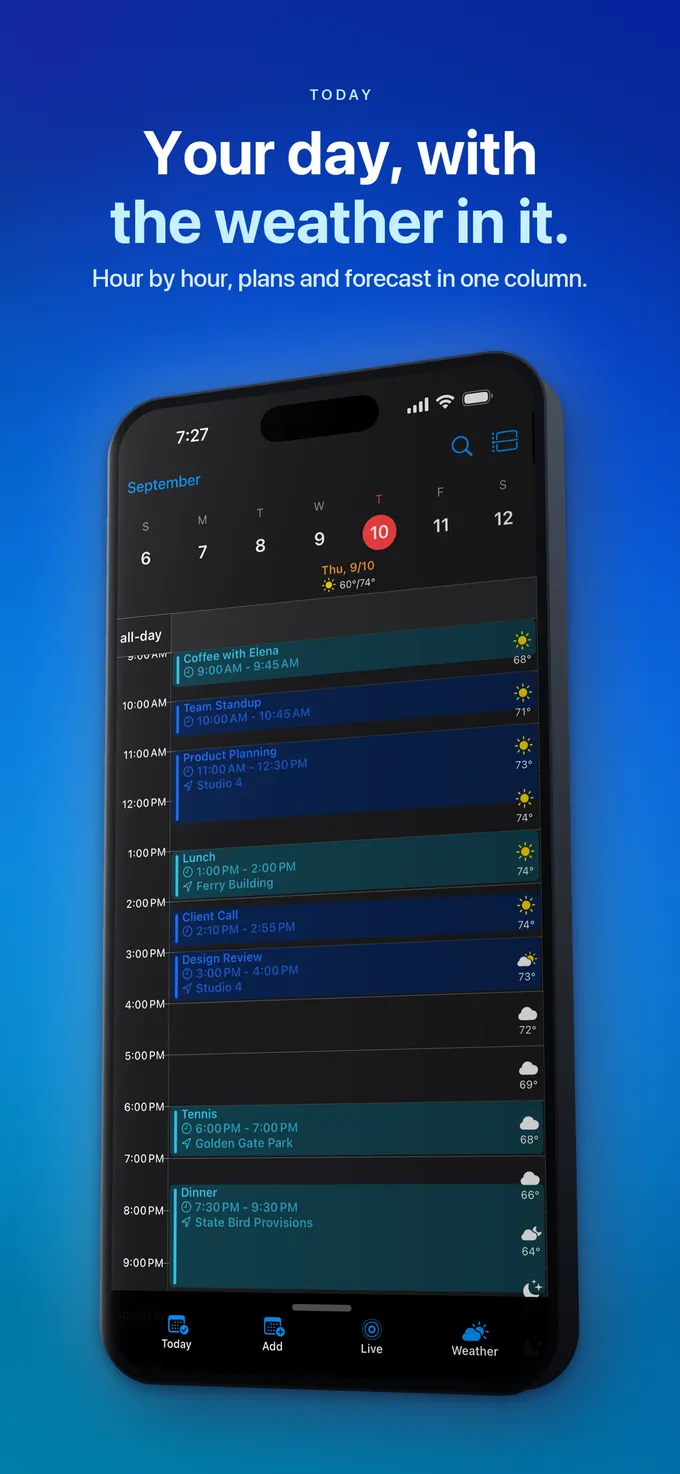
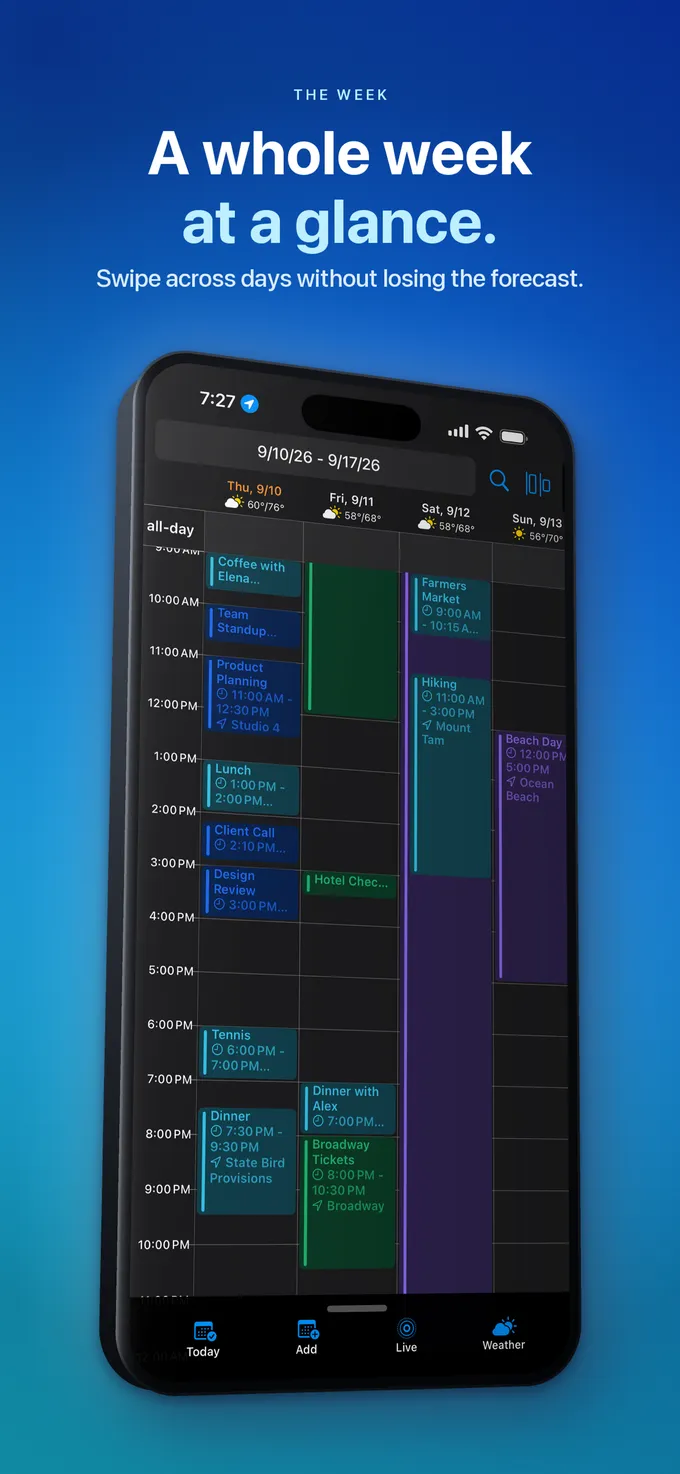
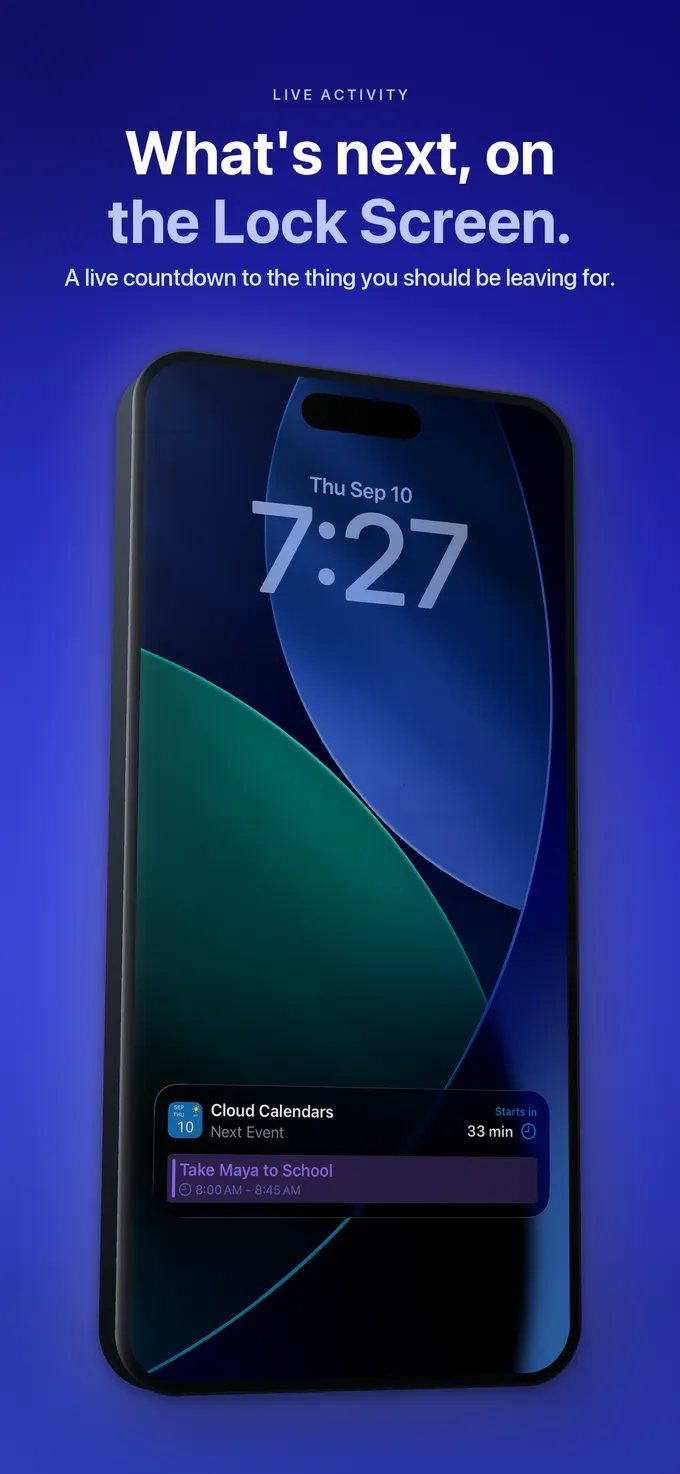
क्या करें
- वेब पर Google Calendar में इच्छित खाता और कैलेंडर मिलाएँ।
- जाँचें कि कैलेंडर मौजूद नहीं है या केवल चुना नहीं गया है।
- पहचानें कि डिवाइस का Google सिंक, ऐप का सीधा कनेक्शन या सदस्यता इस्तेमाल हो रही है।
- Cloud Calendars में इच्छित खाते के चुने हुए कैलेंडर देखें।
- मूल प्रदाता पर किसी एक इवेंट की सटीक तारीख मिलाएँ।
- निजी पते साझा किए या खाते रीसेट किए बिना अंतर की रिपोर्ट करें।
सवाल
- क्या सीधे Google साइन-इन से हर कैलेंडर दिखेगा?
- पूरी उपलब्धता न मानें। खाता, कैलेंडर सूची, चयन और सफल सिंक्रनाइज़ेशन सभी महत्त्वपूर्ण हैं। गुम कैलेंडर की तुलना वेब पर Google Calendar से करें।
- क्या खाता हटाकर फिर जोड़ना चाहिए?
- पहले पहचान, पहुँच, दृश्यता और कनेक्शन का रास्ता जाँचें। दोबारा कनेक्ट करने से वह अनुमति नहीं मिल सकती जो मालिक ने दी ही नहीं है।
- क्या पुराना इवेंट न दिखने का अर्थ है कि वह हट गया है?
- नहीं। उसका मूल Google कैलेंडर और तारीख जाँचें। ऐप की उपलब्ध तारीख-सीमा या खोज का व्यवहार प्रदाता के सहेजे इतिहास से अलग हो सकता है।