
iPhone 上找不到 Google 行事曆:檢查連線與選取
一個 Google 行事曆有顯示、另一個卻沒有時,先確認缺少的行程在哪裡仍看得到。帳號存取權、行事曆選取與活動資料是不同的檢查項目。本指南由 Cloud Calendars 開發者 Arte Soft 發布。
幾乎所有人都預設的事
所有未顯示的 Google 行事曆都源於同一份隱藏同步清單,而直接連線保證顯示全部內容。
確認此帳號能看到行事曆
以準備在手機上使用的同一帳號開啟網頁版 Google 日曆。尋找行事曆本身,不只是熟悉的活動標題。兩個帳號可能有名稱相近的行事曆;寄到工作信箱的邀請,不代表個人帳號也有權限。
如果網頁也找不到,從擁有者或共享邀請查起。透過群組取得權限時,確認成員資格與獲授權群組。基本存取問題尚未釐清前,不要刪除手機上的帳號。
區分隱藏與缺少的行事曆
Google 說明可在 Google 日曆 App 的選單選擇要顯示的行事曆。清單中有列出但未勾選,是可見性問題。根本不在清單中,則需查受邀身分、核准狀態或連線方式等其他因素。
郵件中的共享邀請與訂閱網址也是不同途徑。Google 分別說明了透過電腦瀏覽器新增訂閱,以及開啟已透過郵件共享的行事曆。保留原始邀請,但不要將私人連結放到公開求助貼文。
確認 iPhone App 如何取得 Google 資料
Apple 行事曆可透過裝置上設定的 Google 帳號連線。Google 指南包括為該帳號啟用行事曆。依你的 iOS 版本遵循最新指引;變更另一個 App 的設定,不等於變更此裝置帳號。
Cloud Calendars 也提供直接登入 Google 的方式。新增連線前,先確認實際使用的帳號及途徑。如果同一行程透過裝置行事曆和直接連線同時出現,先比對行事曆身分,再判斷 Google 是否重複建立活動。
檢查 Cloud Calendars 選取,不假設涵蓋全部
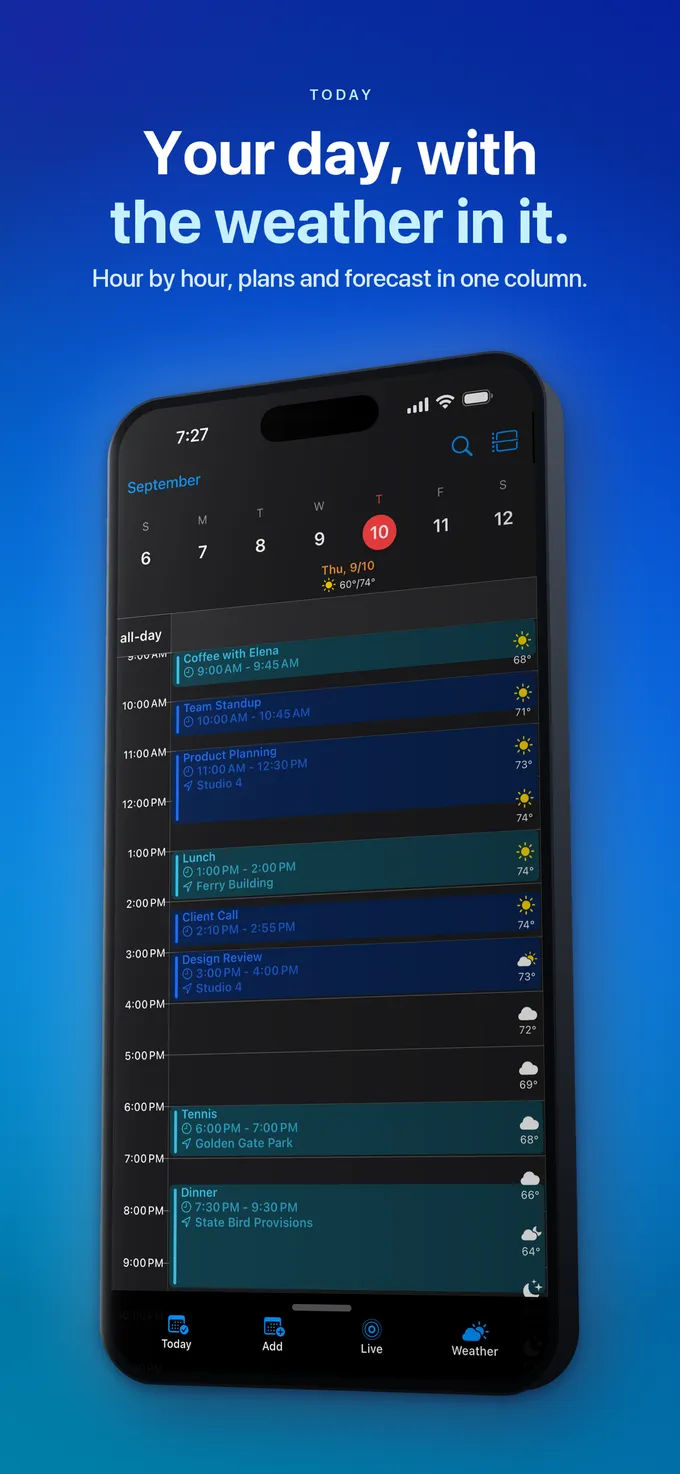
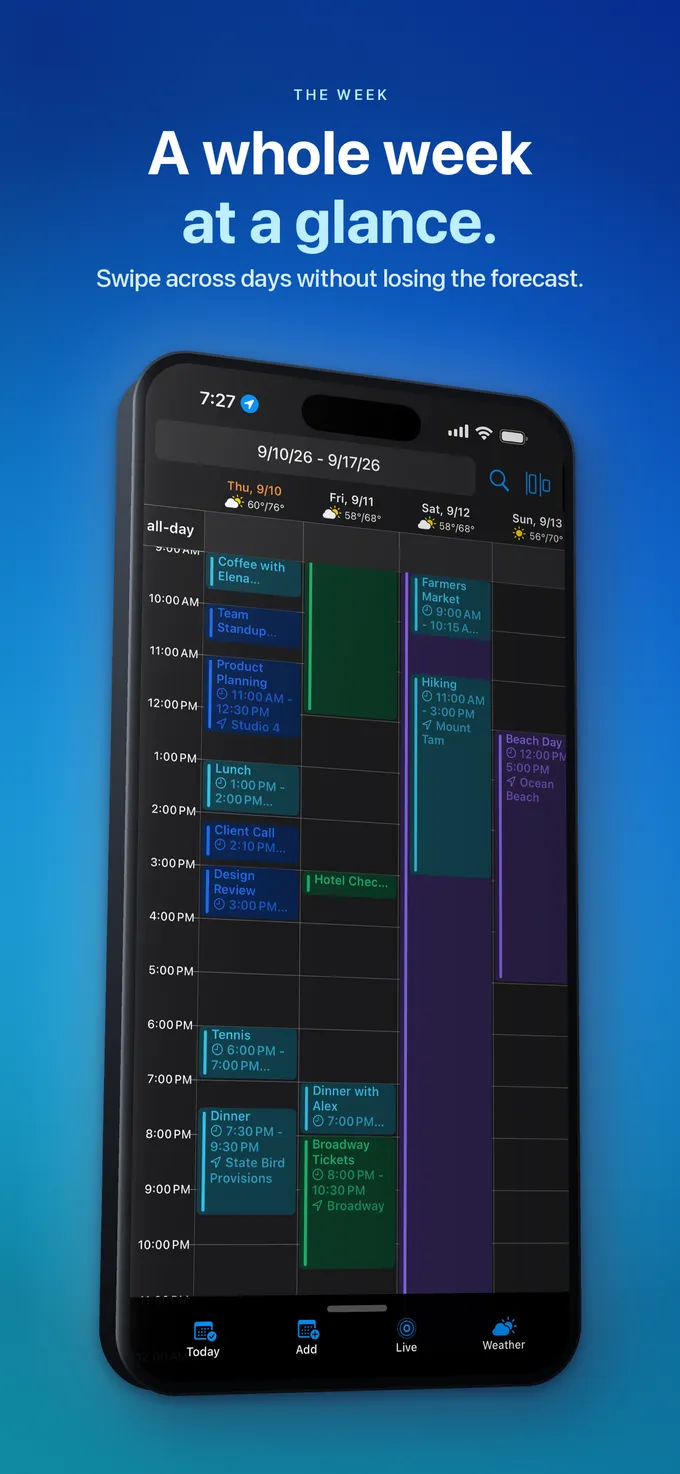
在 Cloud Calendars 中,檢查目標 Google 帳號的行事曆並選取要使用的項目。Google 同步會檢查行事曆選取。登入成功本身,不表示所有行事曆都已選取,或每項要求的更新都已完成。
直接連線是接收 Google 資料的另一種方法,不保證顯示每個可存取的行事曆。如果 Google 網站有而 Cloud Calendars 沒有,記下帳號、行事曆名稱及連線方式供支援人員排查。調查期間,緊急安排繼續以原始服務為準。
區分缺少行事曆與缺少特定日期
如果清單中有行事曆,卻找不到某個約會,請在 Google 日曆比對確切日期。確認項目屬於所選行事曆,而且是重複會議的同一次。另一個行事曆的相似標題,並不是同一筆來源紀錄。
不要假設 App 已下載全部歷史和遙遠未來的活動。Cloud Calendars 的 Google 同步要求有日期範圍限制。因此搜尋舊資料沒有結果,不代表活動已從 Google 刪除;修改或重建任何內容前,先檢查原始服務。
以具體比較求助,不從重設開始
記下 App、帳號類型、行事曆名稱、範例日期,以及哪些地方看得到行程。若有錯誤訊息,移除私人資料後一併提供。這比籠統地說整個帳號壞了,更能區分權限、選取及同步問題。
時間緊迫時,向主辦人確認目前活動。不要把刪除帳號、反覆匯入副本或跨行事曆移動活動當作第一個測試。了解連線問題後,先用同一範例確認結果,再變更其他設定。
看起來是這樣
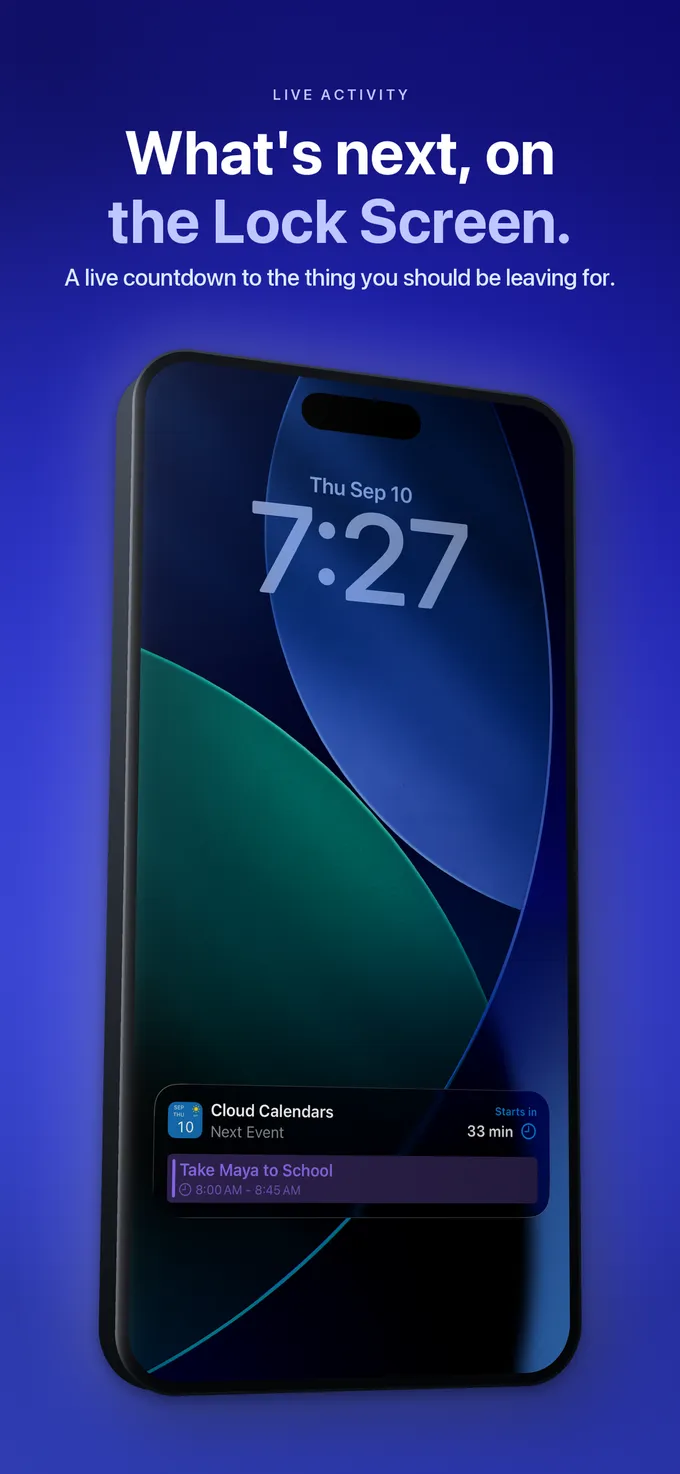
該怎麼做
- 在網頁版 Google 日曆比對目標帳號與行事曆。
- 檢查行事曆是真的缺少,還是只是未選取。
- 確認使用裝置同步、App 直接連線或訂閱。
- 檢查 Cloud Calendars 中正確帳號選取的行事曆。
- 在原始服務比對一個活動的確切日期。
- 回報差異,不分享私人網址或重設帳號。
常見問題
- 直接登入 Google 會顯示所有行事曆嗎?
- 不要假設全部涵蓋。帳號、清單、選取及同步成功與否都重要。請將缺少的行事曆與網頁版 Google 日曆比對。
- 應該刪除帳號再加入嗎?
- 先檢查身分、權限、可見性與連線途徑。重新連線不能補上擁有者尚未授予的權限。
- 找不到舊活動代表它被刪除了嗎?
- 不是。請檢查原始 Google 行事曆及日期。App 的可用日期範圍或搜尋方式,可能與供應商儲存的歷史不同。