
Календарь Google не виден на iPhone: проверьте подключение и выбор
Если один календарь Google виден, а другой нет, сначала выясните, где доступно отсутствующее расписание. Доступ аккаунта, выбор календарей и наличие событий — разные проверки. Руководство опубликовано Arte Soft, разработчиком Cloud Calendars.
Что предполагают почти все
Любой отсутствующий календарь Google объясняется одной скрытой настройкой синхронизации, а прямое подключение гарантирует показ всего.
Проверьте наличие календаря у этого аккаунта
Откройте Google Календарь в браузере с тем же аккаунтом, который планируете использовать на телефоне. Ищите сам календарь, а не знакомое название события. В двух аккаунтах могут быть календари с похожими именами; приглашение на рабочую почту не означает доступ для личного аккаунта.
Если календаря нет и там, начните с владельца или приглашения к общему доступу. Для доступа через группу проверьте членство и то, какой группе выдали разрешение. Не удаляйте аккаунт с телефона, пока исходный вопрос доступа не решён.
Отличайте скрытый календарь от отсутствующего
Google описывает выбор отображаемых календарей через меню приложения Google Календарь. Календарь в списке без отметки — вопрос видимости. Если его нет в списке, нужно проверять другое: приглашённую личность, одобрение доступа или подключение.
Приглашение к общему календарю по почте и адрес подписки также различаются. Google отдельно описывает новую подписку через браузер компьютера и открытие календаря, уже предоставленного по почте. Сохраните исходное приглашение, но не размещайте частные ссылки в публичных обращениях за помощью.
Выясните, как приложение получает данные Google
Календарь Apple может подключаться через аккаунт Google, настроенный на устройстве. Инструкции Google включают включение календарей для него. Следуйте актуальным указаниям для своей версии iOS: изменение отдельного приложения не равно изменению аккаунта устройства.
В Cloud Calendars также есть прямой вход Google. Выясните используемые аккаунт и способ подключения до добавления нового. Если расписание поступает и через календарь устройства, и напрямую, сравните идентификаторы календарей, прежде чем считать событие продублированным в Google.
Проверьте выбор в Cloud Calendars без ожидания полного охвата
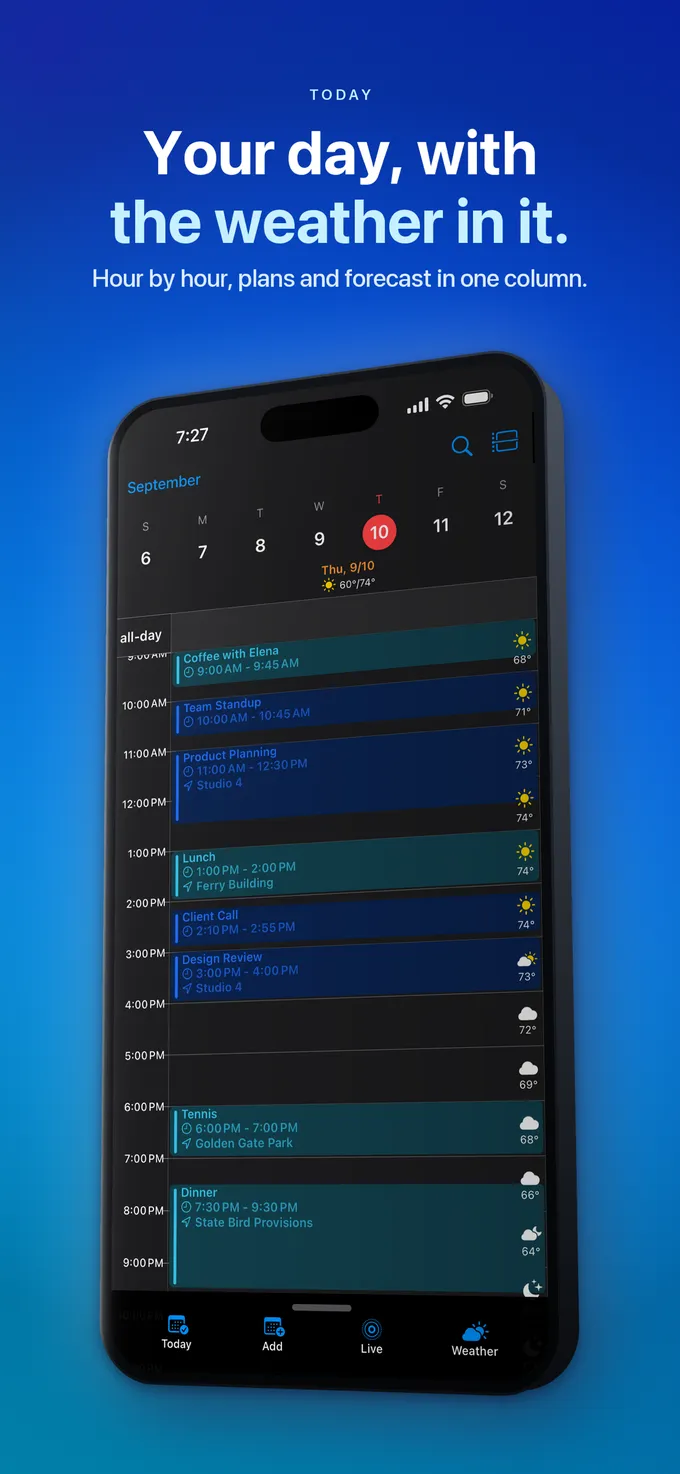
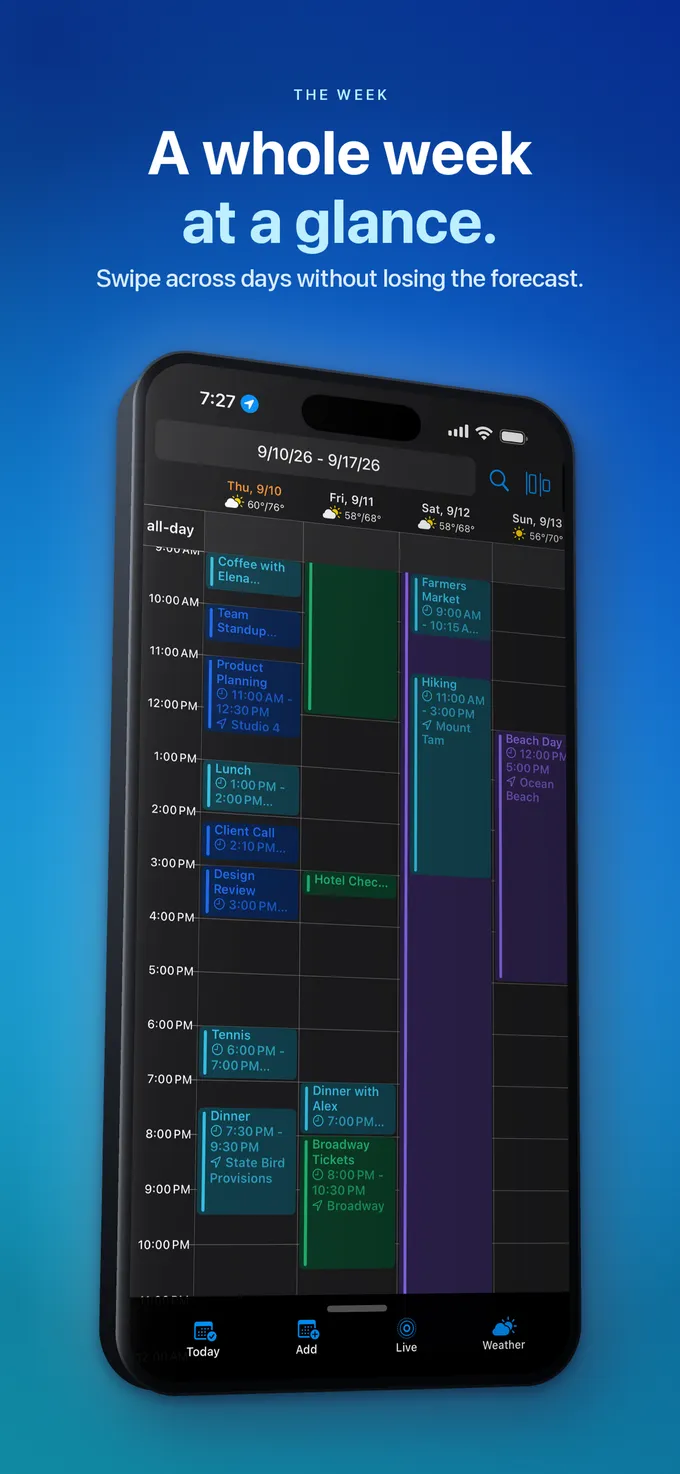
В Cloud Calendars проверьте календари нужного аккаунта Google и выберите необходимые. Синхронизация Google учитывает выбор календарей. Успешный вход сам по себе не подтверждает, что выбраны все календари или завершены все запрошенные обновления.
Прямое подключение — ещё один путь получения данных, а не обещание показать каждый доступный календарь. Если календарь есть на сайте Google, но нет в Cloud Calendars, запишите аккаунт, название и способ подключения для поддержки. Для срочных планов используйте исходный сервис, пока расхождение выясняется.
Отделяйте отсутствие календаря от отсутствия отдельных дат
Если календарь есть в списке, но конкретной встречи нет, сравните точную дату в Google Календаре. Проверьте принадлежность выбранному календарю и тот же экземпляр повторяющейся встречи. Похожее название в другом календаре не означает ту же исходную запись.
Не считайте, что приложение загрузило всю историю и всё далёкое будущее. Синхронизация Google в Cloud Calendars запрашивает ограниченный диапазон дат. Пустой поиск в прошлом не доказывает удаления события из Google: проверьте исходный сервис перед изменением или повторным созданием.
Обращайтесь за помощью с примером, а не начинайте со сброса
Запишите приложение, тип аккаунта, название календаря, пример даты и место, где расписание видно. Добавьте сообщение об ошибке, если оно есть, убрав личные данные. Так проще различить проблемы разрешений, выбора и синхронизации, чем по фразе «весь аккаунт сломан».
Для срочных планов подтвердите актуальное событие с организатором. Не начинайте проверку с удаления аккаунтов, повторного импорта копий или переноса событий. Когда причина подключения понятна, проверьте результат на том же примере перед изменением дополнительных настроек.
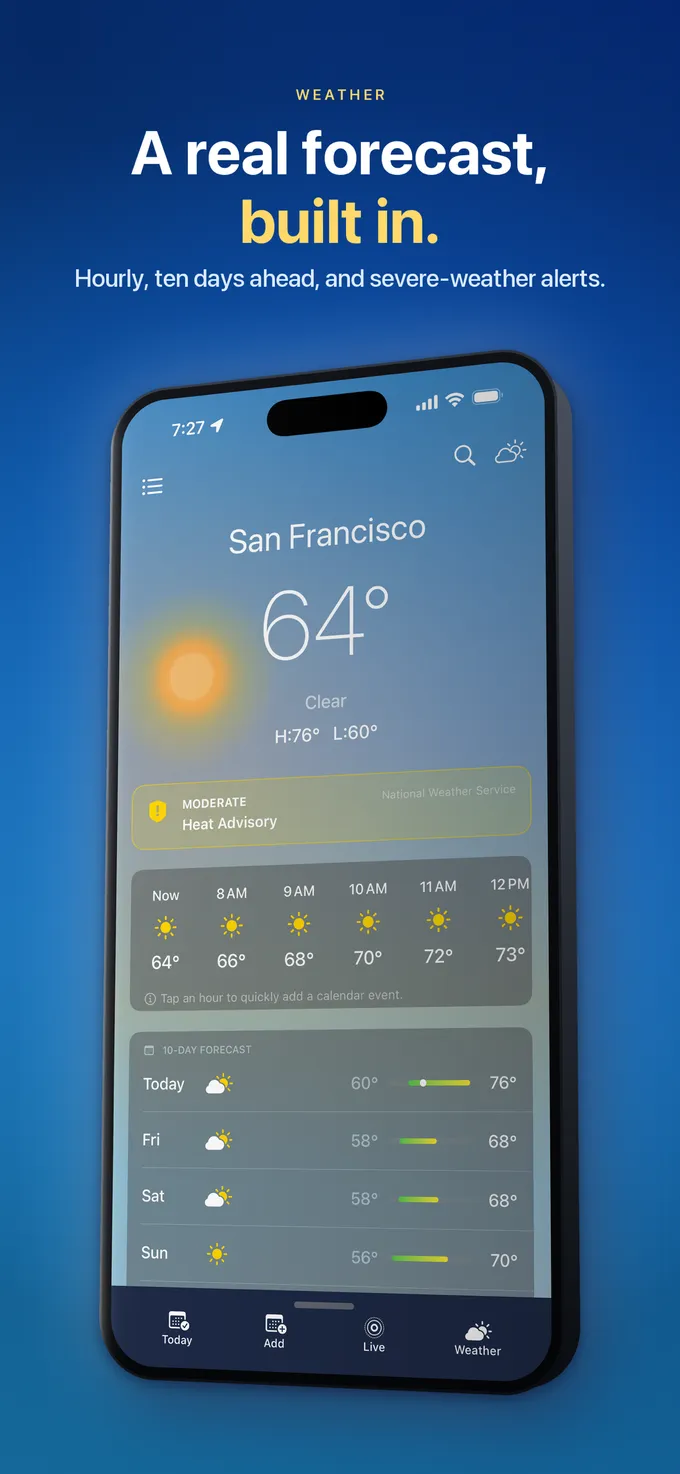
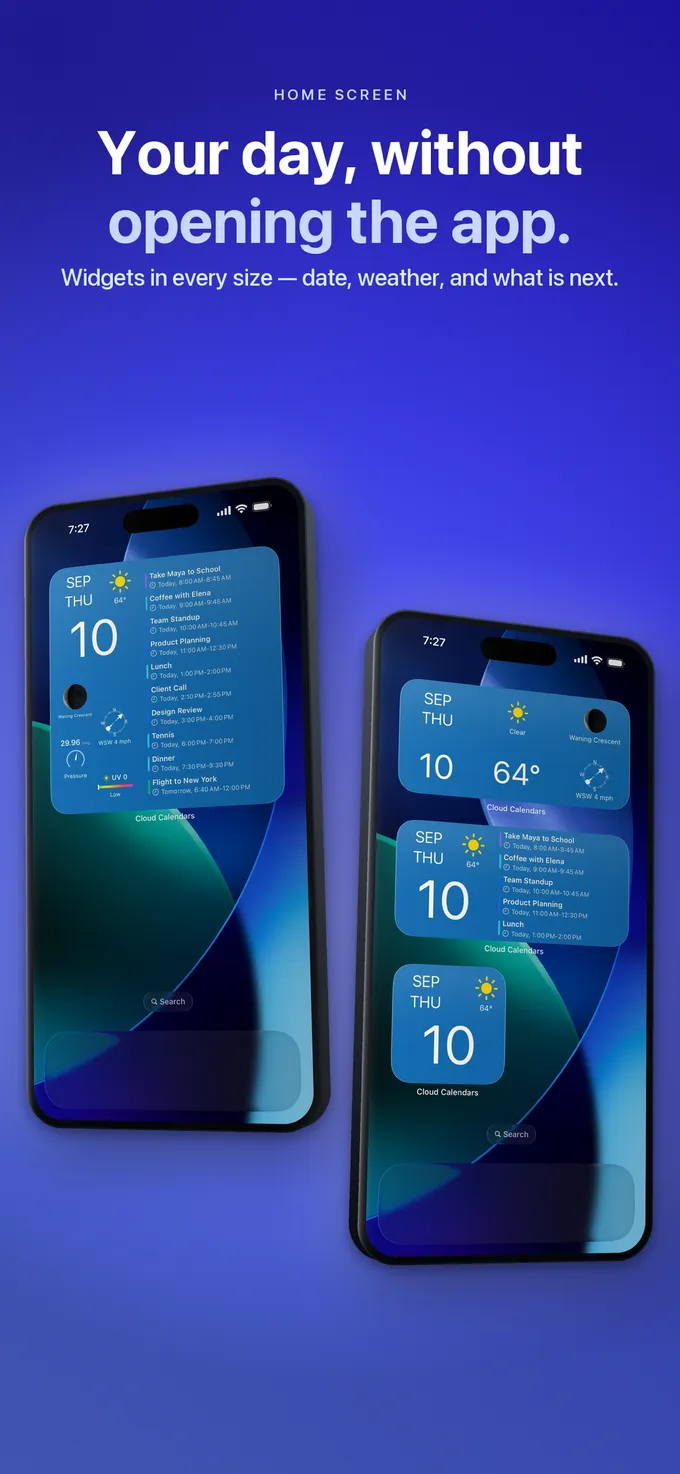
Как это выглядит
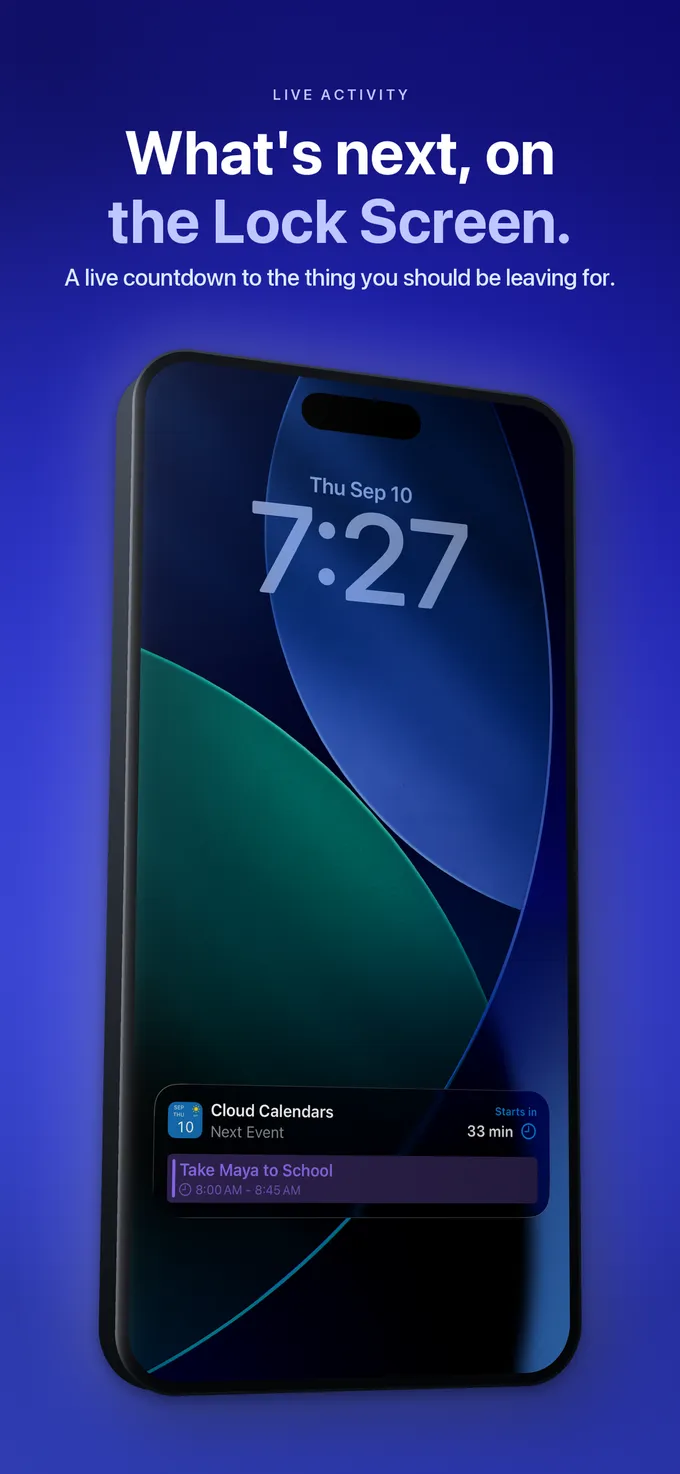
Что делать
- Сравните нужный аккаунт и календарь в веб-версии Google Календаря.
- Выясните, отсутствует ли календарь или просто не выбран.
- Определите путь: синхронизация устройства, прямое подключение или подписка.
- Проверьте выбранные календари нужного аккаунта в Cloud Calendars.
- Сравните точную дату события у исходного поставщика.
- Сообщите о расхождении без частных адресов и сброса аккаунтов.
Вопросы
- Прямой вход Google покажет все календари?
- Полный охват не гарантирован. Важны аккаунт, список, выбор и успешная синхронизация. Сравните отсутствующий календарь с веб-версией Google Календаря.
- Стоит удалить аккаунт и добавить снова?
- Сначала проверьте личность, доступ, видимость и подключение. Повторное подключение не выдаёт разрешение, которое не предоставил владелец.
- Если старого события нет, значит его удалили?
- Нет. Проверьте исходный календарь Google и дату. Доступный диапазон или поиск приложения могут отличаться от истории у поставщика.