
Hiányzó Google-naptár iPhone-on: kapcsolat és kiválasztás ellenőrzése
Ha az egyik Google-naptár látszik, a másik nem, először tisztázza, hol érhető el a hiányzó naptár. A fiók hozzáférése, a naptárak kiválasztása és az események elérhetősége külön kérdés. Az útmutatót a Cloud Calendars fejlesztője, az Arte Soft adja ki.
Amit szinte mindenki feltételez
Minden hiányzó Google-naptárt egy rejtett szinkronizálási lista okoz, és a közvetlen kapcsolat garantálja, hogy minden megjelenik.
Ellenőrizze, hogy a fiók hozzáfér-e a naptárhoz
Nyissa meg a Google Naptár webes felületét a telefonon használni kívánt fiókkal. Magát a naptárt keresse, ne csak egy ismerős eseménycímet. Két fiókban lehetnek hasonló nevű naptárak; a munkahelyi címre küldött meghívó nem igazolja a személyes fiók hozzáférését.
Ha ott is hiányzik, a tulajdonosnál vagy a megosztási meghívónál kezdje. Csoportos hozzáférésnél ellenőrizze a tagságot és a jogosultságot kapott csoportot. Ne törölje a telefonos fiókot, amíg a hozzáférés kérdése tisztázatlan.
Különböztesse meg az elrejtett és a hiányzó naptárt
A Google leírja, hogyan választhatók ki a megjelenítendő naptárak a Google Naptár alkalmazás menüjében. A felsorolt, de ki nem jelölt naptár láthatósági kérdés. Ha a listából is hiányzik, például a meghívott személyazonosságot, a jóváhagyást vagy a kapcsolatot kell vizsgálni.
Az e-mailes megosztási meghívó és a feliratkozási cím is külön út. A Google külön kezeli az új feliratkozás hozzáadását számítógépes böngészőből és az e-mailben már megosztott naptár megnyitását. Őrizze meg az eredeti meghívót, de privát hivatkozásokat ne tegyen közzé nyilvános segítségkérésben.
Azonosítsa, hogyan kap Google-adatokat az iPhone alkalmazása
Az Apple Naptár az eszközön beállított Google-fiókon keresztül kapcsolódhat. A Google útmutatója szerint engedélyezni kell a Naptárak funkciót ennél a fióknál. Kövesse az iOS-verziójához tartozó aktuális utasításokat; egy külön alkalmazás beállítása nem azonos az eszközfiók módosításával.
A Cloud Calendars közvetlen Google-bejelentkezést is kínál. Új kapcsolat felvétele előtt tisztázza a tényleges fiókot és kapcsolódási módot. Ha ugyanaz a naptár az eszközön és közvetlenül is érkezik, először hasonlítsa össze a naptárak azonosságát, ne feltételezzen Google-oldali eseményduplikálást.
Ellenőrizze a Cloud Calendars kiválasztását, ne feltételezzen teljes lefedettséget
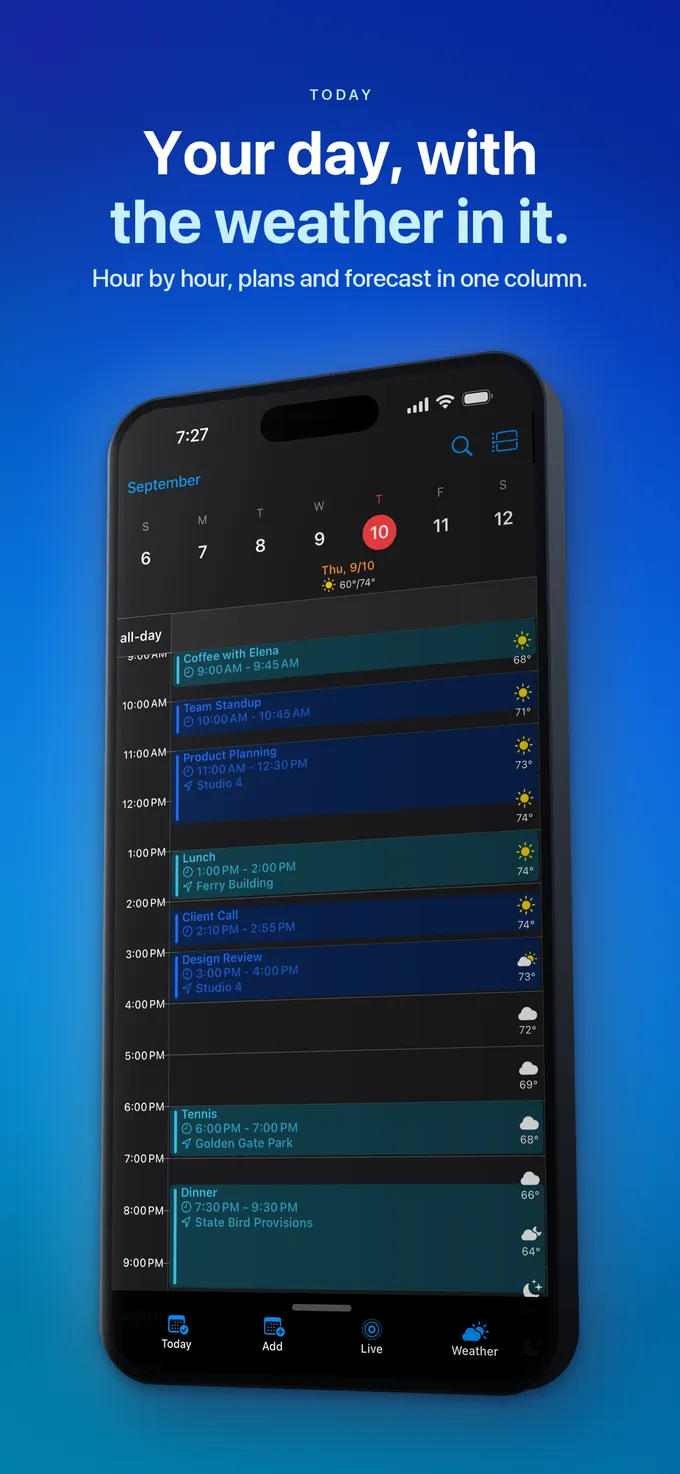
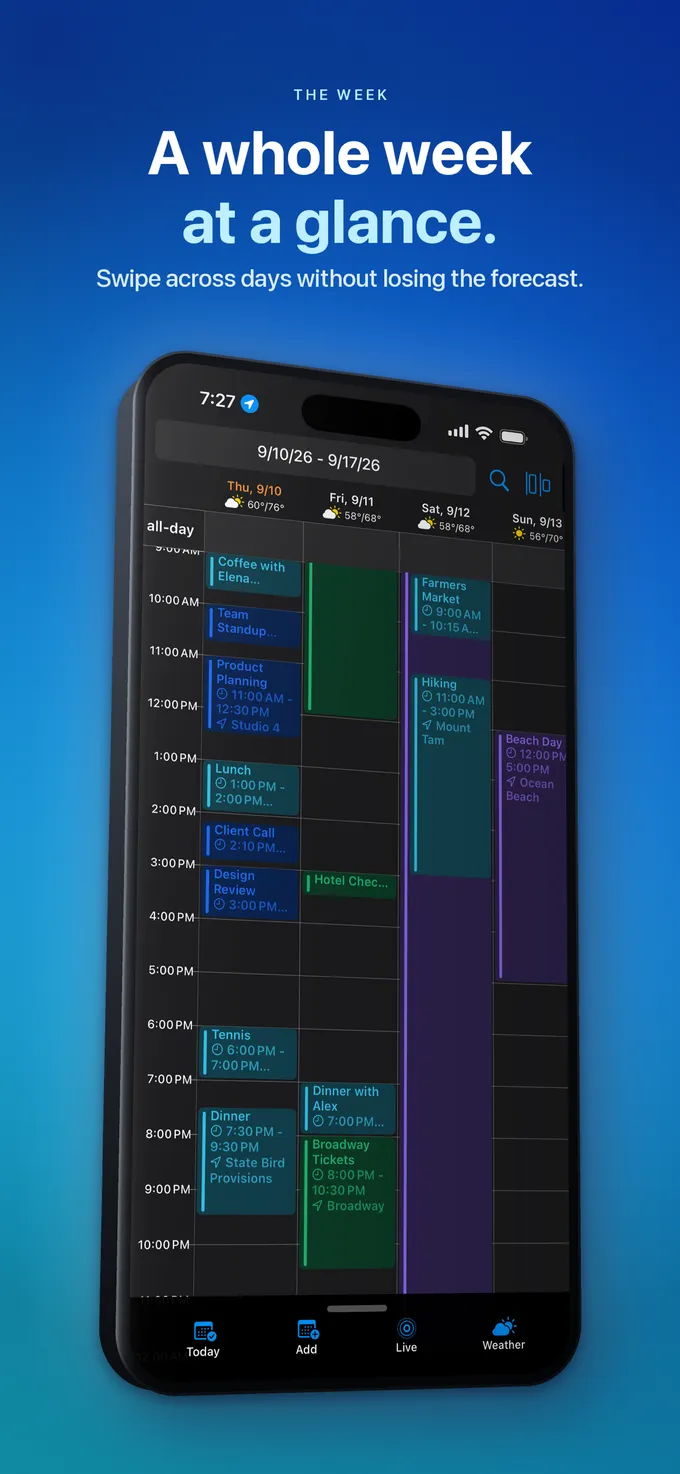
A Cloud Calendarsban tekintse át a megfelelő Google-fiók naptárait, és válassza ki a használni kívántakat. A Google-szinkronizálás ellenőrzi a naptárkiválasztást. A sikeres bejelentkezés önmagában nem igazolja, hogy minden naptár ki van jelölve vagy minden kért frissítés befejeződött.
A közvetlen kapcsolat a Google-adatok fogadásának másik módja, nem ígéret minden hozzáférhető naptár megjelenítésére. Ha a Google webhelyén látszik, de a Cloud Calendarsban nem, jegyezze fel a fiókot, a naptár nevét és a kapcsolódási módot az ügyfélszolgálatnak. A vizsgálat alatt sürgős szervezéshez használja az eredeti szolgáltatást.
Válassza külön a hiányzó naptárt és a hiányzó dátumokat
Ha a naptár szerepel, de egy találkozó hiányzik, nézze meg pontosan azt a dátumot a Google Naptárban. Ellenőrizze, hogy az esemény a kiválasztott naptárhoz tartozik-e, és ugyanazt az ismétlődő alkalmat nézi-e. Másik naptár hasonló címe nem ugyanaz a forrásbejegyzés.
Ne feltételezze, hogy egy alkalmazás minden múltbeli vagy távoli jövőbeli eseményt letöltött. A Cloud Calendars Google-szinkronizálása korlátozott dátumtartományt kér le. Az üres múltbeli keresés ezért nem bizonyít Google-oldali törlést: módosítás vagy újralétrehozás előtt ellenőrizze az eredeti szolgáltatót.
Hasznos összehasonlítással kérjen segítséget, ne alaphelyzetbe állítással
Jegyezze fel az alkalmazást, a fióktípust, a naptár nevét, egy példadátumot és azt, hol látszik a naptár. Ha van hibaüzenet, személyes adatok nélkül mellékelje. Így jobban elkülöníthető a jogosultság, a kiválasztás és a szinkronizálás hibája, mint azzal, hogy az egész fiók rossz.
Sürgős programnál egyeztessen a szervezővel az aktuális eseményről. Első tesztként ne töröljön fiókokat, ne importáljon ismételt másolatokat, és ne mozgasson eseményeket naptárak között. A kapcsolat hibájának megértése után ugyanazon a példán ellenőrizze az eredményt, mielőtt mást is átállítana.
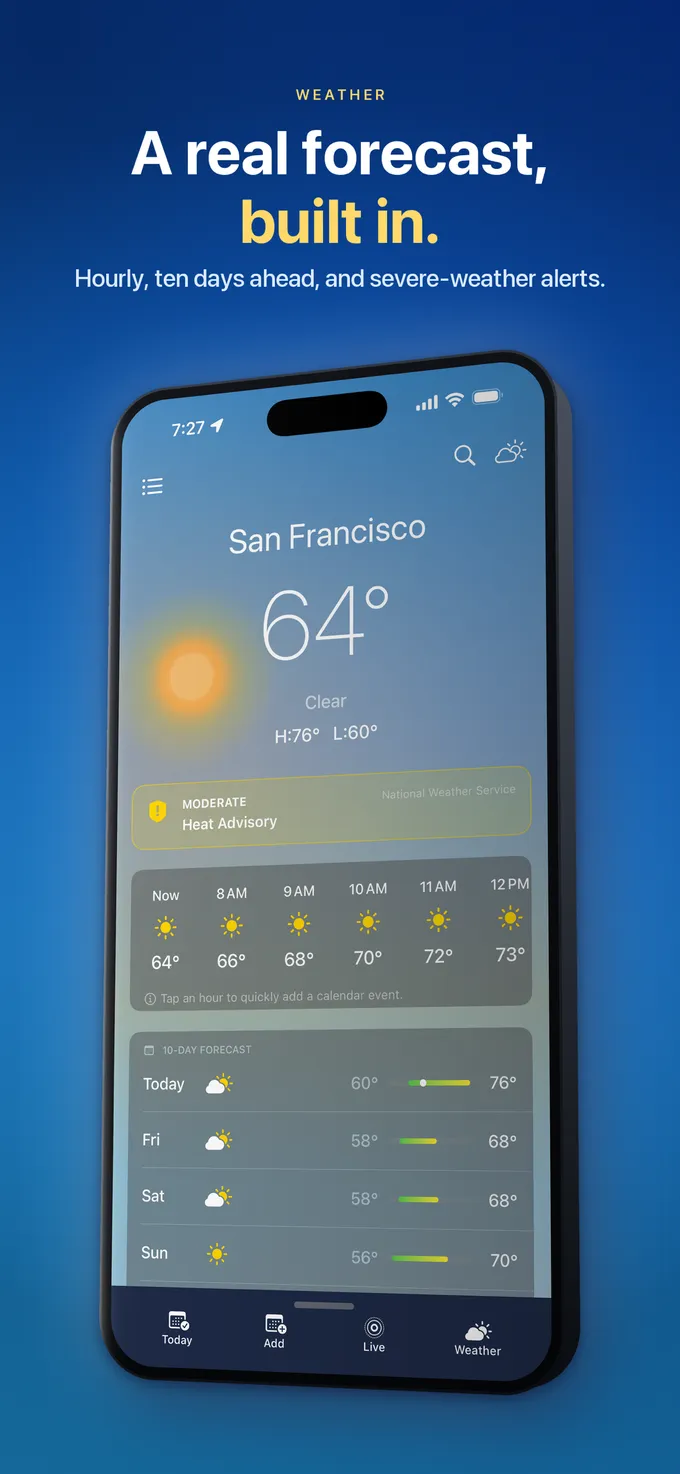
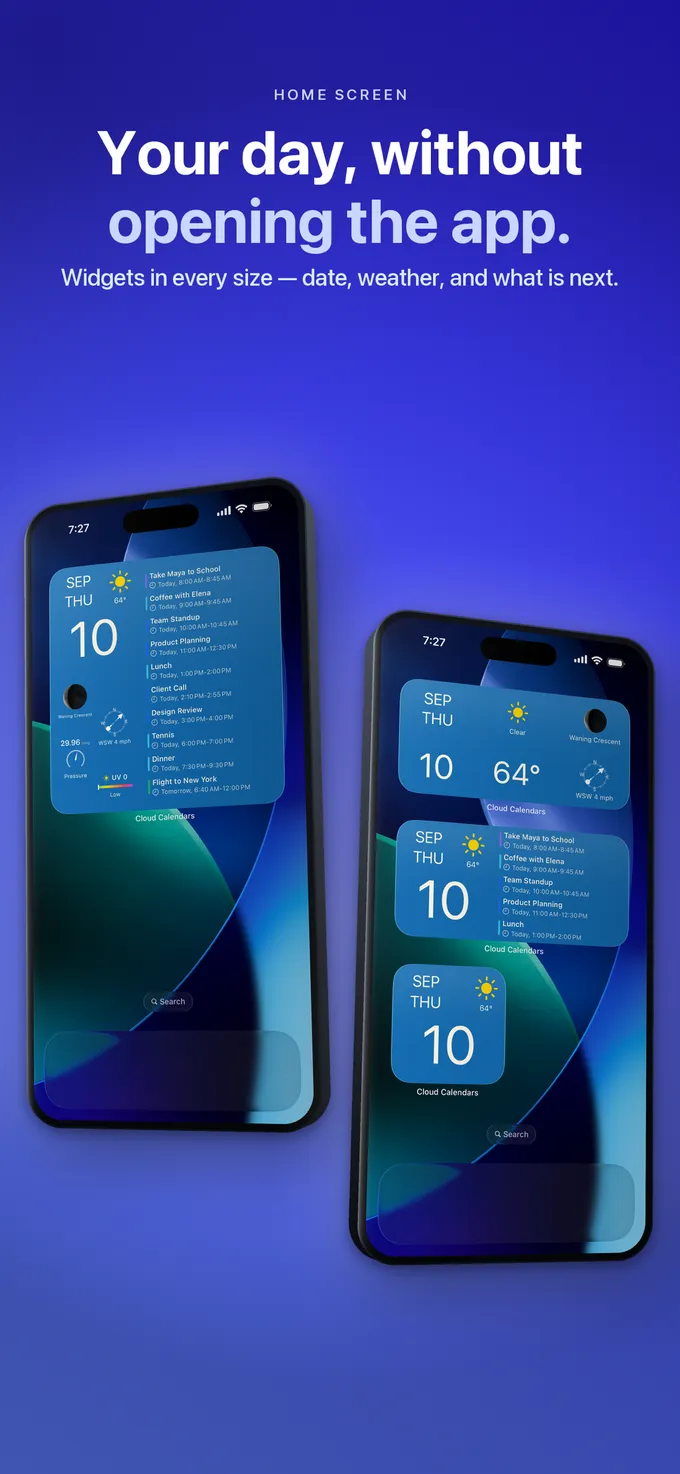
Így néz ki
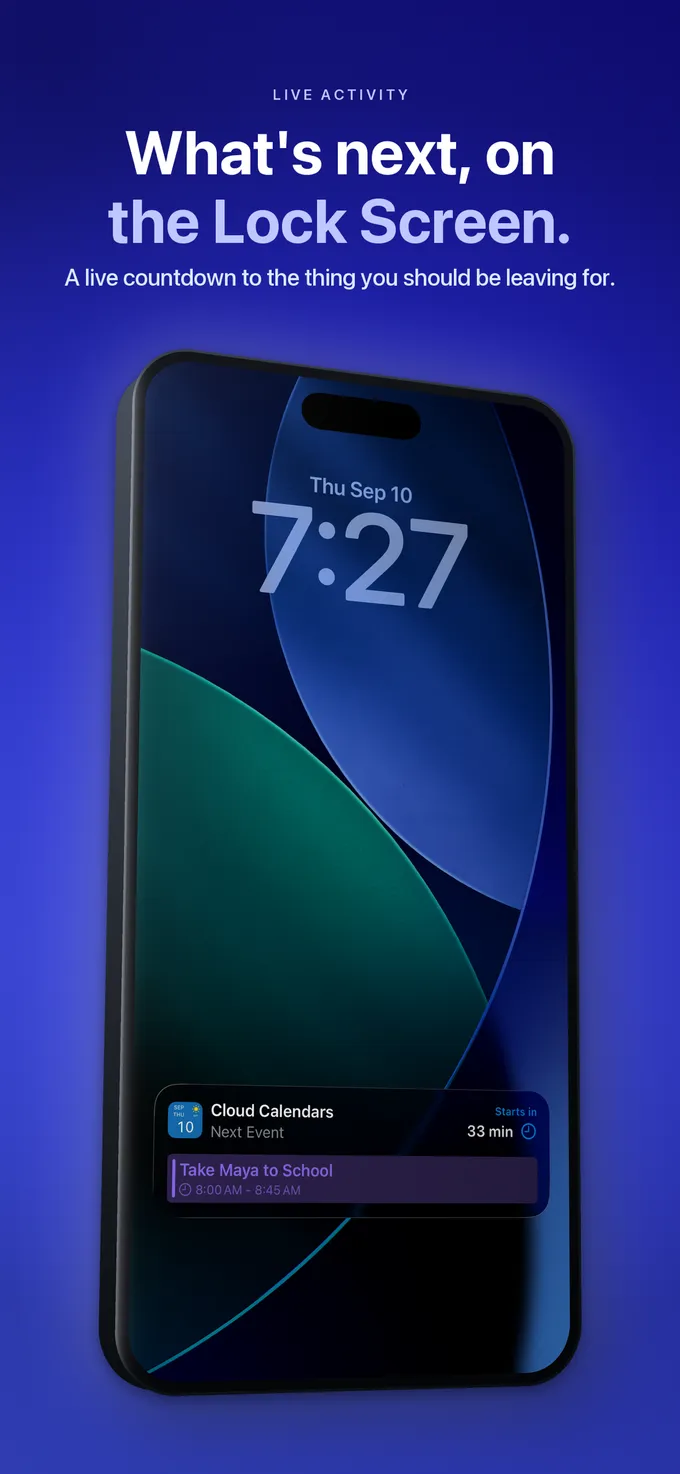
Mit tegyen
- Hasonlítsa össze a megfelelő fiókot és naptárt a Google Naptár webes felületén.
- Nézze meg, hogy hiányzik-e a naptár, vagy csak nincs kijelölve.
- Azonosítsa az eszköz Google-szinkronizálását, a közvetlen alkalmazáskapcsolatot vagy a feliratkozást.
- Ellenőrizze a megfelelő fiók kiválasztott naptárait a Cloud Calendarsban.
- Hasonlítson össze egy pontos eseménydátumot az eredeti szolgáltatónál.
- Jelezze az eltérést privát címek megosztása és fiókok alaphelyzetbe állítása nélkül.
Kérdések
- A közvetlen Google-bejelentkezés minden naptárt megjelenít?
- Ne feltételezzen teljes lefedettséget. A fiók, a naptárlista, a kiválasztás és a sikeres szinkronizálás egyaránt számít. Hasonlítsa össze a hiányzó naptárt a Google Naptár webes felületével.
- Töröljem, majd adjam hozzá újra a fiókot?
- Előbb ellenőrizze a személyazonosságot, a hozzáférést, a láthatóságot és a kapcsolat módját. Az újracsatlakozás nem adja meg azt a jogosultságot, amelyet a tulajdonos nem engedélyezett.
- A hiányzó régi eseményt biztosan törölték?
- Nem. Ellenőrizze az eredeti Google-naptárt és a dátumot. Az alkalmazás dátumtartománya vagy keresése eltérhet a szolgáltató által tárolt előzményektől.