
En Google-kalender saknas på iPhone: kontrollera anslutning och val
Om en Google-kalender syns men en annan saknas, ta först reda på var det saknade schemat finns. Kontoåtkomst, val av kalendrar och tillgängliga händelser är olika kontroller. Guiden publiceras av Arte Soft, utvecklaren bakom Cloud Calendars.
Vad nästan alla antar
Alla saknade Google-kalendrar beror på en dold synklista, och direktanslutning garanterar att allt visas.
Bekräfta att kalendern finns för kontot
Öppna Google Kalender på webben med samma konto som du tänker använda på telefonen. Leta efter själva kalendern, inte bara en välbekant händelsetitel. Två konton kan ha liknande kalendernamn, och en inbjudan till jobbmejlen ger inte automatiskt privatkontot åtkomst.
Om kalendern saknas även där, börja med ägaren eller delningsinbjudan. Vid gruppåtkomst, kontrollera medlemskapet och vilken grupp som fått behörighet. Ta inte bort telefonkontot medan den grundläggande åtkomstfrågan är olöst.
Skilj en dold kalender från en saknad
Google beskriver hur du väljer kalendrar för visning via menyn i Google Kalender-appen. En kalender som finns i listan men inte är markerad har ett synlighetsproblem. En kalender utanför listan kräver annan felsökning, exempelvis av inbjuden identitet, godkännande eller anslutning.
En delningsinbjudan via mejl och en prenumerationsadress är också olika vägar. Google skiljer en ny prenumeration via datorns webbläsare från att öppna en kalender som redan delats via mejl. Behåll originalinbjudan, men publicera inte privata länkar i offentliga supportinlägg.
Identifiera hur appen får Google-data
Apple Kalender kan ansluta via Google-kontot som är konfigurerat på enheten. Googles instruktioner omfattar att aktivera kalendrar för kontot. Följ aktuell vägledning för din iOS-version; en separat apps inställningar är inte samma sak som enhetens konto.
Cloud Calendars erbjuder också direkt Google-inloggning. Fastställ konto och anslutningsväg innan du lägger till ytterligare en anslutning. Om samma schema kommer både genom enhetskalendern och direkt, jämför kalenderidentiteterna innan du drar slutsatsen att Google har duplicerat händelsen.
Kontrollera valen i Cloud Calendars utan att anta full täckning
I Cloud Calendars, granska kalendrarna för rätt Google-konto och välj dem du vill använda. Google-synkroniseringen tar hänsyn till kalenderurvalet. En lyckad inloggning visar inte i sig att alla kalendrar valts eller att varje begärd uppdatering slutförts.
Direktanslutning är ett annat sätt att få Google-data, inte ett löfte att varje åtkomlig kalender visas. Om den finns på Googles webbplats men saknas i Cloud Calendars, anteckna konto, kalendernamn och anslutningsmetod för supporten. Använd originaltjänsten för brådskande planering under utredningen.
Skilj saknad kalender från saknade datum
Om kalendern finns i listan men ett möte saknas, jämför exakt datum i Google Kalender. Kontrollera att händelsen hör till vald kalender och att det är samma förekomst av ett återkommande möte. En liknande titel i en annan kalender är inte samma källpost.
Anta inte att appen har hämtat hela historiken och alla avlägsna framtida händelser. Cloud Calendars Google-synkronisering begär ett begränsat datumintervall. En tom historisk sökning bevisar därför inte att Google har raderat händelsen; kontrollera originaltjänsten innan du ändrar eller återskapar något.
Be om hjälp med en jämförelse, inte en återställning
Anteckna app, kontotyp, kalendernamn, ett exempeldatum och var schemat syns. Ta med eventuellt felmeddelande, utan privata uppgifter. Det skiljer behörighets-, urvals- och synkproblem bättre än att säga att hela kontot är trasigt.
Bekräfta aktuella uppgifter med arrangören vid tidskritiska planer. Undvik att radera konton, importera upprepade kopior eller flytta händelser som första test. När anslutningsproblemet är förstått, kontrollera samma exempel innan du ändrar fler inställningar.
Så ser det ut
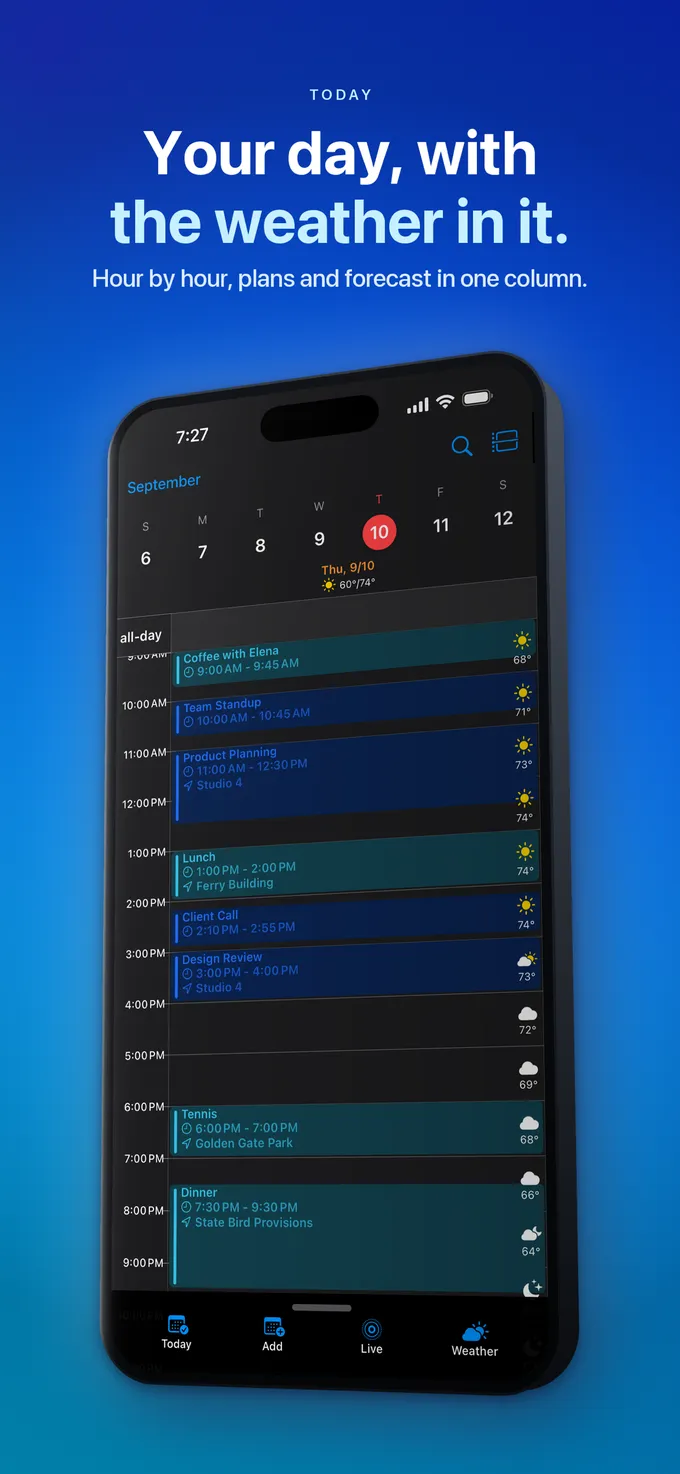
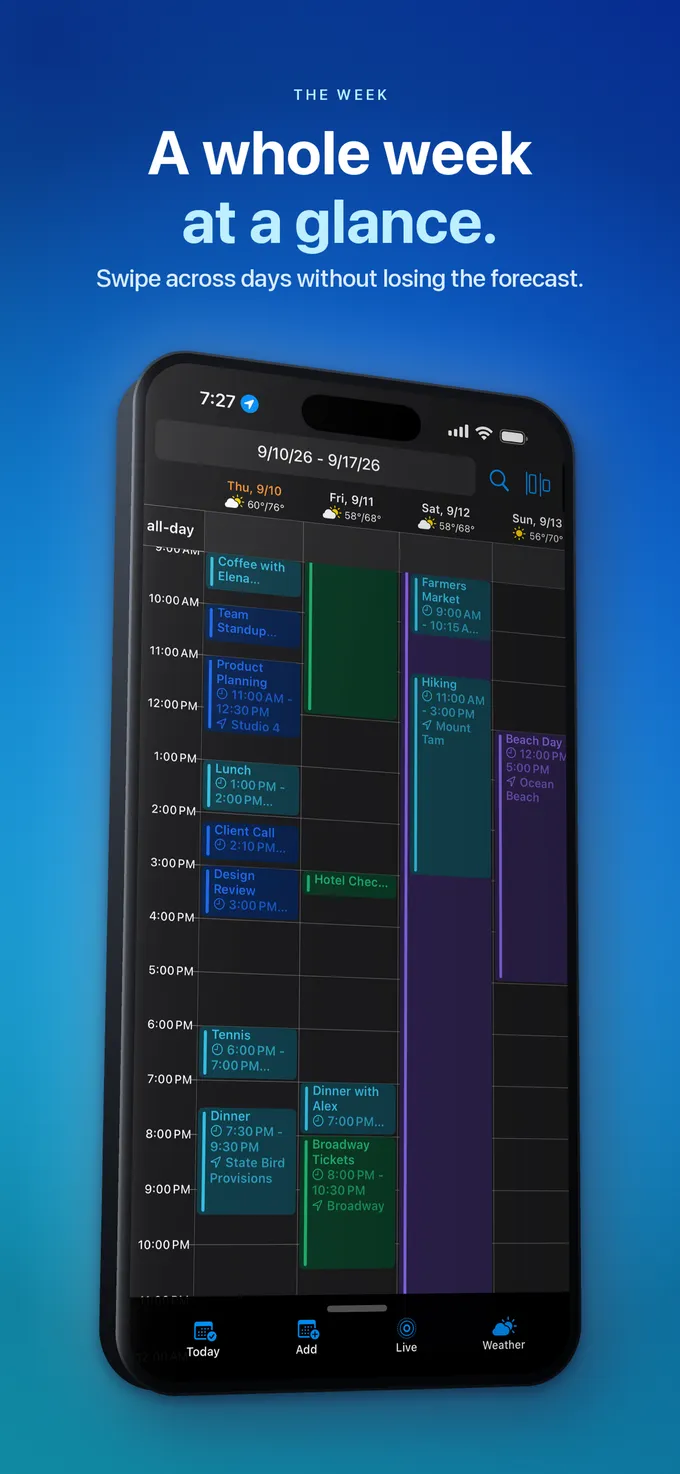
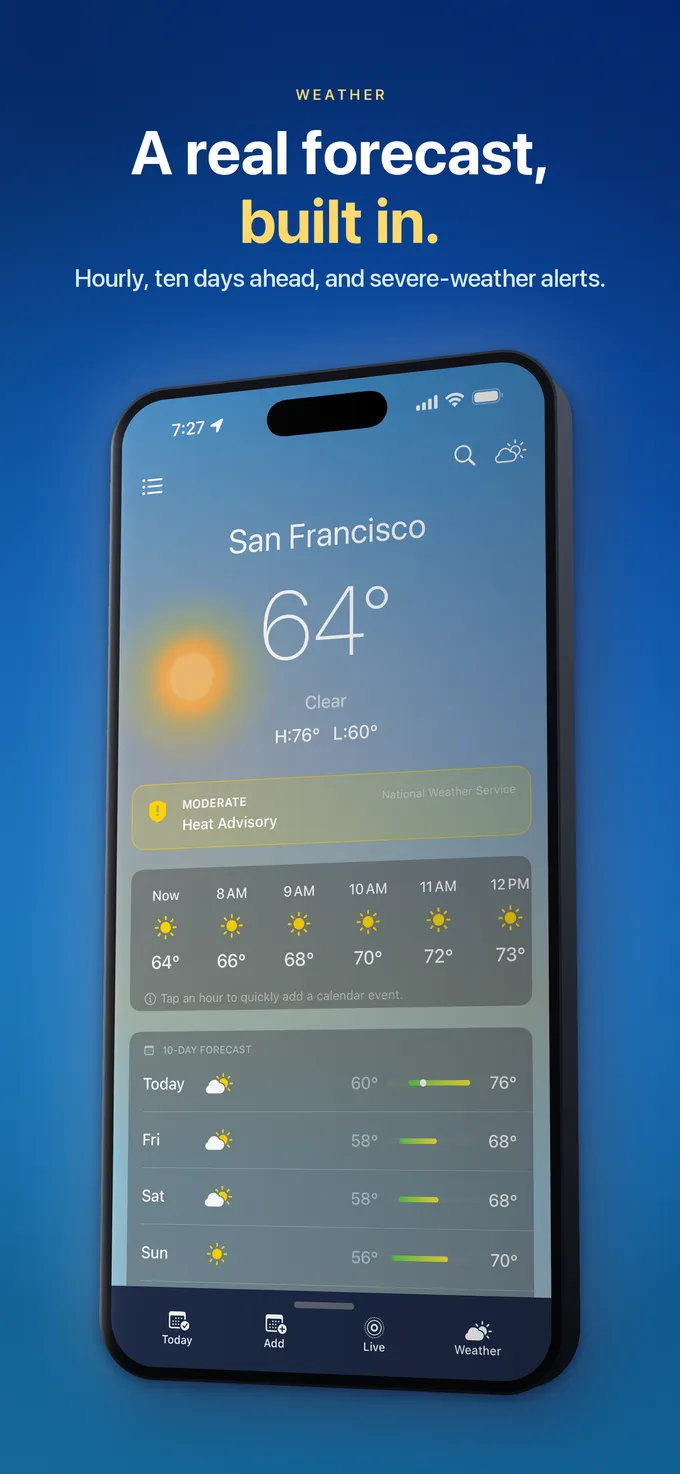
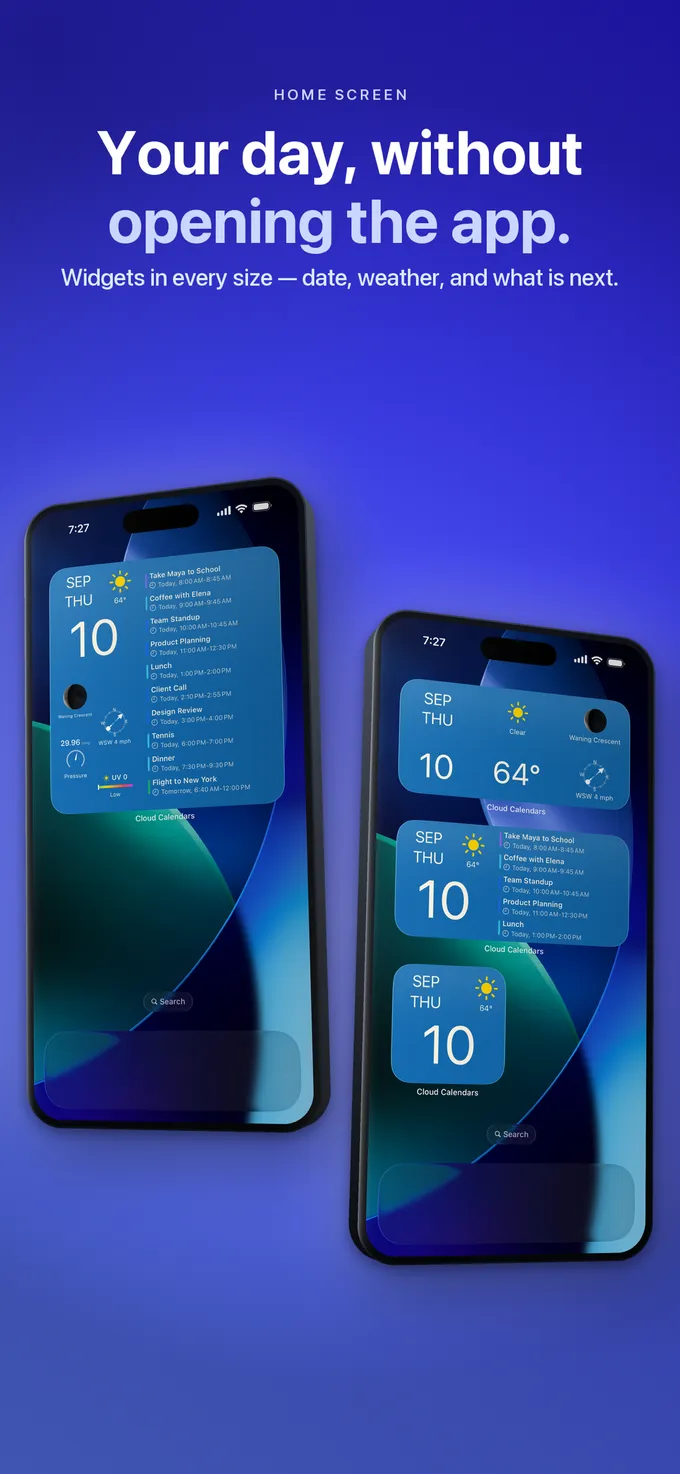
Vad du gör
- Jämför rätt konto och kalender i Google Kalender på webben.
- Kontrollera om kalendern saknas eller bara inte är vald.
- Identifiera enhetssynk, direktanslutning eller prenumeration.
- Granska valda kalendrar för rätt konto i Cloud Calendars.
- Jämför ett exakt händelsedatum hos originaltjänsten.
- Rapportera skillnaden utan privata adresser eller kontoåterställning.
Frågor
- Visar direkt Google-inloggning alla kalendrar?
- Anta inte full täckning. Konto, kalenderlista, urval och lyckad synkronisering spelar roll. Jämför med Google Kalender på webben.
- Ska jag ta bort kontot och lägga till det igen?
- Kontrollera först identitet, åtkomst, synlighet och anslutning. Återanslutning ger inte en behörighet som ägaren inte har beviljat.
- Betyder en saknad gammal händelse att den raderats?
- Nej. Kontrollera ursprunglig Google-kalender och datum. Appens datumintervall eller sökning kan skilja sig från leverantörens sparade historik.