
Voir ensemble les calendriers Google, iCloud et Outlook sur iPhone et iPad
Pour voir ensemble les événements professionnels et personnels, connectez les comptes voulus, sélectionnez leurs calendriers et vérifiez les mêmes événements dans une seule vue. Cloud Calendars prend en charge l’organisation sur iPhone et iPad avec iCloud et Google Calendar ; la prise en charge de Microsoft Calendar est incluse dans Premium. Voir les événements ensemble est différent du fait de copier les disponibilités entre des comptes de fournisseurs différents. Arte Soft, le développeur, publie ce guide.
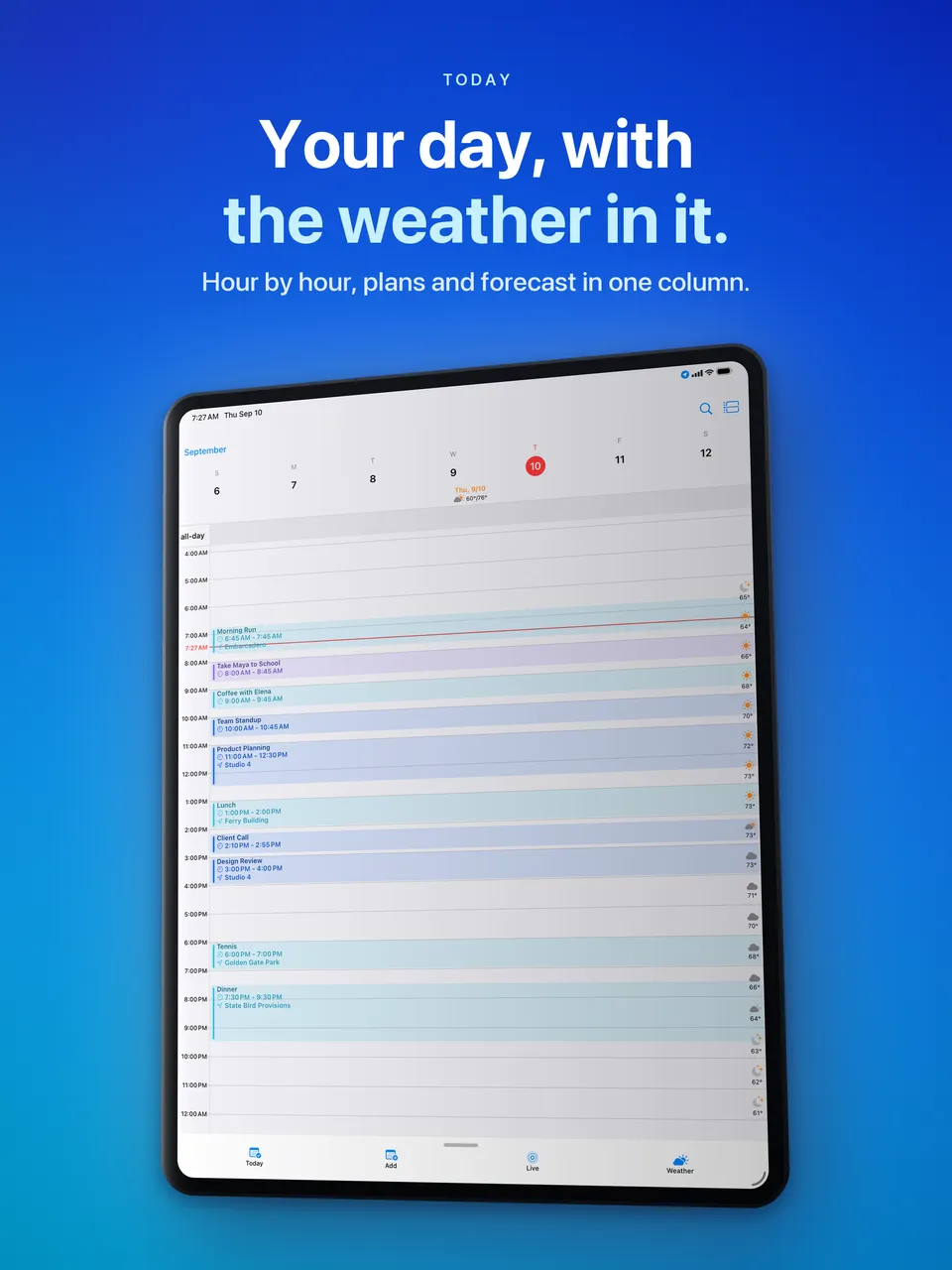
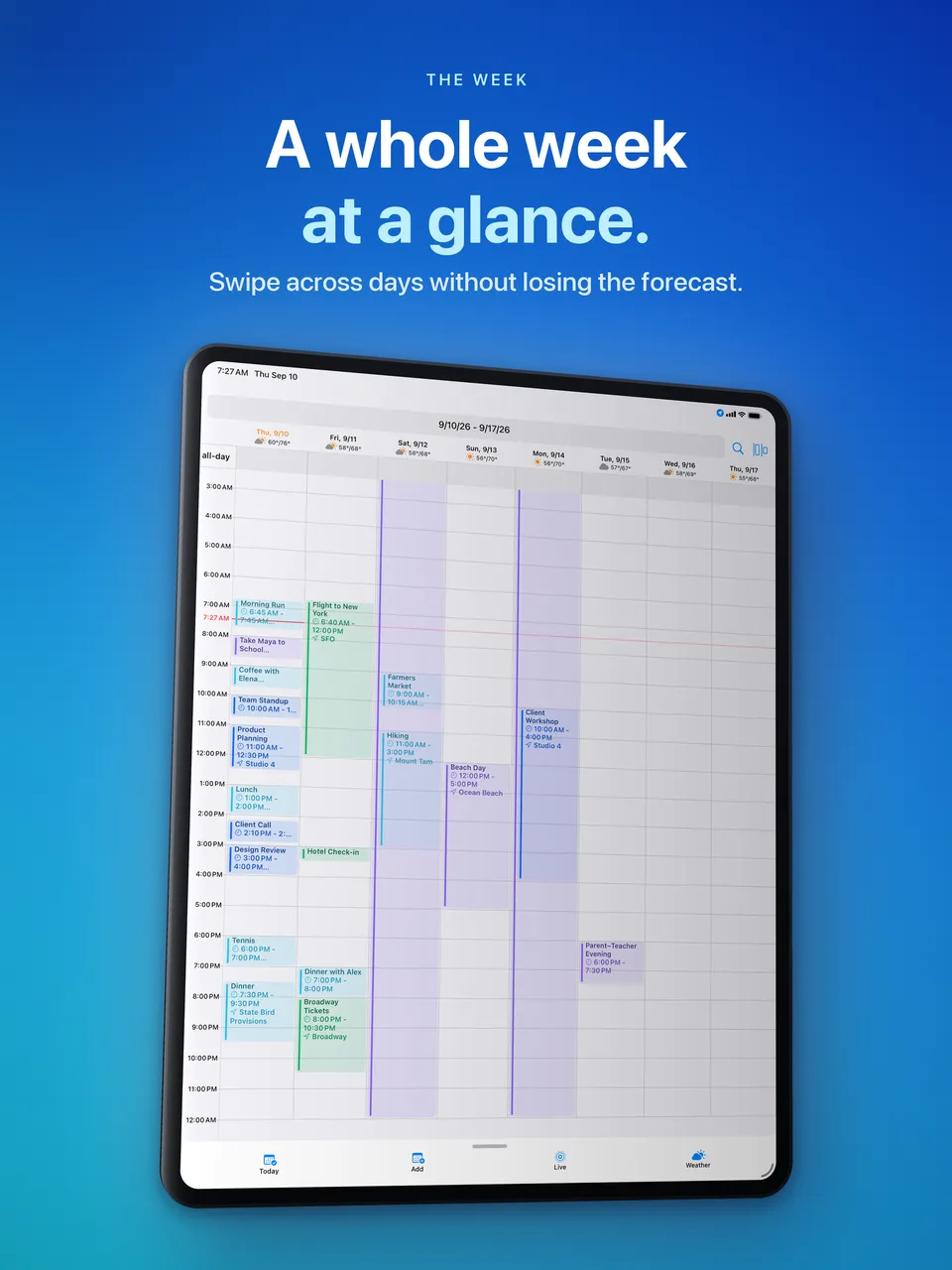
De vraies vues de calendrier sur iPad illustrent l’examen d’un planning. Une capture d’écran ne démontre ni le sens de la synchronisation du fournisseur ni les autorisations du compte.
Vue combinée, abonnement ou créneaux occupés copiés ?
| Ce dont vous avez besoin | Ce qu’il faut vérifier | Ce qu’il ne faut pas supposer |
|---|---|---|
| Une seule vue de plusieurs comptes | Le compte connecté, le calendrier sélectionné et la formule requise. | Qu’un écran partagé fusionne la propriété ou les autorisations. |
| Une modification d’événement qui atteint son fournisseur | L’événement d’origine, l’autorisation d’écriture et le résultat enregistré à la source. | Qu’une modification locale visible prouve une synchronisation réussie avec le fournisseur. |
| Des créneaux occupés dans un autre compte | Un service avec des règles explicites de synchronisation de la source vers la destination. | Qu’une vue combinée crée des blocs de disponibilité pour des collègues. |
| Un flux de calendrier auquel vous êtes abonné | L’éditeur, le comportement d’actualisation et le statut en lecture seule. | Qu’un abonnement ICS est une connexion modifiable dans les deux sens. |
Consultez vos calendriers ensemble sur iPhone et iPad
La synchronisation Google Calendar est incluse dans Base. Advanced supprime la publicité ; Premium ajoute la prise en charge de Microsoft Calendar et de Teams. Confirmez les autorisations du compte indépendamment de la formule achetée.
Télécharger dans l’App StoreCe que presque tout le monde suppose
Mettre plusieurs calendriers dans une même app permet automatiquement d’aligner leurs disponibilités, leur partage et les copies d’événements.
Identifier le compte et le calendrier derrière chaque événement
Commencez par un événement ordinaire de chaque fournisseur. Notez l’adresse e-mail connectée, le nom du calendrier et si vous êtes propriétaire de l’événement ou si vous avez reçu une invitation. Deux calendriers appelés « Calendar » peuvent appartenir à des comptes totalement différents. Une couleur aide à parcourir une semaine ; le compte et le calendrier indiquent où une modification doit être effectuée.
Par exemple, un rendez-vous chez le dentiste dans votre calendrier iCloud personnel et une réunion de projet dans Microsoft peuvent s’afficher ensemble pour vous. Cela ne rend pas, à lui seul, le rendez-vous chez le dentiste visible à vos collègues et ne réserve pas automatiquement ce créneau dans leurs outils de planification.
Choisissez le résultat recherché avant de modifier une connexion. Pour déplacer des données d’événements vers un autre compte, utilisez « Choisir un format d’exportation de calendrier » ci-dessous pour trouver une méthode de transfert prise en charge, puis vérifiez des événements représentatifs avant de vous fier au résultat. Pour comparer des horaires, conservez les propriétaires actuels des calendriers et affichez ensemble les sources sélectionnées. Si un autre compte doit recevoir vos disponibilités, « Cloud Calendars et OneCal selon le flux de travail » explique en quoi la copie des disponibilités diffère d’une vue d’ensemble personnelle.
Se connecter par la méthode appropriée
Pour iCloud, activez d’abord iCloud Calendar sur l’iPhone sous l’Apple Account voulu. Le guide de configuration d’Apple explique les réglages de l’appareil. Cloud Calendars accède aux calendriers disponibles via le système de calendrier de l’iPhone et a besoin d’un accès au calendrier pour les lire. Un compte connecté sur un autre appareil ne suffit pas.
Cloud Calendars propose aussi les actions « Sign in with Google » et « Sign in with Microsoft ». Vérifiez quel compte vous sélectionnez au moment de la connexion, puis ouvrez son groupe de calendriers et sélectionnez les calendriers dont vous avez besoin. Se connecter au bon fournisseur avec la mauvaise identité personnelle ou professionnelle peut produire une liste de calendriers parfaitement valide, mais inattendue.
Comprendre les forfaits sans les confondre avec les autorisations
Le forfait Base inclut la synchronisation Google Calendar et les vues de calendrier. Advanced ajoute la suppression des publicités à Base. Premium ajoute les fonctionnalités Microsoft Calendar et Microsoft Teams. Vérifiez le prix local actuel et la période de facturation avant l’achat.
Un forfait modifie les fonctionnalités disponibles dans l’app ; il ne vous donne pas la propriété du calendrier de quelqu’un d’autre. Google distingue l’autorisation de voir des événements de l’autorisation de les modifier. Les politiques de l’employeur et les autorisations associées à un calendrier Microsoft continuent de s’appliquer. Un événement visible ou un éditeur disponible ne prouve pas que le fournisseur acceptera une mise à jour.
Une vue combinée peut inclure des copies de calendrier
Les connexions Google et Microsoft utilisent des copies de calendrier dans le système de calendrier de l’iPhone pour présenter et synchroniser les événements. Ne supposez pas que la connexion d’un compte laisse aucune copie en dehors du fournisseur d’origine. La destination utilisée pour ces copies peut dépendre des sources de calendrier disponibles sur l’appareil.
Si le même compte arrive aussi sur le téléphone par une autre méthode, examinez les noms et les sources des calendriers avant de considérer des événements répétés comme des événements distincts. Masquez temporairement un calendrier pour identifier quel affichage il alimente. Ne supprimez pas un événement ou un calendrier simplement pour rendre l’écran plus ordonné : une copie connectée peut renvoyer les modifications vers son fournisseur.
Continuez à choisir la destination lorsque vous créez un événement
Avant d’enregistrer, vérifiez le calendrier de l’événement aussi soigneusement que sa date et son heure. Pour un événement familial, choisissez le calendrier que la famille utilise réellement ; pour une réunion professionnelle, utilisez la destination de travail autorisée. Voir les deux calendriers ensemble ne fait pas automatiquement de l’un d’eux la destination par défaut de chaque nouvel événement.
Changer le calendrier d’un événement ou le faire glisser d’un calendrier à un autre peut constituer un déplacement, et non un simple second affichage sans conséquence. Conservez les invitations et les réunions récurrentes dans leur calendrier établi pendant que vous diagnostiquez un problème d’affichage. Si vous devez effectuer un changement, déterminez d’abord qui est propriétaire de l’événement et quel calendrier peut l’accepter.
Vérifier la vue d’ensemble avant de s’y fier
Comparez un événement récent dans le calendrier propre au fournisseur avec l’événement correspondant dans Cloud Calendars. Vérifiez la date, le fuseau horaire, le titre et le calendrier sélectionné. Pour un calendrier modifiable dont vous êtes propriétaire, un événement jetable sans invités constitue une meilleure vérification que la modification d’une réunion réelle. Confirmez le résultat chez le fournisseur avant de considérer que la connexion est prête.
Ne comptez pas sur la vue combinée pour créer automatiquement des blocs d’indisponibilité anonymes dans un autre compte. Si vous avez besoin que vos collègues vous voient comme indisponible sans voir vos informations personnelles, utilisez un dispositif de partage de disponibilité explicitement approuvé et vérifiez-le de leur côté. Une vue d’ensemble personnelle claire et la disponibilité partagée sont deux besoins distincts.
Que faire
- Listez le compte exact et le calendrier d’un événement pour chaque fournisseur.
- Activez les calendriers iCloud voulus sur l’appareil et vérifiez l’accès au calendrier.
- Utilisez la connexion Google ou Microsoft appropriée et sélectionnez les calendriers voulus.
- Comparez un événement récent avec la vue de son fournisseur avant de modifier quoi que ce soit.
- Masquez temporairement une source soupçonnée de doublon ; laissez les événements sous-jacents intacts.
- Vérifiez le calendrier de destination pour chaque nouvel événement et contrôlez séparément tout partage de disponibilités dont vous avez besoin.
Questions
- Mes collègues de travail verront-ils mes événements personnels parce que j’affiche les deux calendriers ?
- Afficher des calendriers ensemble n’est ni une instruction de partage ni un pont automatique de disponibilités. Vérifiez les réglages de partage réels de chaque calendrier. Les connexions aux fournisseurs peuvent créer des copies de calendrier sur l’appareil ; une vue combinée ne garantit donc pas non plus que les données d’événements existent uniquement chez leur fournisseur d’origine.
- Pourquoi puis-je voir un événement sans pouvoir le modifier correctement ?
- Le calendrier est peut-être en lecture seule, l’événement appartient peut-être à un autre organisateur, ou le fournisseur peut refuser la mise à jour. Vérifiez la propriété et les autorisations dans le calendrier du fournisseur. Souscrire à une formule supérieure de l’app ne modifie pas ces autorisations.
- Dois-je connecter le même compte Google par toutes les méthodes disponibles ?
- Vérifiez d’abord comment il apparaît déjà sur le téléphone. Multiplier les méthodes peut compliquer l’identification des copies de calendriers. Choisissez la méthode que vous comptez utiliser, vérifiez ses événements et masquez un affichage supplémentaire pendant l’analyse plutôt que de supprimer des données ou de déconnecter des comptes d’emblée.