
Lihat kalendar Google, iCloud dan Outlook bersama-sama pada iPhone dan iPad
Untuk melihat acara kerja dan peribadi bersama-sama, sambungkan akaun yang dimaksudkan, pilih kalendarnya dan semak acara yang sama dalam satu paparan. Cloud Calendars menyokong perancangan iPhone dan iPad dengan iCloud dan Google Calendar; sokongan Microsoft Calendar tersedia dalam Premium. Melihat acara bersama-sama berbeza daripada menyalin waktu sibuk antara akaun penyedia. Arte Soft, pembangunnya, menerbitkan panduan ini.
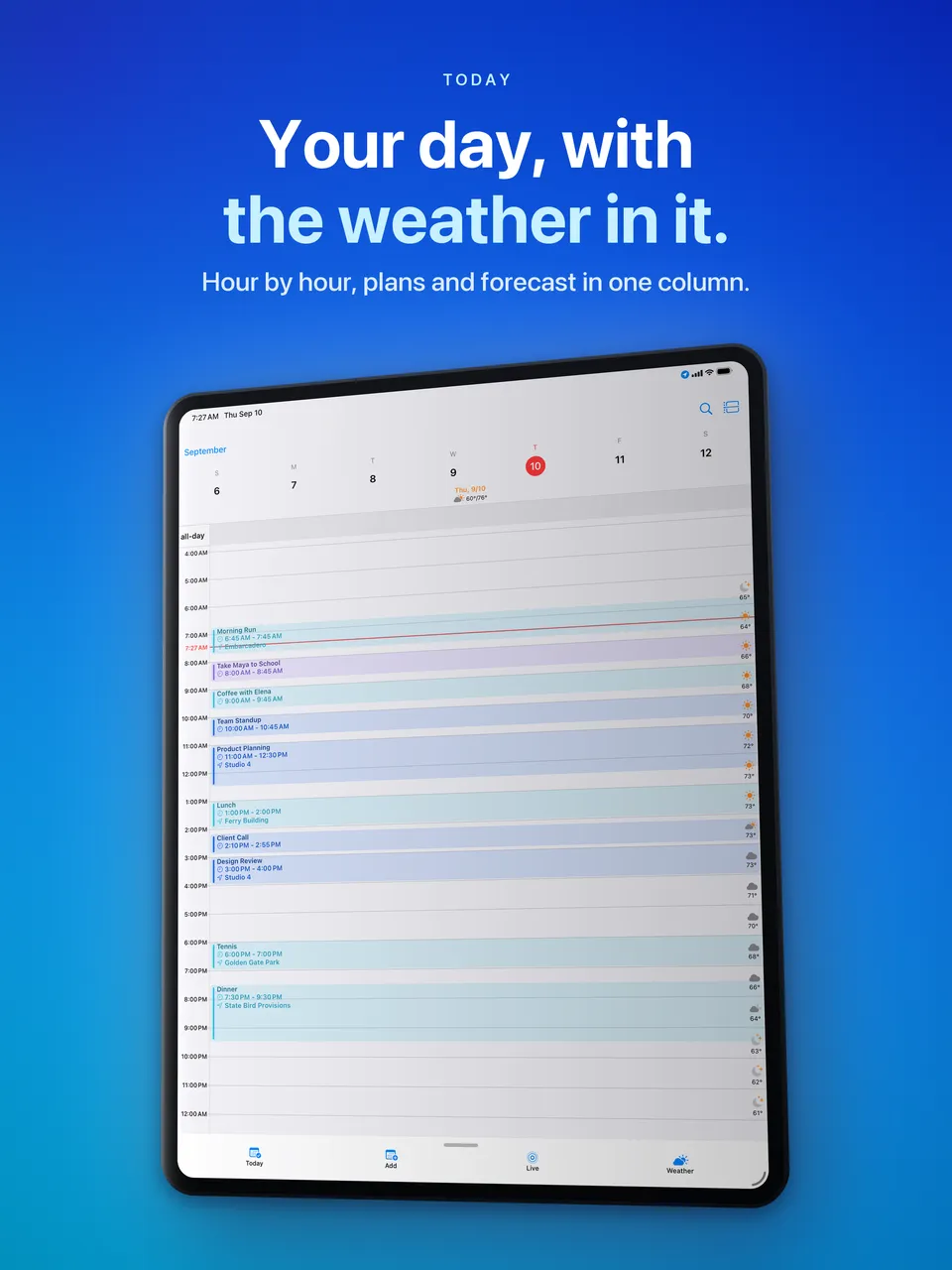
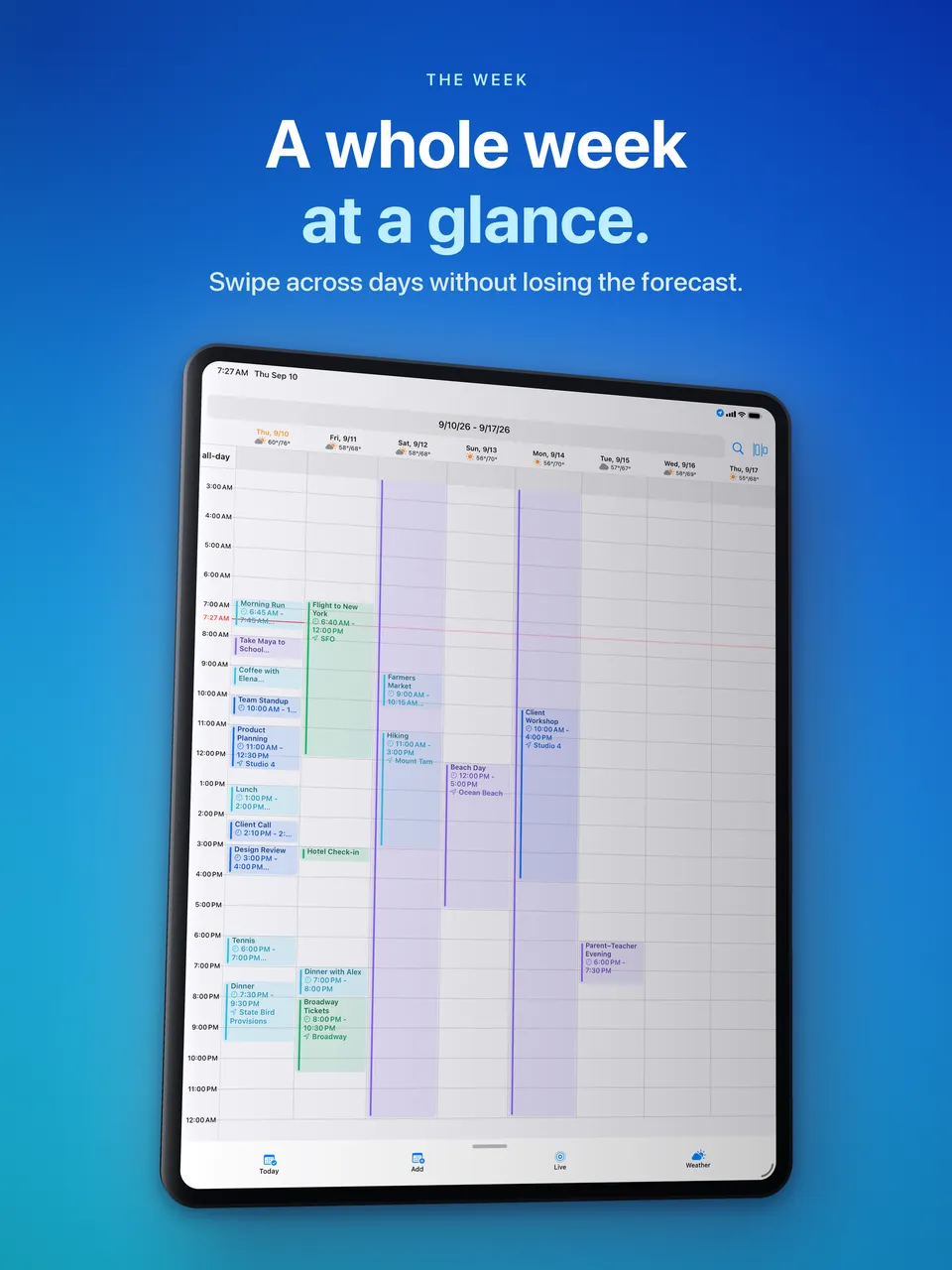
Paparan kalendar iPad sebenar menggambarkan semakan jadual. Tangkapan skrin tidak menunjukkan arah penyegerakan penyedia atau kebenaran akaun.
Paparan gabungan, langganan atau waktu sibuk yang disalin?
| Apa yang anda perlukan | Apa yang perlu diperiksa | Apa yang tidak patut diandaikan |
|---|---|---|
| Satu paparan untuk beberapa akaun | Akaun yang disambungkan, kalendar yang dipilih dan pelan yang diperlukan. | Bahawa skrin yang dikongsi menggabungkan pemilikan atau kebenaran. |
| Suntingan acara yang sampai kepada penyedianya | Acara asal, kebenaran menulis dan hasil yang disimpan pada sumber. | Bahawa suntingan setempat yang kelihatan membuktikan penyegerakan penyedia berjaya. |
| Waktu sibuk dalam akaun lain | Perkhidmatan dengan peraturan penyegerakan sumber ke destinasi yang jelas. | Bahawa paparan gabungan mencipta blok ketersediaan untuk rakan sekerja. |
| Suapan kalendar yang dilanggan | Penerbit, tingkah laku penyegaran dan status baca sahaja. | Bahawa langganan ICS ialah sambungan dua hala yang boleh diedit. |
Semak kalendar anda bersama-sama pada iPhone dan iPad
Penyegerakan Google Calendar disertakan dalam Base. Advanced menambah pembuangan iklan; Premium menambah sokongan Microsoft Calendar dan Teams. Sahkan kebenaran akaun secara berasingan daripada pelan pembelian.
Muat turun di App StoreApa yang hampir semua orang andaikan
Meletakkan beberapa kalendar dalam satu aplikasi secara automatik memastikan ketersediaan, perkongsian dan salinan acara semuanya selaras.
Kenal pasti akaun dan kalendar di sebalik setiap acara
Mulakan dengan satu acara biasa daripada setiap penyedia. Catat alamat e-mel yang log masuk, nama kalendar dan sama ada anda memiliki acara itu atau menerima jemputan. Dua kalendar bernama “Calendar” boleh dimiliki oleh akaun yang sama sekali berbeza. Warna membantu anda meneliti seminggu dengan cepat; akaun dan kalendar menentukan tempat sesuatu perubahan perlu dibuat.
Contohnya, temu janji doktor gigi dalam kalendar iCloud peribadi anda dan mesyuarat projek dalam Microsoft boleh muncul bersama untuk anda. Namun, itu sendiri tidak menjadikan temu janji doktor gigi tersebut kelihatan kepada rakan sekerja anda atau menempah masa itu dalam alat penjadualan mereka.
Tentukan hasil yang anda mahu sebelum menukar sambungan. Untuk memindahkan data acara ke akaun lain, gunakan “Pilih format eksport kalendar” di bawah untuk mencari laluan pemindahan yang disokong dan semak acara wakil sebelum bergantung pada destinasi itu. Untuk membandingkan waktu, kekalkan pemilik kalendar sedia ada dan paparkan sumber terpilih bersama-sama. Jika akaun lain perlu menerima waktu sibuk, “Cloud Calendars and OneCal by workflow” menerangkan bagaimana penyalinan ketersediaan berbeza daripada gambaran peribadi.
Sambungkan melalui laluan yang sesuai
Bagi iCloud, mula-mula aktifkan iCloud Calendar pada iPhone di bawah Apple Account yang dimaksudkan. Panduan persediaan Apple menerangkan tetapan peranti tersebut. Cloud Calendars mengakses kalendar yang tersedia melalui sistem kalendar iPhone dan memerlukan akses kalendar untuk membacanya. Akaun yang disambungkan pada peranti lain sahaja tidak mencukupi.
Cloud Calendars juga mempunyai tindakan “Sign in with Google” dan “Sign in with Microsoft”. Semak akaun yang anda pilih semasa log masuk, kemudian buka kumpulan kalendarnya dan pilih kalendar yang anda perlukan. Log masuk ke penyedia yang betul tetapi dengan identiti peribadi atau kerja yang salah boleh menghasilkan senarai kalendar yang sah sepenuhnya tetapi tidak seperti yang dijangka.
Fahami pelan tanpa mengelirukannya dengan kebenaran
Pelan Base termasuk penyegerakan Google Calendar dan paparan kalendar. Advanced menambah penghapusan iklan kepada Base. Premium menambah ciri Microsoft Calendar dan Microsoft Teams. Semak harga tempatan semasa dan tempoh pengebilan sebelum membeli.
Pelan mengubah ciri aplikasi yang tersedia; ia tidak memberikan pemilikan terhadap kalendar orang lain. Google membezakan antara kebenaran untuk melihat acara dan kebenaran untuk mengubahnya. Polisi majikan dan kebenaran yang dilampirkan pada kalendar Microsoft tetap terpakai. Acara yang kelihatan atau editor yang tersedia bukan bukti bahawa penyedia akan menerima kemas kini.
Paparan gabungan boleh merangkumi salinan kalendar
Sambungan Google dan Microsoft menggunakan salinan kalendar dalam sistem kalendar iPhone untuk memaparkan dan menyegerakkan acara. Jangan anggap bahawa menyambungkan akaun bermaksud tiada salinan wujud di luar penyedia asal. Destinasi yang digunakan untuk salinan tersebut boleh bergantung pada sumber kalendar yang tersedia pada peranti.
Jika akaun yang sama turut sampai ke telefon melalui laluan lain, semak nama kalendar dan sumber sebelum menganggap acara berulang sebagai acara yang berasingan. Sembunyikan satu kalendar buat sementara waktu untuk mengenal pasti paparan yang dibekalkannya. Jangan padam acara atau kalendar semata-mata untuk mencantikkan paparan skrin: salinan yang disambungkan boleh menghantar perubahan kembali kepada penyedianya.
Teruskan memilih destinasi apabila anda mencipta acara
Sebelum menyimpan, semak kalendar acara itu sama telitinya seperti tarikh dan waktunya. Untuk acara keluarga, pilih kalendar yang benar-benar digunakan oleh keluarga; untuk mesyuarat kerja, gunakan destinasi kerja yang dibenarkan. Melihat kedua-dua kalendar bersama-sama tidak menjadikan salah satunya destinasi automatik bagi setiap acara baharu.
Menukar kalendar acara atau menyeretnya antara kalendar boleh menjadi pemindahan, bukan paparan kedua yang tidak memudaratkan. Kekalkan jemputan dan mesyuarat berulang dalam kalendar sedia adanya semasa mendiagnosis masalah paparan. Jika anda memerlukan perubahan, tentukan dahulu siapa pemilik acara itu dan kalendar mana yang boleh menerimanya.
Sahkan gambaran keseluruhan sebelum bergantung padanya
Bandingkan satu acara terkini dalam kalendar penyedia itu sendiri dengan acara yang sepadan dalam Cloud Calendars. Semak tarikh, zon waktu, tajuk dan kalendar terpilih. Untuk kalendar boleh edit yang anda miliki, acara sementara tanpa tetamu ialah semakan yang lebih baik daripada mengubah mesyuarat sebenar. Sahkan hasilnya pada pihak penyedia sebelum menganggap sambungan itu sedia digunakan.
Jangan bergantung pada paparan gabungan untuk mencipta blok sibuk tanpa butiran dalam akaun lain secara automatik. Jika anda perlu memastikan rakan sekerja melihat anda sebagai tidak tersedia tanpa melihat butiran peribadi, gunakan aturan ketersediaan yang diluluskan secara jelas dan sahkan dari pihak mereka. Gambaran peribadi yang jelas dan ketersediaan dikongsi ialah dua tugas yang berasingan.
Apa yang perlu dibuat
- Senaraikan akaun dan kalendar yang tepat bagi satu acara daripada setiap penyedia.
- Aktifkan kalendar iCloud yang dimaksudkan pada peranti dan semak akses kalendar.
- Gunakan log masuk Google atau Microsoft yang sesuai dan pilih kalendar yang dimaksudkan.
- Bandingkan satu acara terkini dengan paparan penyedianya sebelum mengubah apa-apa.
- Sembunyikan sumber pendua yang disyaki buat sementara waktu; kekalkan acara asas seperti sedia ada.
- Semak kalendar destinasi pada setiap acara baharu, dan sahkan secara berasingan sebarang perkongsian waktu sibuk yang anda perlukan.
Soalan
- Adakah rakan sekerja saya akan melihat acara peribadi saya kerana saya memaparkan kedua-dua kalendar?
- Memaparkan kalendar bersama-sama bukan arahan perkongsian atau jambatan waktu sibuk automatik. Semak tetapan perkongsian sebenar bagi setiap kalendar. Sambungan penyedia boleh mencipta salinan kalendar pada peranti, jadi paparan gabungan juga bukan jaminan bahawa data acara hanya wujud pada penyedia asalnya.
- Mengapa saya boleh melihat sesuatu acara tetapi tidak dapat mengeditnya dengan berjaya?
- Kalendar itu mungkin baca sahaja, acara itu mungkin milik penganjur lain, atau penyedia mungkin menolak kemas kini tersebut. Semak pemilikan dan kebenaran dalam kalendar penyedia. Membeli pelan aplikasi yang lebih tinggi tidak mengubah kebenaran itu.
- Patutkah saya sambungkan akaun Google yang sama melalui setiap laluan yang tersedia?
- Mula-mula semak cara ia sudah muncul pada telefon. Pelbagai laluan boleh menyukarkan pengecaman salinan kalendar. Pilih laluan yang anda mahu gunakan, sahkan acaranya, dan sembunyikan paparan tambahan semasa menyiasat daripada memadam data atau memutuskan sambungan akaun sebagai langkah pertama.