
Zobacz razem kalendarze Google, iCloud i Outlook na iPhone i iPadzie
Aby widzieć razem wydarzenia służbowe i prywatne, połącz odpowiednie konta, wybierz ich kalendarze i sprawdź te same wydarzenia w jednym widoku. Cloud Calendars obsługuje planowanie na iPhone i iPadzie z iCloud i Google Calendar; obsługa Microsoft Calendar jest dostępna w Premium. Wspólne wyświetlanie wydarzeń to coś innego niż kopiowanie zajętości między kontami różnych dostawców. Arte Soft, twórca aplikacji, publikuje ten przewodnik.
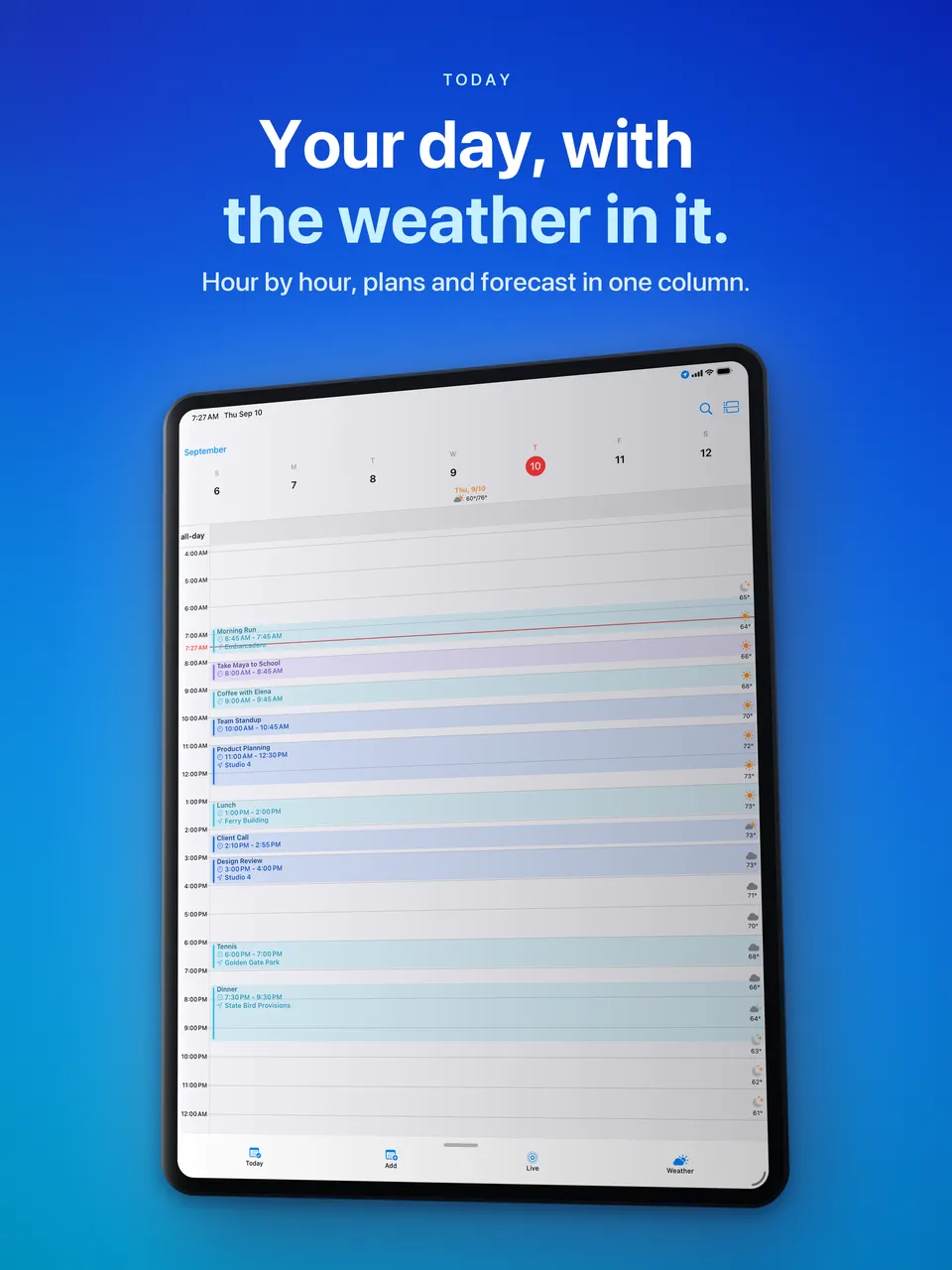
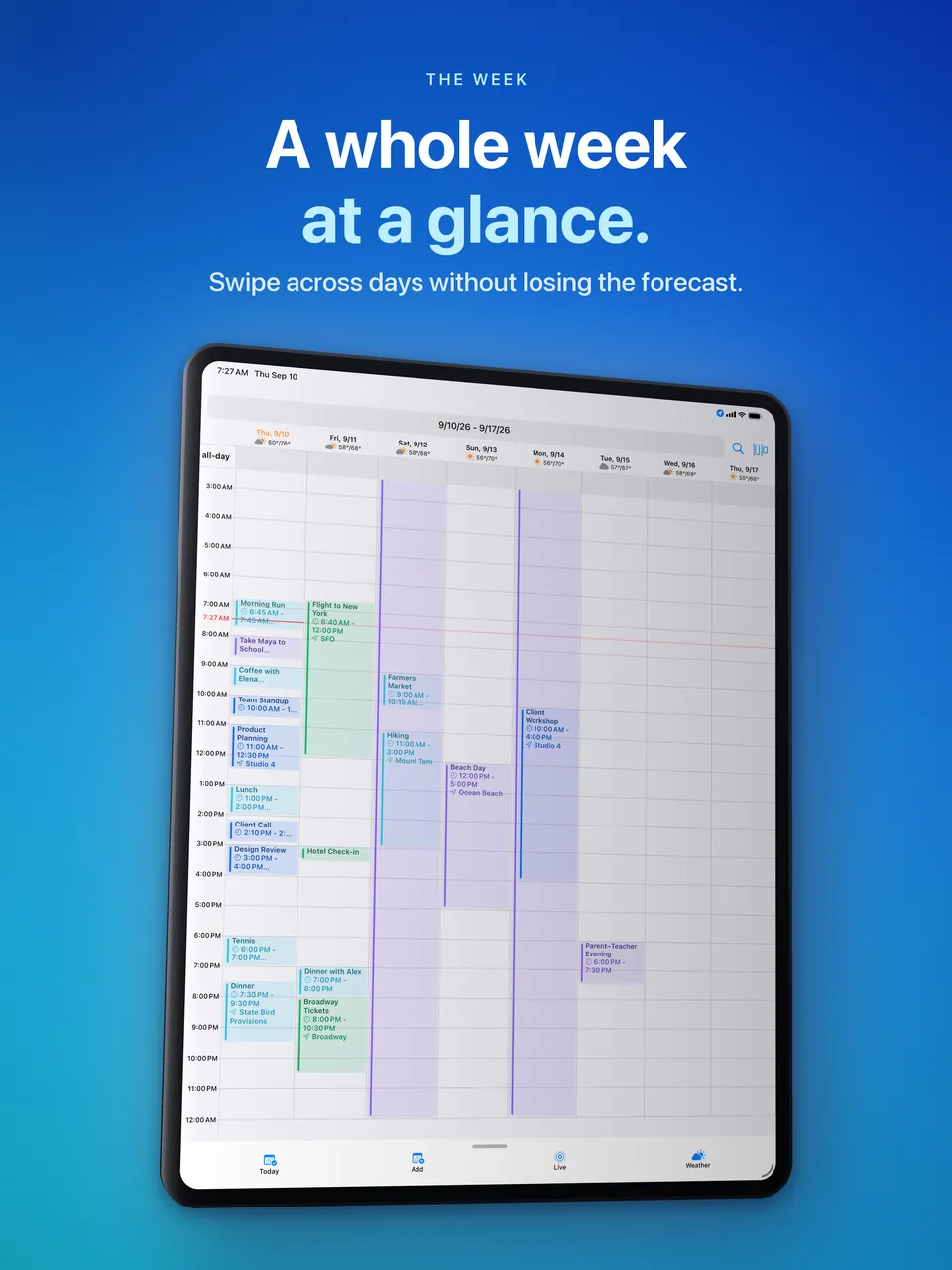
Rzeczywiste widoki kalendarza na iPadzie pokazują przegląd harmonogramu. Zrzut ekranu nie pokazuje kierunku synchronizacji z dostawcą ani uprawnień konta.
Widok łączony, subskrypcja czy skopiowane zajęte terminy?
| Czego potrzebujesz | Co sprawdzić | Czego nie zakładać |
|---|---|---|
| Jeden widok dla kilku kont | Połączone konto, wybrany kalendarz i wymagany plan. | Że wspólny ekran łączy własność lub uprawnienia. |
| Edycja wydarzenia docierająca do dostawcy | Oryginalne wydarzenie, uprawnienie do zapisu i zapisany wynik u źródła. | Że widoczna lokalna edycja potwierdza udaną synchronizację z dostawcą. |
| Zajęte terminy na innym koncie | Usługa z jasno określonymi regułami synchronizacji ze źródła do miejsca docelowego. | Że widok łączony tworzy bloki dostępności dla współpracowników. |
| Subskrybowany kanał kalendarza | Wydawcę, sposób odświeżania i status tylko do odczytu. | Że subskrypcja ICS jest edytowalnym połączeniem dwukierunkowym. |
Przeglądaj swoje kalendarze razem na iPhone i iPad
Synchronizacja z Google Calendar jest dostępna w planie Base. Advanced usuwa reklamy, a Premium dodaje obsługę Microsoft Calendar i Teams. Uprawnienia konta potwierdź niezależnie od zakupionego planu.
Pobierz w App StoreTo, co niemal wszyscy zakładają
Dodanie kilku kalendarzy w jednej aplikacji automatycznie utrzymuje zgodność ich dostępności, udostępniania i kopii wydarzeń.
Ustal konto i kalendarz stojące za każdym wydarzeniem
Zacznij od jednego zwykłego wydarzenia od każdego dostawcy. Zanotuj zalogowany adres e-mail, nazwę kalendarza oraz to, czy jesteś właścicielem wydarzenia, czy otrzymałeś zaproszenie. Dwa kalendarze o nazwie „Calendar” mogą należeć do całkowicie różnych kont. Kolor pomaga przeglądać tydzień, ale to konto i kalendarz wskazują, gdzie należy wprowadzić zmianę.
Na przykład wizyta u dentysty w Twoim prywatnym kalendarzu iCloud i spotkanie projektowe w Microsoft mogą być wyświetlane razem. To samo w sobie nie sprawia jednak, że wizyta u dentysty stanie się widoczna dla współpracowników ani że ten czas zostanie zarezerwowany w ich narzędziach do planowania.
Zanim zmienisz sposób połączenia, określ oczekiwany efekt. Jeśli chcesz przenieść dane wydarzeń na inne konto, skorzystaj z sekcji „Wybierz format eksportu kalendarza” poniżej, aby znaleźć obsługiwaną drogę przeniesienia, i sprawdź reprezentatywne wydarzenia, zanim zaczniesz polegać na miejscu docelowym. Jeśli chcesz tylko porównywać terminy, zachowaj obecnych właścicieli kalendarzy i wyświetlaj razem wybrane źródła. Jeśli inne konto ma otrzymywać informacje o zajętości, sekcja „Cloud Calendars i OneCal według sposobu pracy” wyjaśnia, czym kopiowanie dostępności różni się od osobistego widoku zbiorczego.
Połącz przez odpowiednią ścieżkę
W przypadku iCloud najpierw włącz iCloud Calendar na iPhone w ramach właściwego Apple Account. Przewodnik konfiguracji Apple wyjaśnia ustawienia urządzenia. Cloud Calendars uzyskuje dostęp do kalendarzy dostępnych przez system kalendarza iPhone i potrzebuje dostępu do kalendarza, aby je odczytywać. Samo połączenie konta na innym urządzeniu nie wystarczy.
Cloud Calendars ma też opcje „Zaloguj się przez Google” i „Zaloguj się przez Microsoft”. Sprawdź, które konto wybierasz podczas logowania, a następnie otwórz jego grupę kalendarzy i zaznacz potrzebne kalendarze. Zalogowanie się do właściwego dostawcy przy użyciu niewłaściwej tożsamości prywatnej lub służbowej może dać całkowicie prawidłową, ale nieoczekiwaną listę kalendarzy.
Zrozum plany, nie myląc ich z uprawnieniami
Plan Base obejmuje synchronizację Google Calendar i widoki kalendarza. Advanced dodaje do Base usunięcie reklam. Premium dodaje funkcje Microsoft Calendar i Microsoft Teams. Przed zakupem sprawdź aktualną cenę lokalną oraz okres rozliczeniowy.
Plan zmienia to, które funkcje aplikacji są dostępne; nie daje własności do cudzego kalendarza. Google rozróżnia uprawnienie do przeglądania wydarzeń od uprawnienia do ich zmieniania. Nadal obowiązują zasady pracodawcy i uprawnienia przypisane do kalendarza Microsoft. Widoczne wydarzenie lub dostępny edytor nie są dowodem, że dostawca zaakceptuje aktualizację.
Widok łączony może obejmować kopie kalendarzy
Połączenia Google i Microsoft używają kopii kalendarzy w systemie kalendarza iPhone, aby prezentować i synchronizować wydarzenia. Nie zakładaj, że połączenie konta nie pozostawia żadnej kopii poza oryginalnym systemem dostawcy. Miejsce docelowe używane dla tych kopii może zależeć od źródeł kalendarza dostępnych na urządzeniu.
Jeśli to samo konto trafia do telefonu również inną drogą, sprawdź nazwy kalendarzy i źródła, zanim uznasz powtarzające się wydarzenia za odrębne wpisy. Tymczasowo ukryj jeden kalendarz, aby ustalić, który widok z niego pochodzi. Nie usuwaj wydarzenia ani kalendarza tylko po to, aby ekran wyglądał schludniej: podłączona kopia może odesłać zmiany z powrotem do swojego dostawcy.
Przy tworzeniu wydarzenia nadal wybieraj kalendarz docelowy
Przed zapisaniem sprawdź kalendarz wydarzenia równie uważnie jak datę i godzinę. W przypadku rodzinnego wydarzenia wybierz kalendarz, którego rodzina rzeczywiście używa; w przypadku spotkania służbowego użyj dozwolonego kalendarza służbowego. To, że widzisz oba kalendarze razem, nie oznacza, że którykolwiek z nich staje się automatycznym miejscem docelowym dla każdego nowego wydarzenia.
Zmiana kalendarza wydarzenia lub przeciągnięcie go między kalendarzami może być przeniesieniem, a nie nieszkodliwym drugim widokiem. Podczas diagnozowania problemu z wyświetlaniem pozostaw zaproszenia i spotkania cykliczne w ich dotychczasowym kalendarzu. Jeśli potrzebujesz zmiany, najpierw ustal, kto jest właścicielem wydarzenia i który kalendarz może je przyjąć.
Zweryfikuj widok zbiorczy, zanim zaczniesz na nim polegać
Porównaj niedawne wydarzenie w natywnym kalendarzu dostawcy z odpowiadającym mu wydarzeniem w Cloud Calendars. Sprawdź datę, strefę czasową, tytuł i wybrany kalendarz. W przypadku edytowalnego kalendarza, którego jesteś właścicielem, jednorazowe wydarzenie bez gości jest lepszym testem niż zmienianie aktywnego spotkania. Potwierdź wynik u dostawcy, zanim uznasz połączenie za gotowe.
Nie zakładaj, że widok łączony automatycznie utworzy anonimowe bloki zajętości na innym koncie. Jeśli chcesz, aby współpracownicy widzieli Cię jako niedostępnego bez ujawniania szczegółów prywatnych, użyj wyraźnie zatwierdzonego sposobu udostępniania dostępności i sprawdź go z ich strony. Czytelny osobisty widok zbiorczy i współdzielona dostępność to dwa różne zadania.
Co robić
- Wypisz dokładne konto i kalendarz dla jednego wydarzenia od każdego dostawcy.
- Włącz odpowiednie kalendarze iCloud na urządzeniu i sprawdź dostęp do kalendarza.
- Użyj właściwego logowania Google lub Microsoft i wybierz odpowiednie kalendarze.
- Przed wprowadzaniem zmian porównaj jedno niedawne wydarzenie z widokiem u dostawcy.
- Tymczasowo ukryj źródło podejrzewane o duplikowanie; pozostaw same wydarzenia bez zmian.
- Przy każdym nowym wydarzeniu sprawdzaj kalendarz docelowy, a wszelkie potrzebne udostępnianie zajętości weryfikuj osobno.
Pytania
- Czy moi współpracownicy zobaczą moje prywatne wydarzenia, ponieważ wyświetlam oba kalendarze?
- Wspólne wyświetlanie kalendarzy nie jest poleceniem udostępnienia ani automatycznym mostem zajętości. Sprawdź rzeczywiste ustawienia udostępniania każdego kalendarza. Połączenia z dostawcami mogą tworzyć kopie kalendarzy na urządzeniu, więc widok łączony nie gwarantuje też, że dane wydarzeń istnieją wyłącznie u pierwotnego dostawcy.
- Dlaczego widzę wydarzenie, ale nie mogę go skutecznie edytować?
- Kalendarz może być tylko do odczytu, wydarzenie może należeć do innego organizatora albo dostawca może odrzucać aktualizację. Sprawdź własność i uprawnienia w kalendarzu dostawcy. Zakup wyższego planu aplikacji nie zmienia tych uprawnień.
- Czy powinienem połączyć to samo konto Google wszystkimi dostępnymi sposobami?
- Najpierw sprawdź, jak konto jest już widoczne na telefonie. Wiele sposobów połączenia może utrudniać rozpoznanie kopii kalendarzy. Wybierz sposób, którego chcesz używać, sprawdź jego wydarzenia i podczas analizy ukryj dodatkowy widok zamiast od razu usuwać dane lub odłączać konta.