
Просматривайте календари Google, iCloud и Outlook вместе на iPhone и iPad
Чтобы видеть рабочие и личные события вместе, подключите нужные учётные записи, выберите их календари и проверьте одни и те же события в одном представлении. Cloud Calendars поддерживает планирование на iPhone и iPad с iCloud и Google Calendar; поддержка Microsoft Calendar доступна в Premium. Совместный просмотр событий — это не то же самое, что копирование занятости между учётными записями разных провайдеров. Это руководство публикует разработчик Arte Soft.
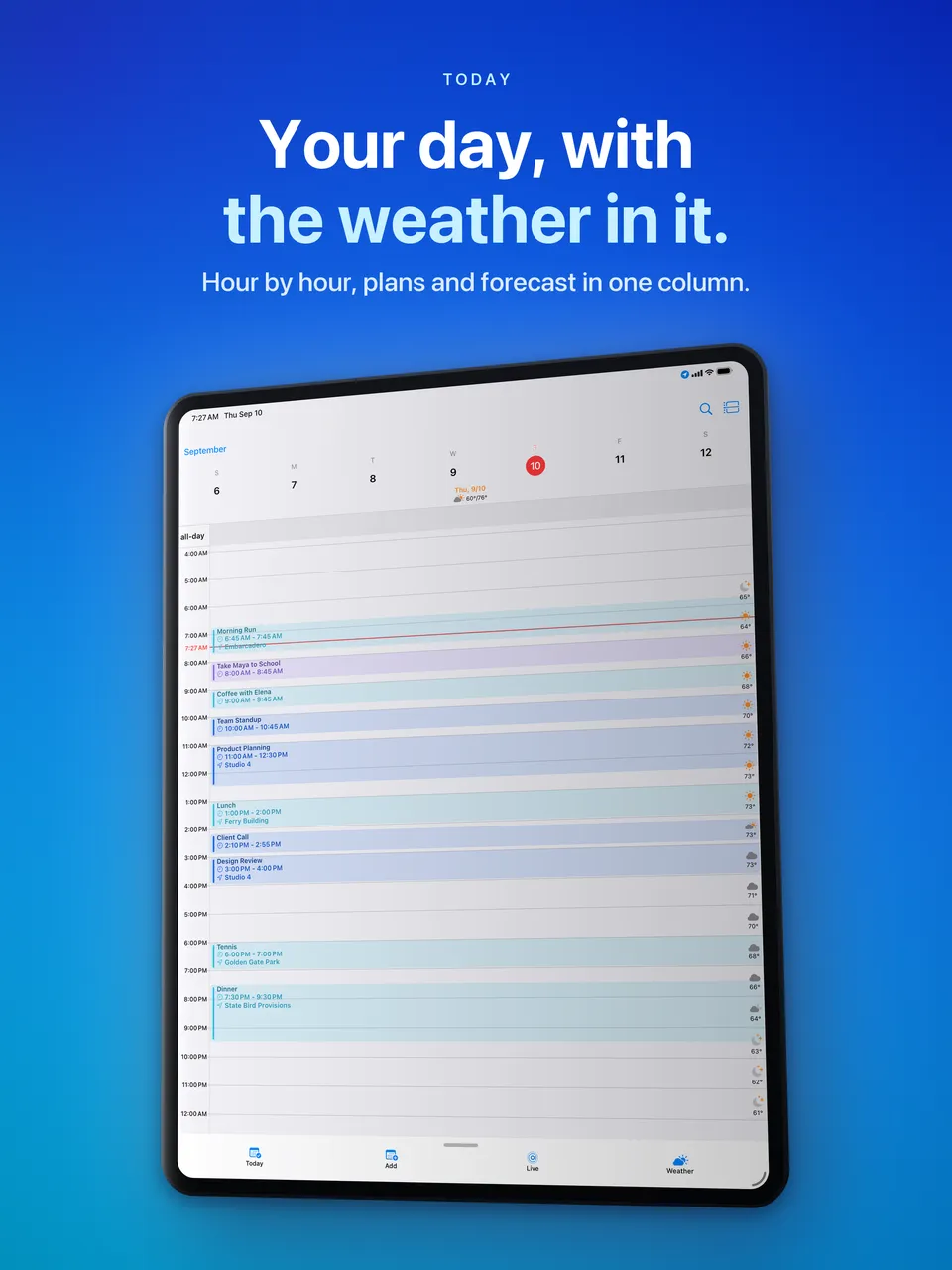
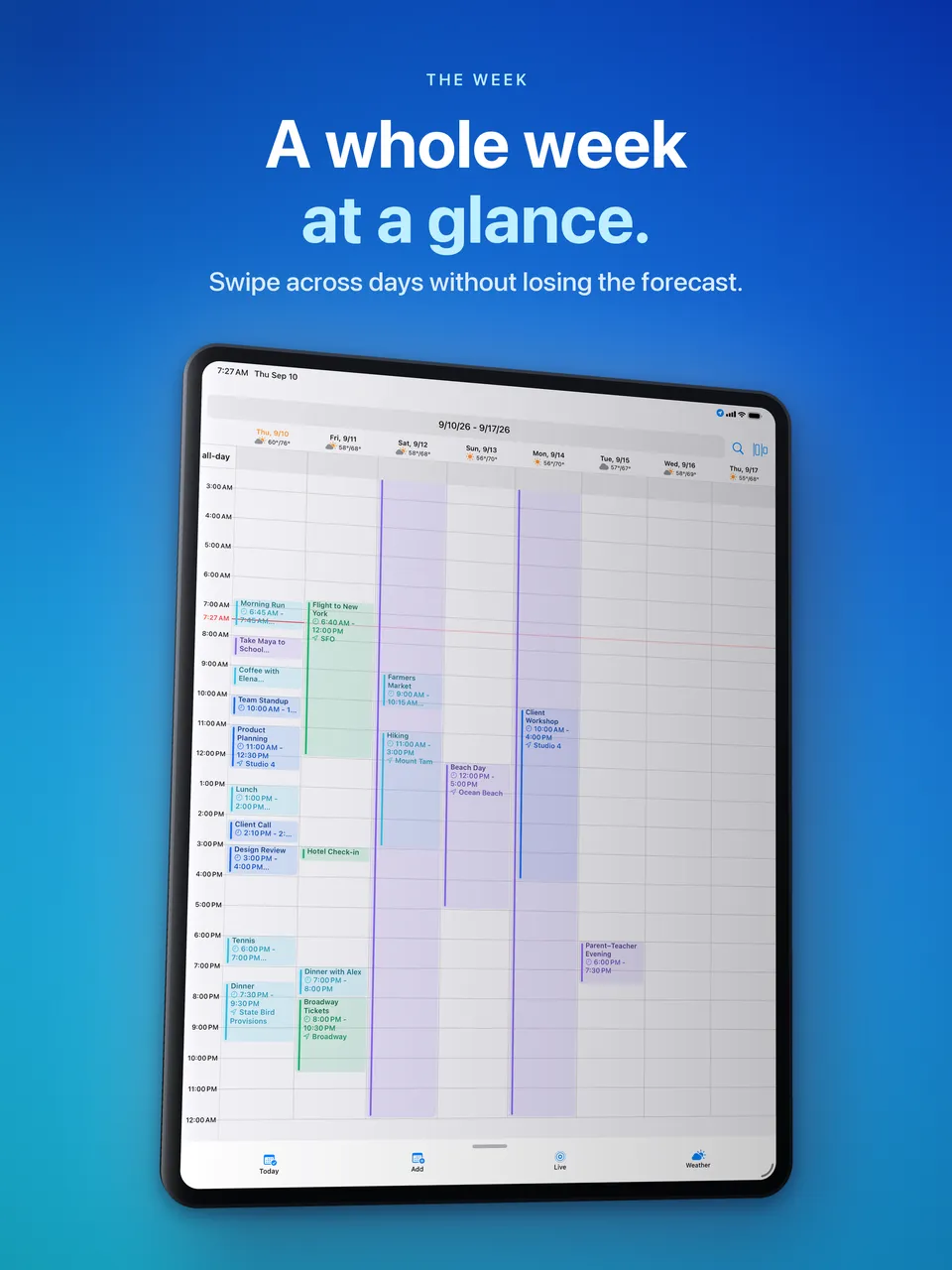
Реальные виды календаря на iPad показывают, как просматривать расписание. Скриншот не показывает направление синхронизации у поставщика или разрешения учётной записи.
Общий вид, подписка или скопированная занятость?
| Что вам нужно | Что проверить | Чего не следует предполагать |
|---|---|---|
| Единый вид нескольких учётных записей | Подключённую учётную запись, выбранный календарь и требуемый план. | Что общий экран объединяет владельцев или разрешения. |
| Изменение события, доходящее до поставщика сервиса | Исходное событие, право на запись и сохранённый результат в источнике. | Что видимое локальное изменение подтверждает успешную синхронизацию с поставщиком сервиса. |
| Занятость в другой учётной записи | Сервис с явно описанными правилами синхронизации от источника к получателю. | Что общий вид создаёт блоки занятости для коллег. |
| Календарь, подключённый по подписке | Издателя, поведение обновления и статус «только для чтения». | Что подписка ICS — это редактируемое двустороннее подключение. |
Просматривайте свои календари вместе на iPhone и iPad
Синхронизация Google Calendar входит в Base. Advanced убирает рекламу; Premium добавляет поддержку Microsoft Calendar и Teams. Разрешения учётной записи нужно проверять отдельно от купленного плана.
Загрузить в App StoreЧто предполагают почти все
Если добавить несколько календарей в одно приложение, их занятость, общий доступ и копии событий автоматически будут согласованы между собой.
Определите, какая учётная запись и какой календарь стоят за каждым событием
Начните с одного обычного события от каждого провайдера. Запишите адрес электронной почты, под которым выполнен вход, название календаря и то, являетесь ли вы владельцем события или получили приглашение. Два календаря с названием «Calendar» могут относиться к совершенно разным учётным записям. Цвет помогает быстро просматривать неделю, но именно учётная запись и календарь показывают, куда следует вносить изменения.
Например, запись к стоматологу в вашем личном календаре iCloud и рабочая встреча по проекту в Microsoft могут отображаться вместе для вас. Но само по себе это не делает запись к стоматологу видимой для ваших коллег и не резервирует это время в их инструментах планирования.
Прежде чем менять подключение, определите желаемый результат. Если нужно перенести данные событий в другую учётную запись, используйте раздел «Выберите формат экспорта календаря» ниже, чтобы найти поддерживаемый способ переноса, и проверьте типичные события, прежде чем полагаться на целевой календарь. Если нужно сравнивать время, оставьте текущих владельцев календарей и отображайте выбранные источники вместе. Если в другую учётную запись должна передаваться занятость, в разделе «Cloud Calendars и OneCal по сценариям использования» объясняется, чем копирование занятости отличается от личного обзора.
Подключайтесь подходящим способом
Для iCloud сначала включите iCloud Calendar на iPhone в нужной Apple Account. В руководстве Apple описаны настройки устройства. Cloud Calendars получает доступ к календарям, доступным через календарную систему iPhone, и нуждается в доступе к календарям для их чтения. Недостаточно того, что учётная запись подключена на другом устройстве.
В Cloud Calendars также есть действия «Войти через Google» и «Войти через Microsoft». Проверьте, какую именно учётную запись вы выбираете при входе, затем откройте её группу календарей и отметьте нужные календари. Вход к правильному провайдеру, но под неверной личной или рабочей учётной записью, может дать совершенно корректный, но неожиданный список календарей.
Разберитесь в тарифах и не путайте их с правами доступа
План Base включает синхронизацию Google Calendar и представления календаря. Advanced добавляет к Base отключение рекламы. Premium добавляет функции Microsoft Calendar и Microsoft Teams. Перед покупкой проверьте текущую местную цену и период списания.
Тарифный план меняет доступность функций приложения, но не даёт вам право собственности на чужой календарь. Google различает право видеть события и право их изменять. Политики работодателя и права, назначенные календарю Microsoft, по-прежнему действуют. Видимое событие или доступный редактор не доказывают, что провайдер примет обновление.
Объединённое представление может включать копии календарей
Подключения Google и Microsoft используют копии календарей в календарной системе iPhone для отображения и синхронизации событий. Не предполагайте, что подключение учётной записи не оставляет копий вне исходного провайдера. Место назначения для таких копий может зависеть от источников календарей, доступных на устройстве.
Если та же учётная запись попадает на телефон и другим способом, проверьте названия календарей и источников, прежде чем считать повторяющиеся события отдельными записями. Чтобы понять, какое отображение даёт тот или иной календарь, временно скройте один из них. Не удаляйте событие или календарь только ради более аккуратного вида экрана: подключённая копия может отправить изменения обратно провайдеру.
Продолжайте выбирать календарь назначения при создании события
Перед сохранением проверяйте календарь события так же внимательно, как дату и время. Для семейного события выбирайте календарь, которым семья действительно пользуется; для рабочей встречи — разрешённый рабочий календарь назначения. То, что вы видите оба календаря вместе, не делает ни один из них автоматическим местом назначения для каждого нового события.
Изменение календаря события или перетаскивание между календарями может быть переносом, а не безобидным вторым представлением. При диагностике проблемы отображения оставляйте приглашения и повторяющиеся встречи в их исходном календаре. Если изменения всё же нужны, сначала выясните, кто владеет событием и какой календарь может его принять.
Проверьте обзор, прежде чем на него полагаться
Сравните недавнее событие в собственном календаре провайдера с соответствующим событием в Cloud Calendars. Проверьте дату, часовой пояс, заголовок и выбранный календарь. Для редактируемого календаря, которым вы владеете, одноразовое событие без гостей лучше подходит для проверки, чем изменение действующей встречи. Прежде чем считать подключение готовым, подтвердите результат у самого провайдера.
Не рассчитывайте, что объединённое представление автоматически создаст анонимные блоки занятости в другой учётной записи. Если нужно, чтобы коллеги видели вас занятым без личных деталей, используйте явно одобренный способ передачи занятости и проверьте его с их стороны. Понятный личный обзор и общий показ занятости — это разные задачи.
Что делать
- Укажите точную учётную запись и календарь для одного события от каждого провайдера.
- Включите нужные календари iCloud на устройстве и проверьте доступ к календарям.
- Используйте подходящий вход через Google или Microsoft и выберите нужные календари.
- Прежде чем что-либо менять, сравните одно недавнее событие с его видом у провайдера.
- Временно скройте предполагаемый дублирующий источник; сами события не трогайте.
- Проверяйте календарь назначения для каждого нового события и отдельно убеждайтесь, что нужный вам обмен занятостью работает.
Вопросы
- Увидят ли мои рабочие коллеги мои личные события, если я показываю оба календаря?
- Совместное отображение календарей — это не команда на общий доступ и не автоматический мост для передачи занятости. Проверьте фактические настройки доступа каждого календаря. Подключения к провайдерам могут создавать копии календарей на устройстве, поэтому объединённое представление также не гарантирует, что данные событий существуют только у исходного провайдера.
- Почему событие видно, но его не удаётся успешно изменить?
- Календарь может быть доступен только для чтения, событие может принадлежать другому организатору, или поставщик сервиса может отклонять обновление. Проверьте владельца и разрешения в календаре у соответствующего поставщика. Покупка более высокого плана приложения не меняет эти разрешения.
- Нужно ли подключать одну и ту же учётную запись Google всеми доступными способами?
- Сначала проверьте, как она уже отображается на телефоне. Несколько способов подключения могут затруднить определение копий календаря. Выберите тот способ, которым собираетесь пользоваться, проверьте его события и на время диагностики скройте лишнее отображение, а не удаляйте данные и не отключайте учётные записи в качестве первого шага.