
Se Google-, iCloud- och Outlook-kalendrar tillsammans på iPhone och iPad
För att se jobb- och personliga händelser tillsammans ansluter du de avsedda kontona, väljer deras kalendrar och kontrollerar samma händelser i en vy. Cloud Calendars stöder planering på iPhone och iPad med iCloud och Google Calendar; stöd för Microsoft Calendar ingår i Premium. Att se händelser tillsammans skiljer sig från att kopiera upptagen tid mellan konton hos olika leverantörer. Arte Soft, utvecklaren, publicerar den här guiden.
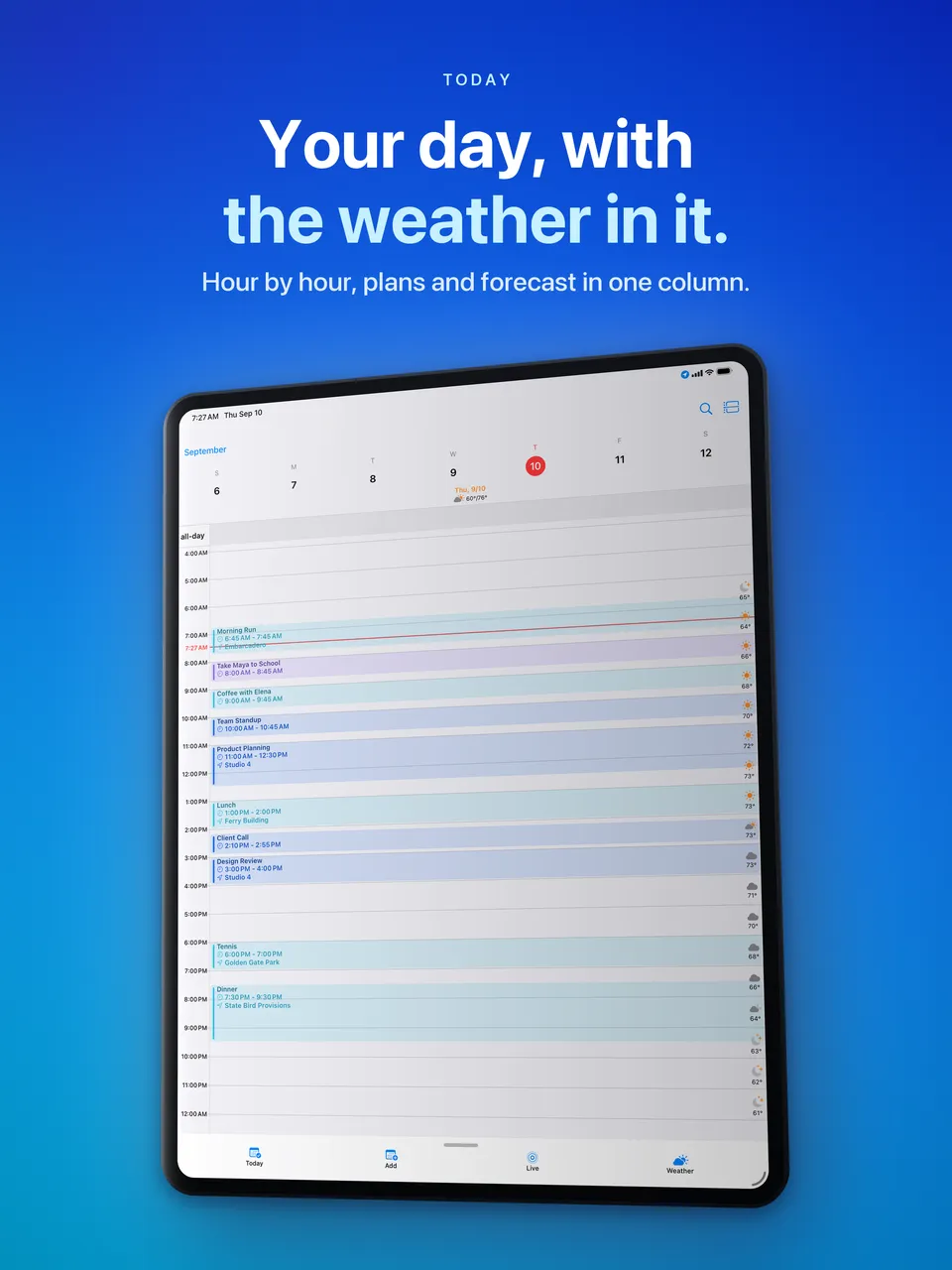
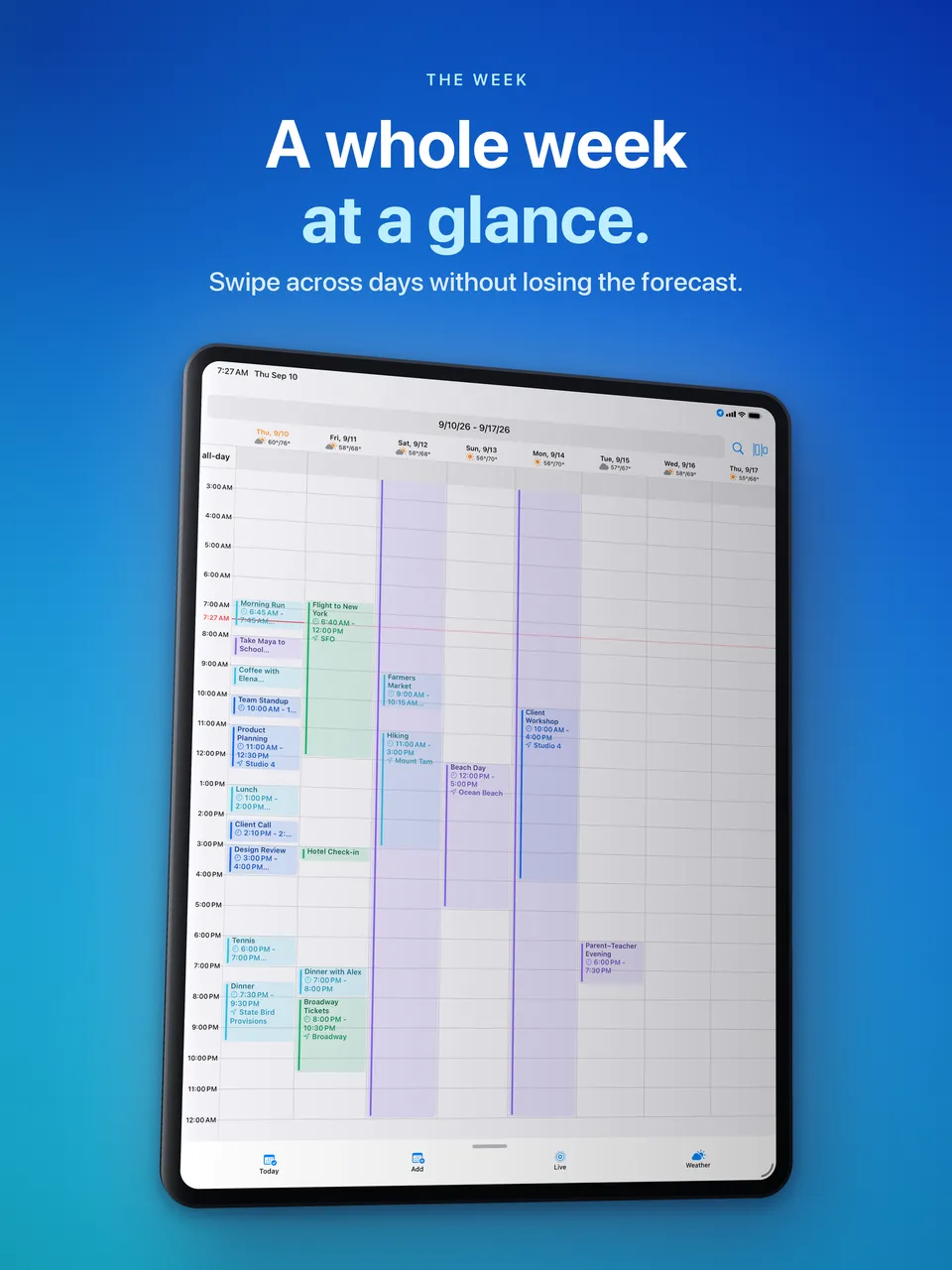
Riktiga kalendervyer på iPad illustrerar hur man granskar ett schema. En skärmbild visar inte riktningen för leverantörssynkronisering eller kontobehörigheter.
Samlad vy, prenumeration eller kopierad upptagen tid?
| Det du behöver | Det du ska kontrollera | Det du inte ska utgå från |
|---|---|---|
| En vy över flera konton | Det anslutna kontot, vald kalender och plan som krävs. | Att en delad skärm slår ihop ägarskap eller behörigheter. |
| En händelseredigering som når leverantören | Den ursprungliga händelsen, skrivbehörighet och det sparade resultatet vid källan. | Att en synlig lokal redigering bevisar lyckad synkronisering med leverantören. |
| Upptagen tid i ett annat konto | En tjänst med uttryckliga synkroniseringsregler från källa till mål. | Att en samlad vy skapar tillgänglighetsblock för kollegor. |
| Ett prenumererat kalenderflöde | Utgivaren, uppdateringsbeteendet och status som skrivskyddad. | Att en ICS-prenumeration är en redigerbar tvåvägsanslutning. |
Granska dina kalendrar tillsammans på iPhone och iPad
Google Calendar-synkronisering ingår i Base. Advanced tar bort annonser; Premium lägger till stöd för Microsoft Calendar och Teams. Bekräfta kontots behörigheter oberoende av köpt plan.
Hämta i App StoreVad nästan alla antar
Om man lägger flera kalendrar i en app hålls deras tillgänglighet, delning och händelsekopior automatiskt samordnade.
Identifiera kontot och kalendern bakom varje händelse
Börja med en vanlig händelse från varje leverantör. Notera den inloggade e-postadressen, kalendernamnet och om du äger händelsen eller har fått en inbjudan. Två kalendrar som heter ”Calendar” kan tillhöra helt olika konton. En färg hjälper dig att överblicka en vecka; kontot och kalendern visar var en ändring ska göras.
Till exempel kan en tandläkartid i din personliga iCloud-kalender och ett projektmöte i Microsoft visas tillsammans för dig. Det gör inte i sig att tandläkartiden blir synlig för dina kollegor eller reserverar den tiden i deras schemaläggningsverktyg.
Bestäm vilket resultat du vill ha innan du ändrar en anslutning. Om du vill flytta händelsedata till ett annat konto, använd ”Välj ett exportformat för kalender” nedan för att hitta en överföringsväg som stöds och kontrollera representativa händelser innan du förlitar dig på målet. Om du vill jämföra tider, behåll de befintliga kalenderägarna och visa valda källor tillsammans. Om ett annat konto måste få upptagen tid, förklarar ”Cloud Calendars och OneCal efter arbetsflöde” hur kopiering av tillgänglighet skiljer sig från en personlig översikt.
Anslut via rätt väg
För iCloud aktiverar du först iCloud Calendar på iPhone under rätt Apple-konto. Apples installationsguide förklarar enhetsinställningarna. Cloud Calendars får åtkomst till kalendrar som är tillgängliga via iPhones kalendersystem och behöver kalenderåtkomst för att läsa dem. Det räcker inte att ett konto är anslutet på en annan enhet.
Cloud Calendars har också åtgärderna ”Logga in med Google” och ”Logga in med Microsoft”. Kontrollera vilket konto du väljer när du loggar in och öppna sedan dess kalendergrupp och välj de kalendrar du behöver. Om du loggar in hos rätt leverantör med fel personlig eller arbetsrelaterad identitet kan du få en helt giltig men oväntad kalenderlista.
Förstå planerna utan att blanda ihop dem med behörigheter
Base-planen inkluderar synkronisering med Google Calendar och kalendervyerna. Advanced lägger till borttagning av annonser i Base. Premium lägger till funktioner för Microsoft Calendar och Microsoft Teams. Granska aktuellt lokalt pris och faktureringsperiod innan du köper.
En plan ändrar vilka appfunktioner som är tillgängliga; den ger dig inte äganderätt till någon annans kalender. Google skiljer mellan behörighet att se händelser och behörighet att ändra dem. Arbetsgivarens policyer och de behörigheter som är kopplade till en Microsoft-kalender gäller fortfarande. En synlig händelse eller en tillgänglig redigerare är inget bevis på att leverantören kommer att godkänna en uppdatering.
En kombinerad vy kan innehålla kalenderkopior
Google- och Microsoft-anslutningar använder kalenderkopior i iPhones kalendersystem för att visa och synkronisera händelser. Utgå inte från att en kontoanslutning innebär att ingen kopia finns utanför den ursprungliga leverantören. Målet som används för dessa kopior kan bero på vilka kalenderkällor som finns tillgängliga på enheten.
Om samma konto också når telefonen via en annan väg, granska kalendernamn och källor innan du behandlar upprepade händelser som separata händelser. Dölj tillfälligt en kalender för att identifiera vilken visning den bidrar med. Ta inte bort en händelse eller kalender bara för att få skärmen att se prydligare ut: en ansluten kopia kan skicka ändringar tillbaka till sin leverantör.
Fortsätt välja målkalender när du skapar en händelse
Kontrollera händelsens kalender lika noggrant som datum och tid innan du sparar. För en familjehändelse väljer du den kalender som familjen faktiskt använder; för ett arbetsmöte använder du den tillåtna arbetsdestinationen. Att se båda kalendrarna tillsammans gör inte någon av dem till det automatiska målet för varje ny händelse.
Att ändra en händelses kalender eller dra den mellan kalendrar kan vara en flytt, inte en ofarlig andra vy. Låt inbjudningar och återkommande möten ligga kvar i sin etablerade kalender medan du felsöker ett visningsproblem. Om du behöver göra en ändring, fastställ först vem som äger händelsen och vilken kalender som kan ta emot den.
Verifiera översikten innan du förlitar dig på den
Jämför en nylig händelse i leverantörens egen kalender med motsvarande händelse i Cloud Calendars. Kontrollera datum, tidszon, titel och vald kalender. För en redigerbar kalender som du äger är en tillfällig händelse utan gäster en bättre kontroll än att ändra ett pågående möte. Bekräfta resultatet hos leverantören innan du anser att anslutningen är klar.
Förlita dig inte på den kombinerade vyn för att automatiskt skapa anonyma upptagen-block i ett annat konto. Om du behöver att kollegor ska se dig som otillgänglig utan att se personliga detaljer, använd en uttryckligen godkänd lösning för tillgänglighet och verifiera den från deras sida. En tydlig personlig översikt och delad tillgänglighet är två separata uppgifter.
Vad du gör
- Lista exakt konto och kalender för en händelse från varje leverantör.
- Aktivera de avsedda iCloud-kalendrarna på enheten och granska kalenderåtkomsten.
- Använd rätt Google- eller Microsoft-inloggning och välj de avsedda kalendrarna.
- Jämför en nylig händelse med leverantörens vy innan du ändrar något.
- Dölj tillfälligt en misstänkt dubblettkälla; låt de underliggande händelserna vara oförändrade.
- Kontrollera målkalendern för varje ny händelse och verifiera separat all delning av upptagen tid som du behöver.
Frågor
- Kommer mina arbetskollegor att se mina personliga händelser eftersom jag visar båda kalendrarna?
- Att visa kalendrar tillsammans är inte en delningsinstruktion eller en automatisk brygga för upptagen tid. Kontrollera varje kalenders faktiska delningsinställningar. Leverantörsanslutningar kan skapa kalenderkopior på enheten, så en kombinerad vy är inte heller en garanti för att händelsedata bara finns hos den ursprungliga leverantören.
- Varför kan jag se en händelse men inte redigera den utan problem?
- Kalendern kan vara skrivskyddad, händelsen kan tillhöra en annan organisatör eller så kan leverantören neka uppdateringen. Kontrollera ägarskap och behörigheter i leverantörens kalender. Att köpa en högre appplan ändrar inte dessa behörigheter.
- Bör jag ansluta samma Google-konto via alla tillgängliga vägar?
- Kontrollera först hur det redan visas på telefonen. Flera vägar kan göra det svårare att identifiera kalenderkopior. Välj den väg du tänker använda, verifiera dess händelser och dölj en extra visning medan du undersöker i stället för att radera data eller koppla från konton som första steg.