
在 iPhone 和 iPad 上同時查看 Google、iCloud 與 Outlook 行事曆
若要同時查看工作與個人事件,請連接你要使用的帳號、選取其行事曆,並在同一個檢視中檢查相同事件。Cloud Calendars 支援在 iPhone 和 iPad 上以 iCloud 與 Google Calendar 進行規劃;Microsoft Calendar 支援包含在 Premium。將事件一起顯示,與在不同提供者帳號之間複製忙碌時段是不同的事。此指南由開發者 Arte Soft 發布。
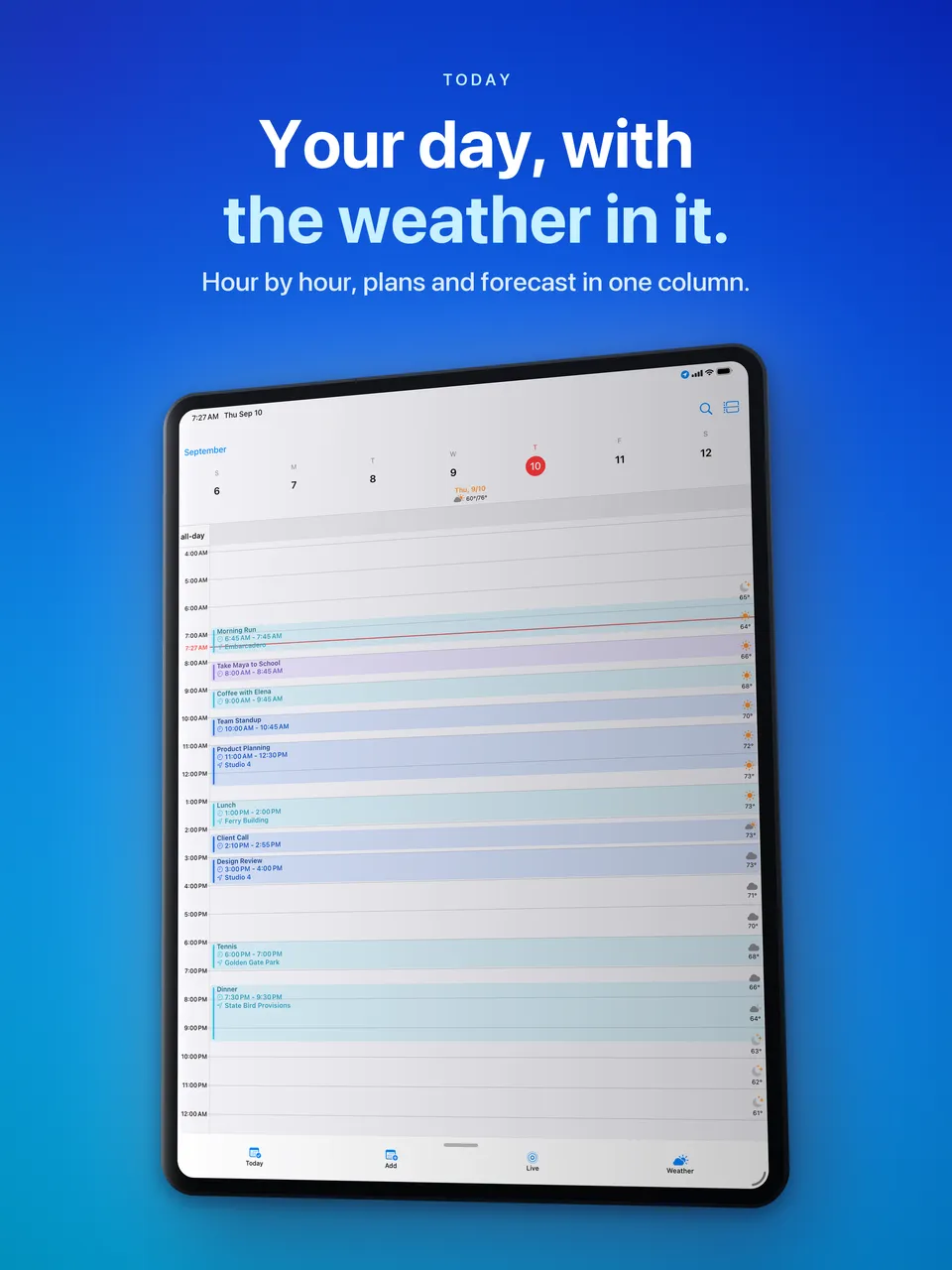
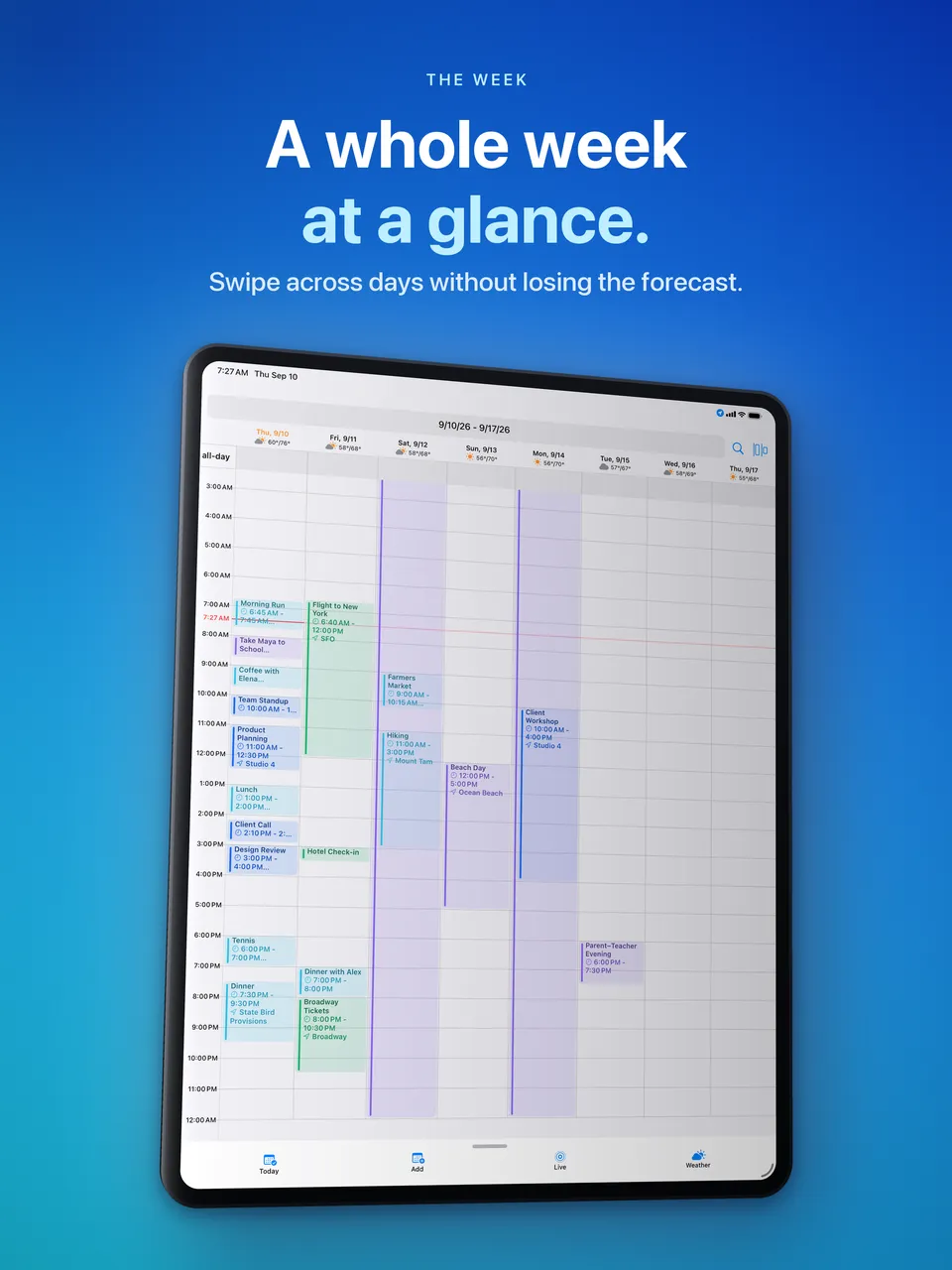
真實的 iPad 日曆畫面示範如何檢視行程。截圖無法證明提供者同步的方向或帳號權限。
整合檢視、訂閱,還是複製忙碌時段?
| 你需要的是什麼 | 要檢查什麼 | 不要預設什麼 |
|---|---|---|
| 在單一檢視中查看多個帳號 | 已連接的帳號、已選取的日曆,以及所需方案。 | 不要以為共用畫面會合併擁有權或權限。 |
| 讓事件編輯真正送達其提供者 | 原始事件、寫入權限,以及來源端儲存後的結果。 | 不要以為本機看得到的編輯就代表已成功同步到提供者。 |
| 另一個帳號中的忙碌時段 | 具有明確來源到目的地同步規則的服務。 | 不要以為整合檢視會替同事建立可用性封鎖時段。 |
| 已訂閱的日曆資訊來源 | 發布者、重新整理行為,以及唯讀狀態。 | 不要以為 ICS 訂閱是可編輯的雙向連線。 |
在 iPhone 和 iPad 上一起檢視你的日曆
Base 已包含 Google Calendar 同步。Advanced 會移除廣告;Premium 則新增 Microsoft Calendar 與 Teams 支援。請將帳號權限與購買方案分開確認。
從 App Store 下載幾乎所有人都預設的事
把多個行事曆放進同一個 App,就會自動讓它們的可用性、分享設定和事件副本保持一致。
辨識每個事件背後的帳號與行事曆
先從每個提供者各選一個一般事件開始。記下登入的電子郵件地址、行事曆名稱,以及該事件是你擁有的還是你收到的邀請。兩個都叫做「Calendar」的行事曆,可能屬於完全不同的帳號。顏色有助於你快速瀏覽一週行程;真正決定應該在哪裡編輯的,是帳號與行事曆。
例如,你個人 iCloud 行事曆中的牙醫預約,以及 Microsoft 中的專案會議,對你來說可以一起顯示。但這本身並不會讓同事看見你的牙醫預約,也不會在他們的排程工具中替你保留那段時間。
在變更連線前,先確定你的目標。若要將事件資料移到另一個帳號,請使用下方的「選擇行事曆匯出格式」找出受支援的轉移方式,並在依賴目的地資料前,先檢查具代表性的事件。若只是要比較時間,請保留原有的行事曆擁有者,並將選取的來源一起顯示。若另一個帳號必須接收忙碌時段,請參閱「依工作流程區分 Cloud Calendars 與 OneCal」,了解可用性複製與個人總覽有何不同。
透過適當的方式進行連線
若是 iCloud,請先在 iPhone 的目標 Apple Account 下啟用 iCloud Calendar。Apple 的設定指南說明了裝置端設定。Cloud Calendars 會存取 iPhone 行事曆系統中可用的行事曆,並需要行事曆存取權限才能讀取它們。僅在另一台裝置上連接帳號並不足夠。
Cloud Calendars 也提供「Sign in with Google」與「Sign in with Microsoft」操作。登入時請確認你選擇的是哪個帳號,然後開啟其行事曆群組,選取你需要的行事曆。若登入了正確的提供者,卻使用錯誤的個人或工作身分,也可能產生完全有效但出乎預期的行事曆清單。
了解方案內容,不要把它和權限混為一談
Base 方案包含 Google Calendar 同步與行事曆檢視。Advanced 在 Base 的基礎上新增移除廣告。Premium 新增 Microsoft Calendar 與 Microsoft Teams 功能。購買前請先查看目前的在地價格與計費週期。
方案會改變 App 可用的功能;但不會賦予你對他人行事曆的擁有權。Google 將查看事件的權限與修改事件的權限分開。雇主政策與 Microsoft 行事曆附帶的權限仍然適用。看到事件,或看到可編輯介面,並不能證明提供者一定會接受更新。
合併檢視可能包含行事曆副本
Google 與 Microsoft 連線會利用 iPhone 行事曆系統中的行事曆副本來呈現與同步事件。不要假設連接帳號後,原始提供者之外就不會留下任何副本。這些副本所使用的目的地,可能取決於裝置上可用的行事曆來源。
如果同一個帳號也透過其他方式連到手機,請先檢查行事曆名稱與來源,再判定重複出現的事件是否是不同事件。可先暫時隱藏其中一個行事曆,辨識它提供的是哪個顯示內容。不要只是為了讓畫面看起來整齊,就刪除事件或行事曆:已連線的副本可能會把變更回傳給其提供者。
建立事件時,持續確認目的地
儲存前,請像檢查日期與時間一樣仔細確認事件所屬行事曆。家庭約會請選擇家人實際使用的行事曆;工作會議則使用允許的工作目的地。將兩個行事曆一起顯示,並不代表其中任何一個會自動成為所有新事件的預設目的地。
變更事件所屬行事曆,或在行事曆之間拖曳事件,可能是移動,而不是無害的第二種檢視。在排查顯示問題時,請將邀請與重複性會議保留在原本的行事曆中。若確實需要變更,請先確認誰擁有該事件,以及哪個行事曆可以接受它。
在依賴總覽前先完成驗證
將提供者自有行事曆中的近期事件,與 Cloud Calendars 中對應的事件互相比對。檢查日期、時區、標題與已選取的行事曆。對於你擁有且可編輯的行事曆,建立一個沒有賓客、可隨時刪除的事件,比修改正在進行中的會議更適合用來測試。在認定連線已可使用前,請先回到提供者端確認結果。
不要依賴合併檢視,自動在另一個帳號中建立匿名的忙碌區塊。若你需要同事看見你無法安排時間、但看不到個人細節,請使用明確核准的可用性安排,並從他們那一側進行驗證。清楚的個人總覽與共享可用性,是兩項不同的工作。
該怎麼做
- 列出每個提供者各一個事件的確切帳號與行事曆。
- 在裝置上啟用目標 iCloud 行事曆,並檢查行事曆存取權限。
- 使用適當的 Google 或 Microsoft 登入方式,並選取目標行事曆。
- 在變更任何內容前,先將一個近期事件與其提供者檢視進行比對。
- 暫時隱藏疑似重複的來源;保留底層事件不動。
- 每次建立新事件都要檢查目的地行事曆,並另外驗證你需要的任何忙碌時段分享。
常見問題
- 如果我同時顯示兩個行事曆,我的工作同事會看見我的私人事件嗎?
- 將行事曆一起顯示,並不是分享指令,也不是自動的忙碌時段橋接。請檢查各行事曆實際的分享設定。提供者連線可能會在裝置上建立行事曆副本,因此合併檢視也不保證事件資料只存在於原始提供者。
- 為什麼我看得到某個事件,卻無法成功編輯?
- 該日曆可能是唯讀、事件可能屬於其他主辦人,或是服務提供者拒絕此更新。請在提供者的日曆中確認擁有權與權限。購買更高級的 app 方案不會改變這些權限。
- 我應該透過所有可用方式連接同一個 Google 帳號嗎?
- 先檢查它目前在手機上是如何顯示的。多種連接方式會讓辨識日曆副本更複雜。請選擇你打算使用的方式、確認其事件,並在查明前先隱藏多餘的顯示,而不是一開始就刪除資料或中斷帳號連線。