
Google-, iCloud- és Outlook-naptárak együtt iPhone-on és iPaden
Ha a munkahelyi és a személyes eseményeket együtt szeretné látni, csatlakoztassa a kívánt fiókokat, válassza ki a naptáraikat, és ugyanazokat az eseményeket egy nézetben ellenőrizze. A Cloud Calendars az iPhone és iPad tervezését támogatja iCloud és Google Calendar használatával; a Microsoft Calendar támogatása a Premium csomag része. Az események együttes megjelenítése nem ugyanaz, mint a foglaltsági idő másolása a szolgáltatói fiókok között. Ezt az útmutatót a fejlesztő, az Arte Soft teszi közzé.
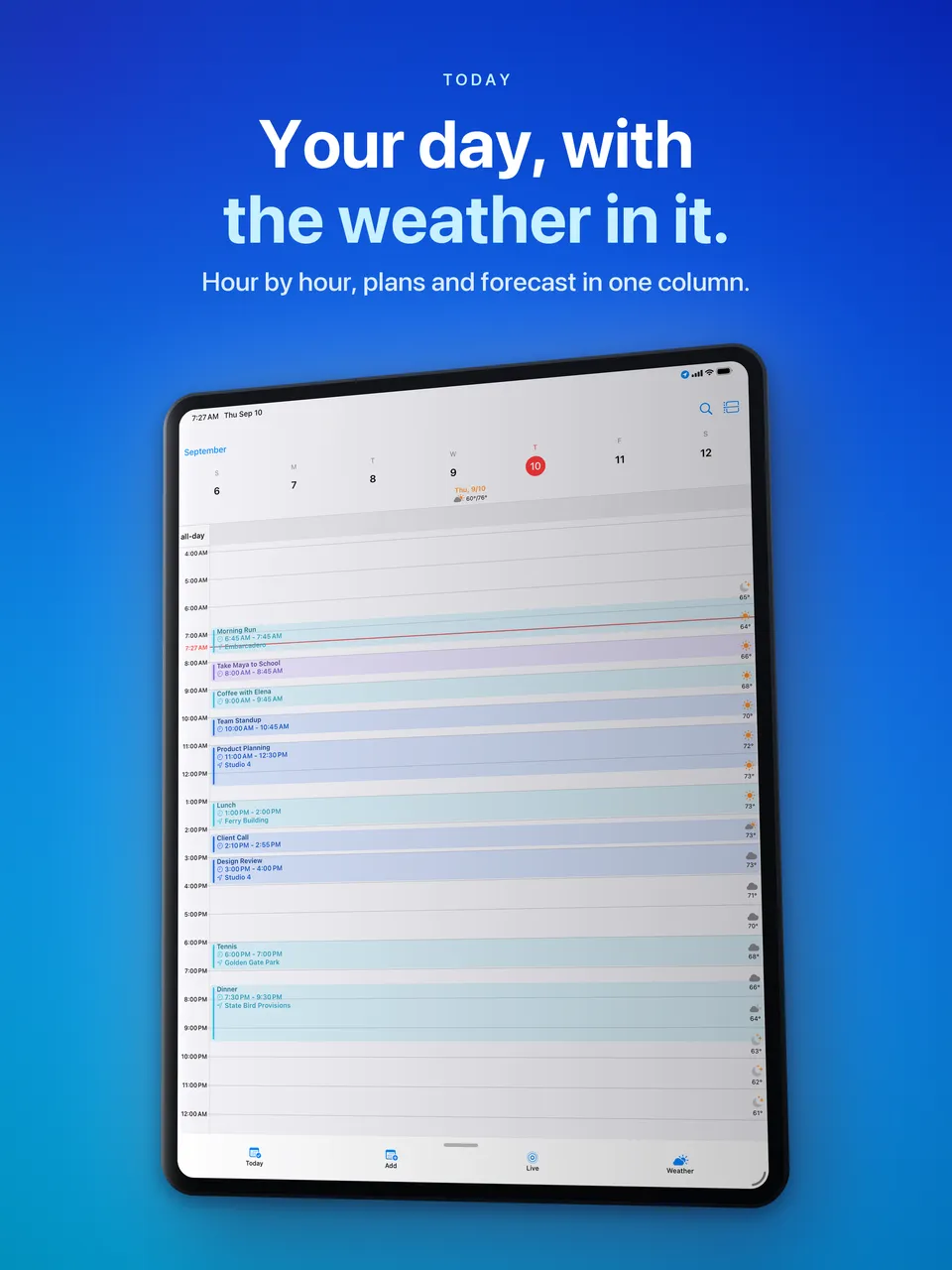
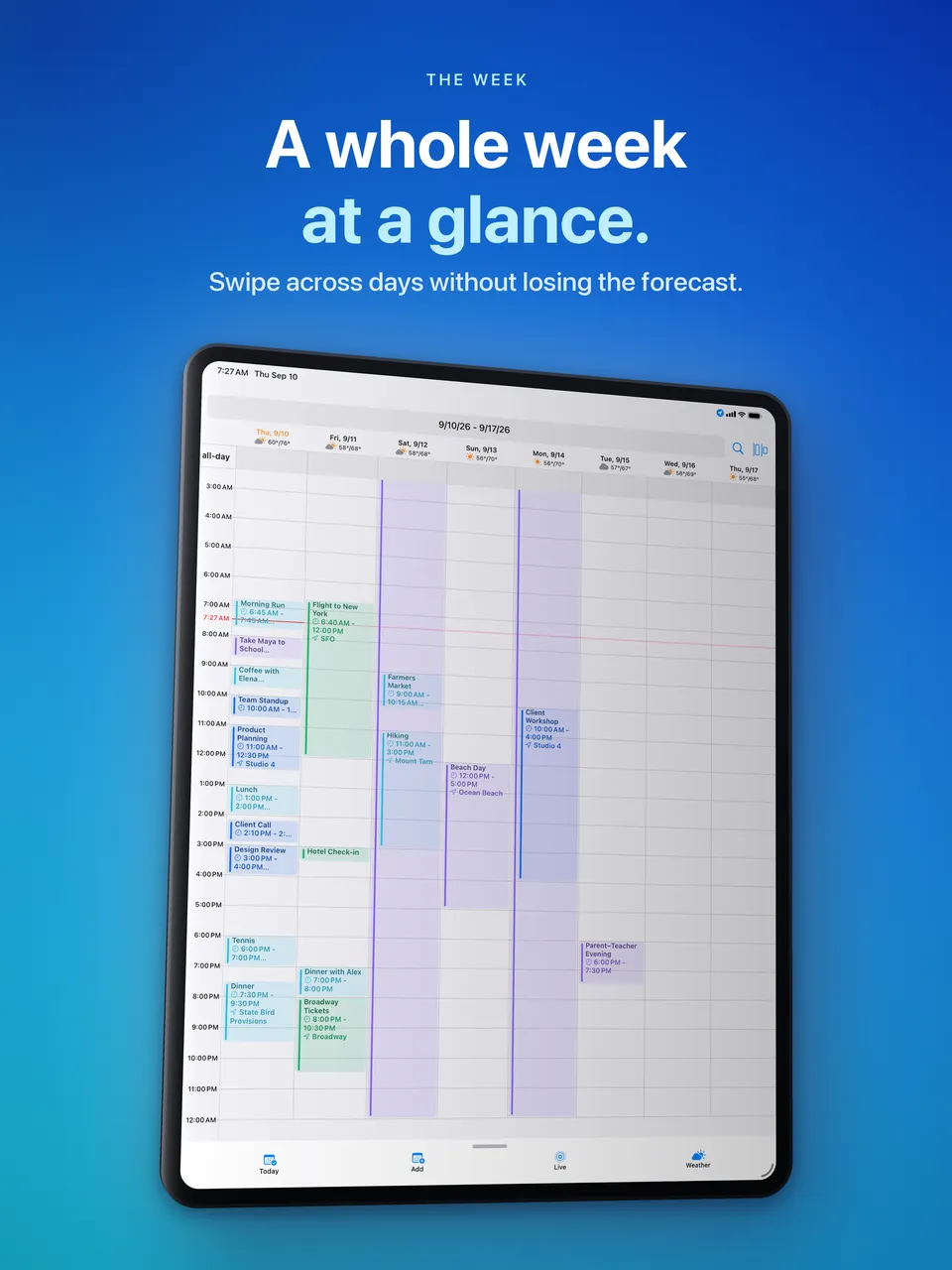
Valódi iPad naptárnézetek szemléltetik az időbeosztás áttekintését. Egy képernyőkép nem mutatja meg a szolgáltatói szinkron irányát vagy a fiókengedélyeket.
Egyesített nézet, előfizetés vagy átmásolt foglaltsági idő?
| Amire szüksége van | Mit ellenőrizzen | Mit ne feltételezzen |
|---|---|---|
| Több fiók egy nézetben | A csatlakoztatott fiókot, a kiválasztott naptárt és a szükséges csomagot. | Hogy egy megosztott képernyő egyesíti a tulajdonjogot vagy az engedélyeket. |
| Az eseménymódosítás eljut a szolgáltatóhoz | Az eredeti eseményt, az írási jogosultságot és a forrásnál mentett eredményt. | Hogy egy látható helyi szerkesztés bizonyítja a szolgáltatóval való sikeres szinkronizálást. |
| Foglaltsági idő egy másik fiókban | Olyan szolgáltatást, amely kifejezett forrásból célba szinkronszabályokkal rendelkezik. | Hogy az egyesített nézet automatikusan foglaltsági blokkokat hoz létre a kollégáknak. |
| Egy feliratkozott naptárhírfolyam | A közzétevőt, a frissítési működést és a csak olvasható állapotot. | Hogy egy ICS-előfizetés szerkeszthető, kétirányú kapcsolat. |
Tekintse át együtt a naptárait iPhone-on és iPaden
A Google Calendar szinkron a Base csomag része. Az Advanced eltávolítja a hirdetéseket; a Premium Microsoft Calendar és Teams támogatást ad. A fiók engedélyeit a vásárlási csomagtól függetlenül erősítse meg.
Letöltés az App Store-bólAmit szinte mindenki feltételez
Ha több naptárt egy alkalmazásba teszek, az automatikusan összhangban tartja azok rendelkezésre állását, megosztását és eseménymásolatait.
Azonosítsa az egyes események mögötti fiókot és naptárt
Kezdjen szolgáltatónként egy-egy hétköznapi eseménnyel. Jegyezze fel a bejelentkezett e-mail-címet, a naptár nevét, valamint azt, hogy az esemény az Öné-e vagy meghívásként kapta. Két „Calendar” nevű naptár teljesen eltérő fiókokhoz tartozhat. A szín segít egy hét gyors áttekintésében; a fiók és a naptár azonosítja, hová kell küldeni egy szerkesztést.
Például egy fogorvosi időpont a személyes iCloud-naptárában és egy projektmegbeszélés a Microsoftban együtt is megjelenhet Önnek. Ez önmagában nem teszi láthatóvá a fogorvosi időpontot a kollégái számára, és nem foglalja le azt az időt az ő ütemezőeszközeikben.
Mielőtt kapcsolatot módosítana, döntse el a kívánt eredményt. Ha eseményadatokat szeretne másik fiókba áthelyezni, használja alább a „Naptárexport-formátum kiválasztása” részt a támogatott átviteli útvonal megtalálásához, és ellenőrizzen jellemző eseményeket, mielőtt a célhelyre hagyatkozna. Ha az időpontokat szeretné összehasonlítani, hagyja meg a meglévő naptártulajdonosokat, és jelenítse meg együtt a kijelölt forrásokat. Ha egy másik fióknak foglaltsági időt kell kapnia, a „Cloud Calendars és OneCal munkafolyamat szerint” ismerteti, miben különbözik a rendelkezésre állás másolása a személyes áttekintéstől.
Csatlakozzon a megfelelő úton
iCloud esetén először kapcsolja be az iCloud Calendar szolgáltatást az iPhone-on a kívánt Apple Account alatt. Az Apple beállítási útmutatója ismerteti az eszköz beállításait. A Cloud Calendars az iPhone naptárrendszerén keresztül elérhető naptárakhoz fér hozzá, és olvasásukhoz naptárhozzáférésre van szüksége. Nem elég, ha a fiók egy másik eszközön van csatlakoztatva.
A Cloud Calendarsban a „Sign in with Google” és a „Sign in with Microsoft” műveletek is elérhetők. Ellenőrizze, melyik fiókot választja bejelentkezéskor, majd nyissa meg annak naptárcsoportját, és válassza ki a szükséges naptárakat. Ha a megfelelő szolgáltatóhoz, de rossz személyes vagy munkahelyi azonosítóval jelentkezik be, az teljesen érvényes, mégis váratlan naptárlistát eredményezhet.
Értse meg a csomagokat anélkül, hogy összekeverné őket az engedélyekkel
A Base csomag tartalmazza a Google Calendar szinkronizálást és a naptárnézeteket. Az Advanced a Base csomagot reklámmentességgel egészíti ki. A Premium a Microsoft Calendar- és Microsoft Teams-funkciókat adja hozzá. Vásárlás előtt ellenőrizze az aktuális helyi árat és a számlázási időszakot.
Egy csomag azt változtatja meg, hogy mely alkalmazásfunkciók érhetők el; nem ad tulajdonjogot valaki más naptárához. A Google különbséget tesz az események megtekintésének és módosításának joga között. A munkahelyi szabályzatok és a Microsoft-naptárhoz tartozó engedélyek továbbra is érvényesek. Egy látható esemény vagy egy elérhető szerkesztő nem bizonyítja, hogy a szolgáltató elfogad egy frissítést.
Az egyesített nézet naptármásolatokat is tartalmazhat
A Google- és Microsoft-kapcsolatok naptármásolatokat használnak az iPhone naptárrendszerében az események megjelenítéséhez és szinkronizálásához. Ne feltételezze, hogy egy fiók csatlakoztatása nem hagy másolatot az eredeti szolgáltatón kívül. Az ilyen másolatok célhelye függhet attól, milyen naptárforrások érhetők el az eszközön.
Ha ugyanaz a fiók más úton is eléri a telefont, az ismétlődő eseményeket ne tekintse különálló eseményeknek anélkül, hogy ellenőrizné a naptárneveket és forrásokat. Azonosítsa, melyik megjelenítést melyik naptár adja úgy, hogy ideiglenesen elrejti az egyiket. Ne töröljön eseményt vagy naptárat csak azért, hogy rendezettebbnek tűnjön a képernyő: egy csatlakoztatott másolat visszaküldheti a módosításokat a szolgáltatónak.
Esemény létrehozásakor továbbra is mindig válassza ki a célhelyet
Mentés előtt az esemény naptárát ugyanolyan figyelmesen ellenőrizze, mint a dátumát és idejét. Családi eseménynél azt a naptárat válassza, amelyet a család ténylegesen használ; munkahelyi megbeszélésnél a jóváhagyott munkahelyi célhelyet használja. Az, hogy mindkét naptárt együtt látja, még nem teszi egyiket sem automatikus célhellyé minden új eseményhez.
Egy esemény naptárának módosítása vagy naptárak közti áthúzása áthelyezés lehet, nem pedig ártalmatlan második nézet. Megjelenítési probléma vizsgálatakor tartsa a meghívásokat és az ismétlődő megbeszéléseket a megszokott naptárukban. Ha változtatásra van szükség, először állapítsa meg, ki az esemény tulajdonosa, és melyik naptár fogadhatja el azt.
Ellenőrizze az áttekintést, mielőtt rábízná magát
Hasonlítson össze egy friss eseményt a szolgáltató saját naptárában a Cloud Calendars megfelelő eseményével. Ellenőrizze a dátumot, az időzónát, a címet és a kijelölt naptárat. Egy olyan szerkeszthető naptár esetén, amely az Ön tulajdona, vendégek nélküli, eldobható eseménnyel jobb ellenőrizni, mint egy élő megbeszélést módosítani. Mielőtt késznek tekintené a kapcsolatot, erősítse meg az eredményt a szolgáltatónál.
Ne számítson arra, hogy az egyesített nézet automatikusan névtelen foglaltsági blokkokat hoz létre egy másik fiókban. Ha azt szeretné, hogy a kollégái elérhetetlennek lássák Önt anélkül, hogy a személyes részleteket látnák, használjon kifejezetten jóváhagyott rendelkezésreállási megoldást, és ezt az ő oldalukról is ellenőrizze. A világos személyes áttekintés és a megosztott rendelkezésre állás két külön feladat.
Mit tegyen
- Sorolja fel szolgáltatónként egy esemény pontos fiókját és naptárát.
- Kapcsolja be a kívánt iCloud-naptárakat az eszközön, és ellenőrizze a naptárhozzáférést.
- Használja a megfelelő Google- vagy Microsoft-bejelentkezést, és válassza ki a kívánt naptárakat.
- Mielőtt bármit módosítana, hasonlítson össze egy friss eseményt a szolgáltató saját nézetével.
- Ideiglenesen rejtse el a feltételezett duplikált forrást; a mögöttes eseményeket hagyja érintetlenül.
- Minden új eseménynél ellenőrizze a célnaptárt, és külön ellenőrizze a szükséges foglaltságimegosztást.
Kérdések
- A munkahelyi kollégáim látni fogják a személyes eseményeimet azért, mert mindkét naptárt megjelenítem?
- A naptárak együttes megjelenítése nem megosztási utasítás és nem automatikus foglaltsági híd. Ellenőrizze az egyes naptárak tényleges megosztási beállításait. A szolgáltatói kapcsolatok naptármásolatokat hozhatnak létre az eszközön, ezért az egyesített nézet arra sem garancia, hogy az eseményadatok csak az eredeti szolgáltatónál léteznek.
- Miért látok egy eseményt, de miért nem tudom sikeresen szerkeszteni?
- Lehet, hogy a naptár csak olvasható, az esemény más szervezőhöz tartozik, vagy a szolgáltató elutasítja a módosítást. Ellenőrizze a tulajdonjogot és az engedélyeket a szolgáltató naptárában. Magasabb alkalmazáscsomag vásárlása nem változtat ezeken az engedélyeken.
- Ugyanazt a Google-fiókot minden elérhető módon csatlakoztassam?
- Először ellenőrizze, hogyan jelenik meg már most a telefonon. Több kapcsolódási út megnehezítheti a naptármásolatok azonosítását. Válassza ki a használni kívánt módot, ellenőrizze annak eseményeit, és a vizsgálat idejére inkább rejtsen el egy plusz megjelenítést, ne pedig adatokat töröljön vagy fiókokat kapcsoljon le első lépésként.