
iPhone と iPad で Google、iCloud、Outlook のカレンダーをまとめて見る
仕事用と個人用の予定をまとめて見るには、目的のアカウントを接続し、それぞれのカレンダーを選択して、同じ表示内でイベントを確認します。Cloud Calendars は iPhone と iPad での予定管理に対応し、iCloud と Google Calendar を利用できます。Microsoft Calendar の対応は Premium に含まれます。予定をまとめて表示することと、プロバイダ間で予定あり時間をコピーすることは別です。開発元の Arte Soft がこのガイドを公開しています。
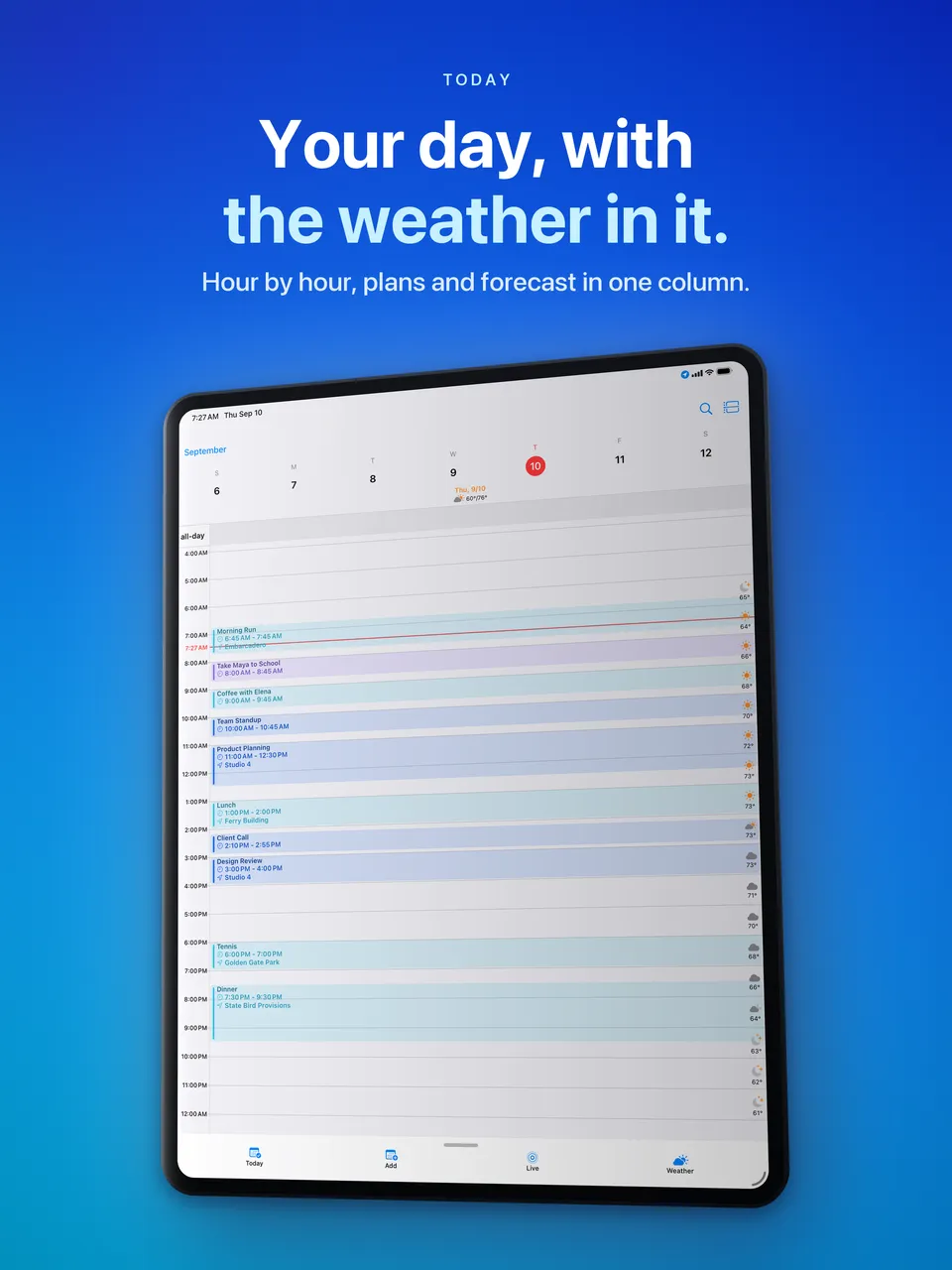
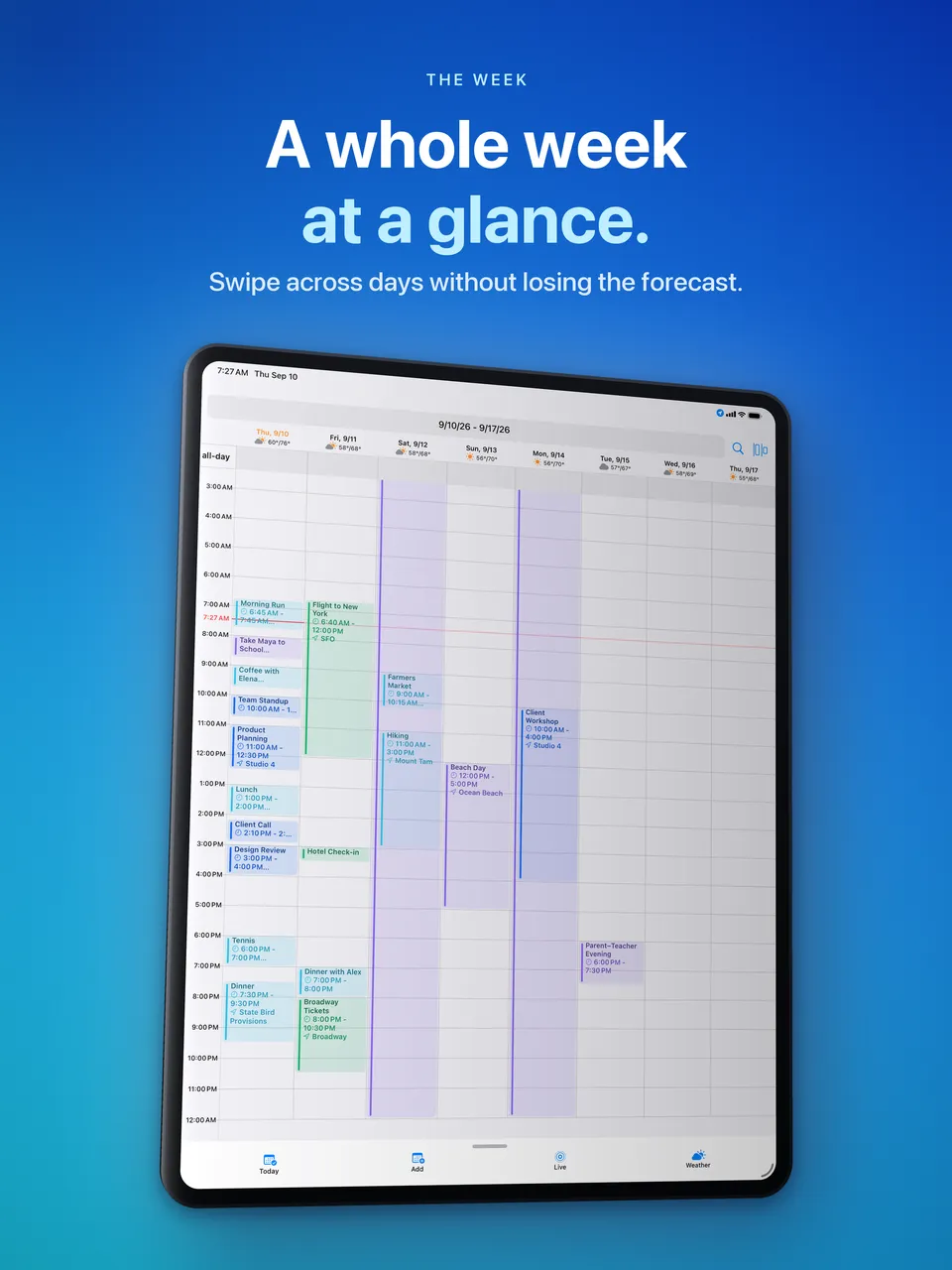
実際の iPad のカレンダー表示で、予定の確認方法を示しています。スクリーンショットだけでは、プロバイダ同期の方向やアカウント権限までは分かりません。
まとめて表示、購読、それとも予定あり時間のコピー?
| 必要なこと | 確認すること | 思い込まないこと |
|---|---|---|
| 複数アカウントを1つの画面で見る | 接続したアカウント、選択したカレンダー、必要なプラン。 | 共有画面なら所有権や権限まで統合される、とは限りません。 |
| イベントの編集をそのプロバイダまで反映させる | 元のイベント、書き込み権限、そして保存結果が元の提供元でどうなっているか。 | ローカルで編集内容が見えているからといって、プロバイダとの同期成功の証明にはなりません。 |
| 別のアカウントに予定あり時間を入れる | ソースから宛先への同期ルールが明示されたサービス。 | まとめて表示すれば、同僚向けの空き時間ブロックも作成される、とは限りません。 |
| 購読中のカレンダーフィード | 公開元、更新の挙動、読み取り専用かどうか。 | ICS の購読が、編集可能な双方向接続だとは限りません。 |
iPhone と iPad で複数のカレンダーをまとめて確認する
Google Calendar の同期は Base に含まれます。Advanced では広告が非表示になり、Premium では Microsoft Calendar と Teams に対応します。アカウントの権限は、購入プランとは別に確認してください。
App Store からダウンロードほとんどの人が思い込んでいること
複数のカレンダーを 1 つのアプリに入れると、空き状況、共有、イベントのコピーも自動的に一致した状態に保たれる。
各イベントの背後にあるアカウントとカレンダーを特定する
まず、各プロバイダから一般的なイベントを 1 件ずつ選びます。サインインしているメールアドレス、カレンダー名、そのイベントを自分が所有しているのか招待を受けたものなのかを確認してください。どちらも「Calendar」という名前でも、まったく別のアカウントに属している場合があります。色は週表示を見渡すのには役立ちますが、どこで編集すべきかを決めるのはアカウントとカレンダーです。
たとえば、個人の iCloud カレンダーにある歯科の予約と、Microsoft にあるプロジェクト会議を、あなた自身は同時に表示できます。しかし、それだけで歯科の予約が同僚に見えるようになったり、その時間が同僚のスケジュール調整ツールで自動的に埋まったりするわけではありません。
接続を変更する前に、まず目的を決めてください。イベントデータを別のアカウントへ移したい場合は、下の「カレンダーの書き出し形式を選ぶ」を使って対応する移行手段を確認し、移行先を使う前に代表的なイベントで確認してください。時刻を比較したいだけなら、既存のカレンダー所有者はそのままにして、選んだソースをまとめて表示します。別のアカウントに予定あり時間を渡す必要がある場合は、「Cloud Calendars and OneCal by workflow」で、空き状況のコピーが個人用の一覧表示とどう違うかを確認してください。
適切な方法で接続する
iCloud の場合は、まず iPhone で目的の Apple Account に対して iCloud Calendar を有効にしてください。Apple の設定ガイドにデバイス側の手順があります。Cloud Calendars は iPhone のカレンダーシステムを通じて利用可能なカレンダーにアクセスし、それらを読み取るためにカレンダーアクセス権を必要とします。別のデバイスでアカウントが接続されているだけでは不十分です。
Cloud Calendars には「Sign in with Google」と「Sign in with Microsoft」の操作もあります。サインイン時にどのアカウントを選んだかを確認し、その後で対応するカレンダーグループを開いて必要なカレンダーを選択してください。正しいプロバイダを選んでいても、個人用と仕事用のどちらの本人確認情報で入ったかが違うと、完全に有効ではあっても想定外のカレンダー一覧になることがあります。
権限と混同せずにプラン内容を理解する
Base プランには Google Calendar の同期とカレンダー表示が含まれます。Advanced では Base に広告の削除が追加されます。Premium には Microsoft Calendar と Microsoft Teams の機能が追加されます。購入前に、現在の現地価格と請求期間を確認してください。
プランによって利用できるアプリ機能は変わりますが、他人のカレンダーの所有権が与えられるわけではありません。Google では、イベントを閲覧する権限と変更する権限が区別されています。勤務先のポリシーや Microsoft カレンダーに設定された権限も引き続き適用されます。イベントが見えることや編集画面が開けることは、プロバイダが更新を受け入れる証拠にはなりません。
統合表示にはカレンダーのコピーが含まれることがある
Google と Microsoft の接続では、イベントを表示・同期するために、iPhone のカレンダーシステム内でカレンダーのコピーが使われます。アカウントを接続しても、元のプロバイダ以外にコピーが残らないとは考えないでください。こうしたコピーの保存先は、デバイスで利用できるカレンダーソースによって変わる場合があります。
同じアカウントが別の方法でもその iPhone に届いている場合は、重複して見える予定を別々のイベントとみなす前に、カレンダー名とソースを確認してください。どの表示元かを特定するには、一時的に片方のカレンダーを非表示にします。画面をすっきり見せるためだけにイベントやカレンダーを削除しないでください。接続されたコピーからの変更がプロバイダへ送り返されることがあります。
イベント作成時は保存先を毎回選ぶ
保存する前に、イベントのカレンダーを日付や時刻と同じくらい注意して確認してください。家族の予定なら家族が実際に使っているカレンダーを選び、仕事の会議なら許可された仕事用の保存先を使います。両方のカレンダーをまとめて表示していても、新規イベントの保存先が自動的にどちらかに決まるわけではありません。
イベントのカレンダーを変更したり、カレンダー間でドラッグしたりすると、無害な第 2 の表示ではなく、移動になることがあります。表示の問題を切り分けている間は、招待イベントや定期的な会議は元のカレンダーのままにしてください。変更が必要なら、まずそのイベントの所有者と、受け入れ可能なカレンダーを確認してください。
使う前に一覧表示を検証する
プロバイダ自身のカレンダーで最近のイベントを確認し、Cloud Calendars の対応するイベントと見比べてください。日付、タイムゾーン、タイトル、選択中のカレンダーを確認します。自分が所有し編集可能なカレンダーなら、参加者のいない使い捨てのイベントで確認するほうが、進行中の会議を変更するより適切です。接続の準備が整ったと判断する前に、必ずプロバイダ側でも結果を確認してください。
統合表示だけを頼りに、別のアカウントに匿名の予定ありブロックが自動作成されると考えないでください。個人の詳細は見せずに同僚へ不在を示したい場合は、明示的に承認された空き状況共有の方法を使い、相手側からも確認してください。自分用の見やすい一覧表示と、共有の空き状況は別の作業です。
どうすればよいか
- 各プロバイダから 1 件ずつイベントを選び、正確なアカウントとカレンダーを書き出します。
- デバイスで目的の iCloud カレンダーを有効にし、カレンダーアクセス権を確認します。
- 適切な Google または Microsoft のサインインを使い、目的のカレンダーを選択します。
- 何かを変更する前に、最近のイベント 1 件をプロバイダ側の表示と見比べてください。
- 重複の疑いがあるソースは一時的に非表示にし、元のイベントはそのまま残します。
- 新規イベントごとに保存先のカレンダーを確認し、必要な予定あり時間の共有は別途検証してください。
よくある質問
- 両方のカレンダーを表示していると、仕事の同僚に個人の予定も見えてしまいますか?
- カレンダーをまとめて表示することは、共有の指示でも自動的な予定あり時間の橋渡しでもありません。各カレンダーの実際の共有設定を確認してください。プロバイダ接続によってデバイス上にカレンダーのコピーが作られることもあるため、統合表示だからといって、イベントデータが元のプロバイダにしか存在しない保証にもなりません。
- イベントは表示されるのに、なぜ編集に成功しないのですか?
- そのカレンダーが読み取り専用である、イベントが別の主催者に属している、または更新がプロバイダ側で拒否されている可能性があります。プロバイダのカレンダーで所有者と権限を確認してください。上位のアプリプランを購入しても、これらの権限は変わりません。
- 利用できるすべての方法で、同じ Google アカウントを接続したほうがよいですか?
- まず、そのアカウントがすでに iPhone にどう表示されているかを確認してください。複数の経路で接続すると、どのカレンダーのコピーか判別しにくくなることがあります。使う予定の経路を選び、そのイベントを確認したうえで、調査中はデータを削除したり最初からアカウント接続を解除したりせず、余分な表示だけを非表示にしてください。