
Bekijk het weer per uur voor een agenda-event op iPhone en iPad
Om het weer voor een agenda-event te controleren, moeten drie dingen overeenkomen: de locatie, de lokale datum en de periode van begin tot eind van de afspraak. Kies in Cloud Calendars de weerlocatie en bekijk de beschikbare uren. Het adres van een event en een nabij weerpictogram zijn op zichzelf geen bewijs dat dit overeenkomt. Arte Soft, de ontwikkelaar, publiceert deze gids.
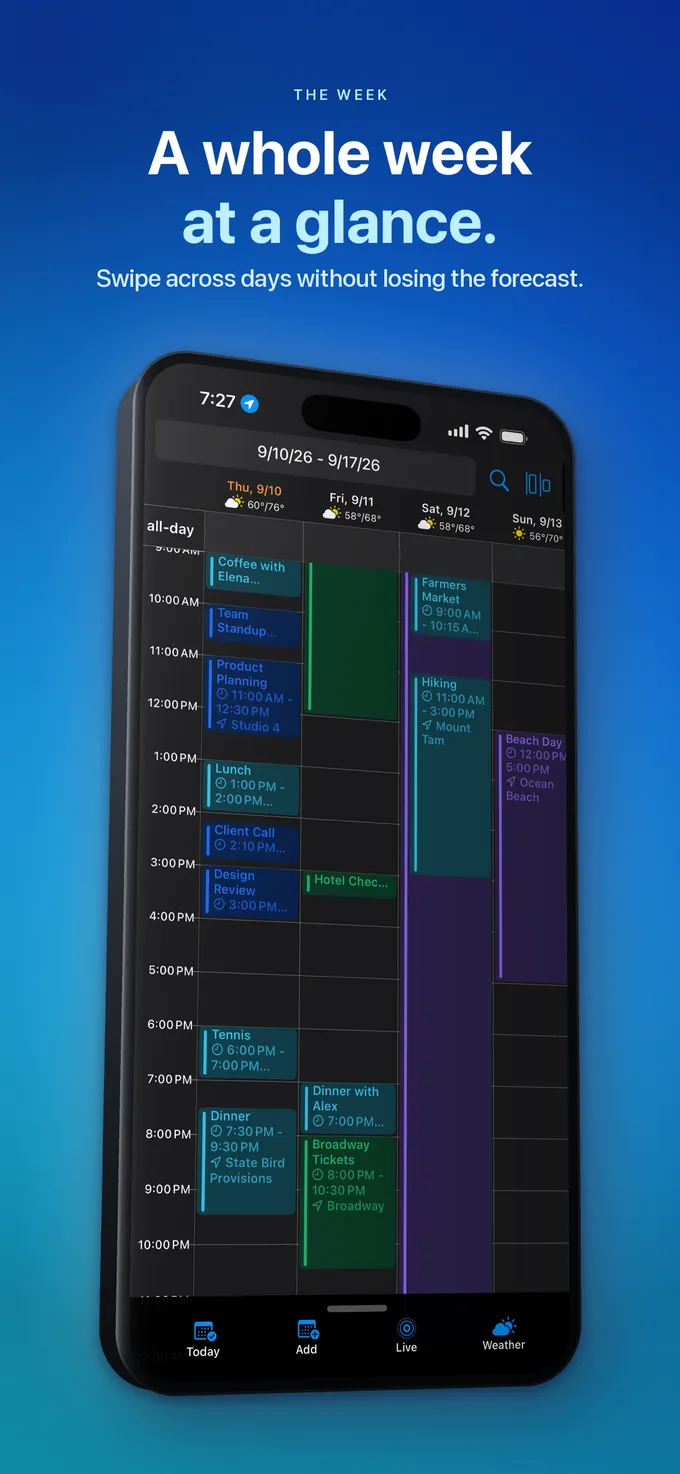
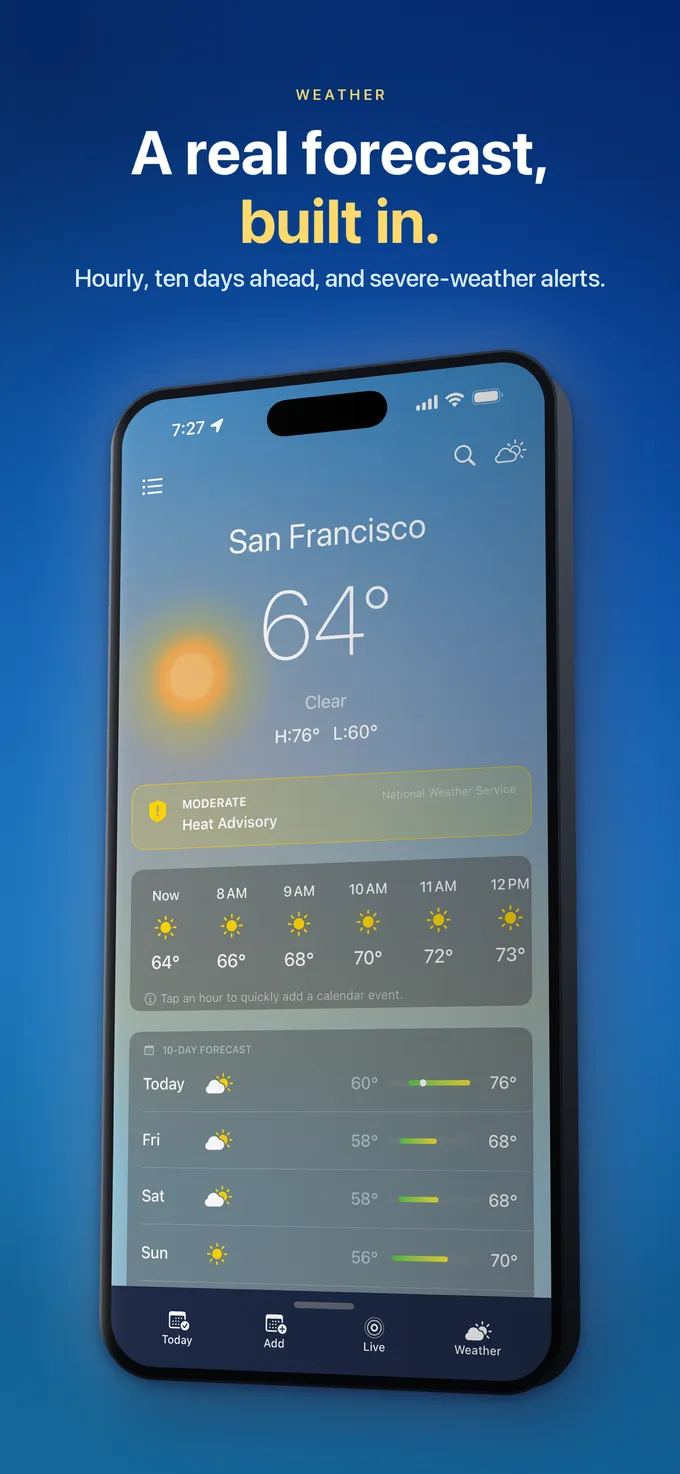
De weer- en weekweergaven tonen verschillende delen van dezelfde planningsopgave. Controleer de voorspellocatie apart van de eventlocatie.
Een praktische controle vóór een afspraak buiten
| Controle | Voorbeeld | Beslissing |
|---|---|---|
| Locatie | De afspraak is in een andere stad. | Kies die bestemming in de weerweergave en lees de naam ervan. |
| Periode | De activiteit duurt van 14:00 tot 16:00. | Controleer beide uren, plus relevante voorbereiding of reistijd. |
| Dekking | Slechts een deel van de benodigde uren is beschikbaar. | Houd het plan voorlopig en plan nog een controle. |
| Opgeslagen event | Je start een concept vanuit een weeruur. | Controleer datum, tijdzone, duur en doelkalender voordat je opslaat. |
Controleer de voorspelling aan de hand van je echte afspraken
Gebruik Cloud Calendars op iPhone of iPad om de beschikbare voorspelling en je planning te bekijken. Het weer helpt bij je keuze; het verplaatst niet automatisch een event en bevestigt geen wijziging met deelnemers.
Download in de App StoreWat bijna iedereen aanneemt
Dat een dagelijks weerpictogram in een agenda dezelfde functie is als een weersverwachting die aan een gebeurtenis is gekoppeld.
Begin met plaats en datum
Open de weersverwachting voor de bedoelde locatie en vergelijk de datum met die van de agenda-item. Agendaweer kan de geselecteerde weerlocatie weerspiegelen, dus controleer of die geschikt is voor de gebeurtenis in plaats van aan te nemen dat het adres van de gebeurtenis dit bepaalt.
Een gebeurtenis volgende maand kan al bestaan voordat er weergegevens voor die datum beschikbaar zijn. Laat de gebeurtenis staan en bekijk de verwachting dichter bij de datum opnieuw; een ontbrekende weersvermelding is geen voorspelling van helder weer.
Gebruik uurlijkse details bij een vraag per uur
Een dagsamenvatting en een uurlijkse verwachting beantwoorden verschillende vragen. Als de gebeurtenis van twee tot vijf duurt, bekijk dan de beschikbare uren binnen dat interval in plaats van één dagelijks pictogram als het volledige beeld te zien.
Als slechts een deel van het interval beschikbaar is, laat de rest dan open. De app belooft geen volledige uurlijkse weersinformatie voor elke gebeurtenis die u kunt aanmaken, en deze gids belooft ook niet dat het openen van een gebeurtenis altijd het volledige weervenster toont.
Houd kans, hoeveelheid en timing uit elkaar
Lees het label bij de waarde die u controleert. De kans op neerslag is niet hetzelfde als de hoeveelheid of duur van regen. Ook bestrijken een uurlijkse waarde en een dagsamenvatting verschillende perioden; vergelijk dezelfde perioden wanneer u twee mogelijke tijden afweegt.
Kies een alternatief dat past bij uw plan, in plaats van één percentage als universele regel voor doorgaan of annuleren te gebruiken. Weerinformatie kan veranderen, dus controleer die opnieuw wanneer er een beslissing moet worden genomen.
Controleer alles voordat u een weersafhankelijke gebeurtenis opslaat
De app kan een conceptgebeurtenis starten vanuit een uur in de weersverwachting. Controleer vóór het opslaan de datum, begintijd, eindtijd en doelagenda van het concept. Een selectie uit de verwachting vervangt niet de controle of u de juiste afspraak aanmaakt.
Als agendatoegang of de doelagenda opslaan verhindert, los die toestemming dan apart van weertoegang op. Het vinden van een weersverwachting geeft geen bewerkingsrechten voor een gedeelde agenda.
Gebruik de volledige weersverwachting als de samenvatting niet genoeg is
Bekijk voor een buitenactiviteit de variabelen die relevant zijn voor die activiteit en voor de locatie die u daadwerkelijk hebt gekozen. Een widget met het huidige weer of een demo op de homepage is geen vervanging voor het controleren van de beschikbare uren in de verwachting van de app.
Als u een verschil opmerkt, vergelijk dan eerst de plaats en de tijdstempel. Verschillende providers, geselecteerde plaatsen en verwachtingsperioden kunnen verschillende weergaven opleveren zonder te bewijzen dat de agendagebeurtenis is gewijzigd.
Wat te doen
- Controleer locatie en datum van de gebeurtenis.
- Controleer de beschikbare uren gedurende de activiteit.
- Lees kans en hoeveelheid als verschillende waarden.
- Controleer het concept van de gebeurtenis voordat u opslaat.
Vragen
- Heeft elke gebeurtenis een volledige weersverwachting?
- Nee. De dekking hangt af van de geselecteerde plaats en de beschikbare datums en uren.
- Is het weerpictogram specifiek voor het adres van de gebeurtenis?
- Leid dat niet af uit de nabijheid tot de gebeurtenis. Controleer de weerlocatie apart.
- Slaat tikken op een uur een nieuwe afspraak op?
- Waar beschikbaar start dit een conceptgebeurtenis. Controleer vóór het opslaan de datum, tijd en agenda.