
Vérifiez la météo horaire d’un événement de calendrier sur iPhone et iPad
Pour vérifier la météo d’un événement de calendrier, faites correspondre trois éléments : le lieu, sa date locale et la période entre le début et la fin. Dans Cloud Calendars, choisissez le lieu météo et examinez les heures disponibles. L’adresse d’un événement et une icône météo voisine ne prouvent pas, à elles seules, que ces éléments correspondent. Arte Soft, le développeur, publie ce guide.
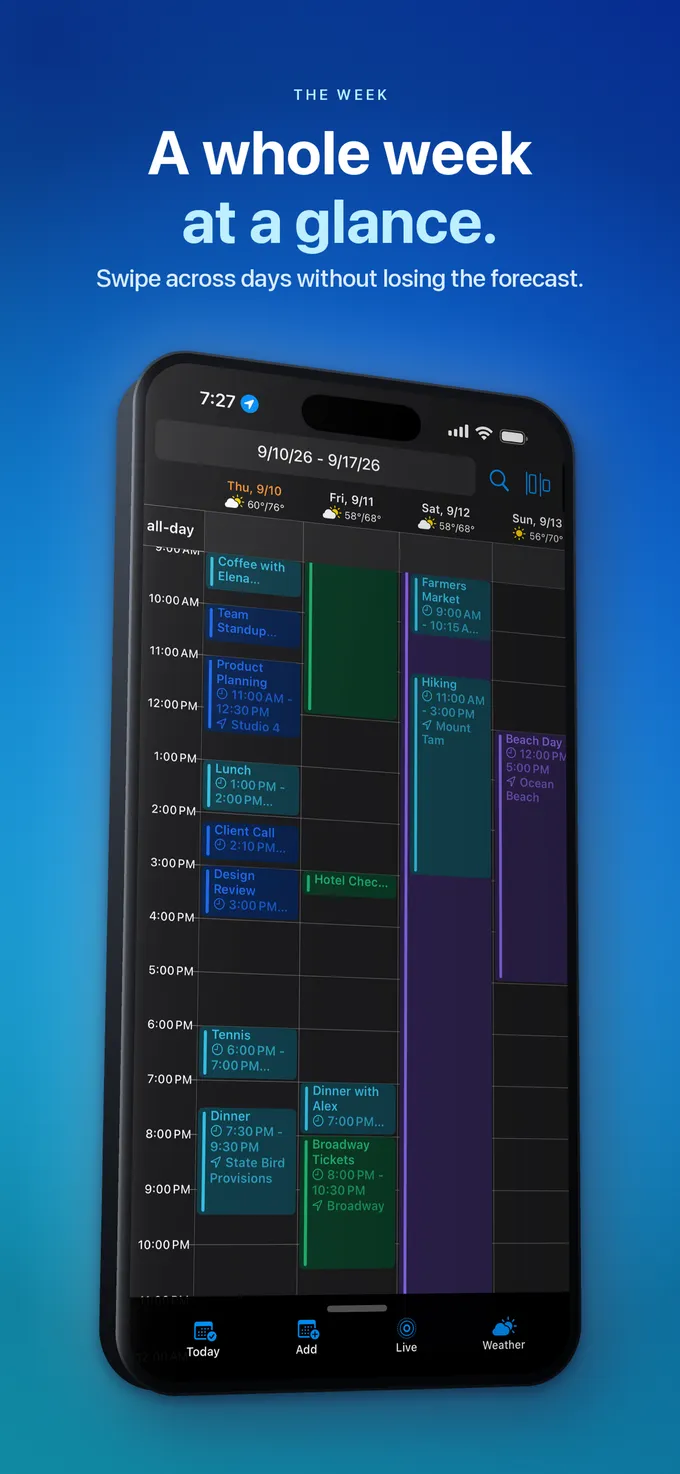
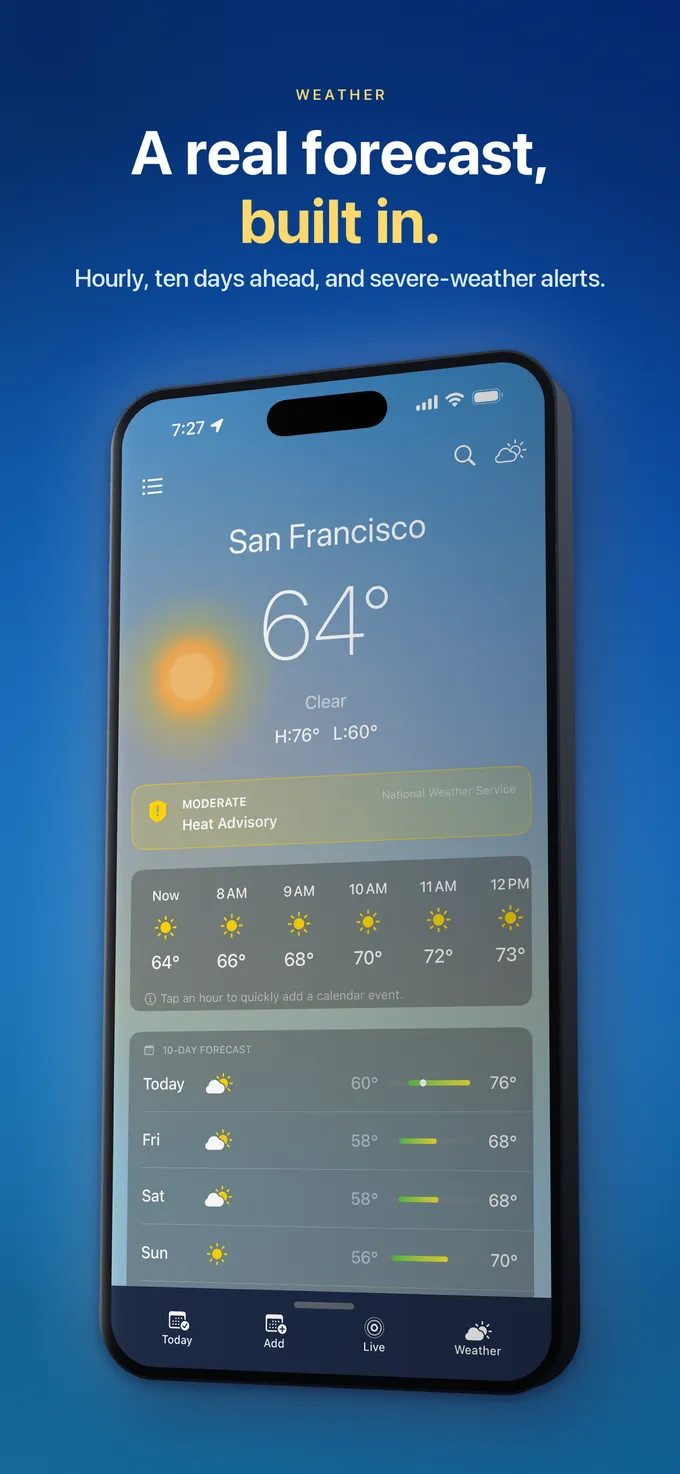
Les vues météo et semaine montrent des parties différentes d’une même tâche de planification. Confirmez le lieu des prévisions séparément du lieu de l’événement.
Une vérification pratique avant un événement en extérieur
| Vérification | Exemple | Décision |
|---|---|---|
| Lieu | L’événement a lieu dans une autre ville. | Sélectionnez cette destination dans la vue météo et lisez son nom. |
| Période | L’activité se déroule de 14:00 à 16:00. | Examinez les deux heures, ainsi que la préparation ou le trajet utiles. |
| Couverture | Seules certaines des heures nécessaires sont disponibles. | Gardez le plan provisoire et prévoyez une autre vérification. |
| Événement enregistré | Vous lancez un brouillon depuis une heure météo. | Vérifiez la date, le fuseau horaire, la durée et le calendrier de destination avant d’enregistrer. |
Comparez les prévisions à vos événements réels
Utilisez Cloud Calendars sur iPhone ou iPad pour consulter les prévisions disponibles et votre planning. La météo éclaire votre choix ; elle ne déplace pas automatiquement un événement ni ne confirme un changement auprès des participants.
Télécharger dans l’App StoreCe que presque tout le monde suppose
Croire qu’une icône météo quotidienne sur un calendrier correspond à la même fonctionnalité qu’une prévision associée à un événement.
Commencez par le lieu et la date
Ouvrez les prévisions pour le lieu concerné et comparez la date avec celle de l’entrée du calendrier. La météo du calendrier peut refléter le lieu météo sélectionné ; vérifiez donc qu’il convient à l’événement au lieu de supposer que son adresse le détermine.
Un événement le mois prochain peut exister avant que des données météo soient disponibles pour cette date. Conservez l’événement et revenez consulter les prévisions à l’approche de la date ; l’absence d’information météo ne signifie pas qu’un temps clair est prévu.
Utilisez le détail horaire pour une question horaire
Un résumé quotidien et des prévisions horaires ne répondent pas aux mêmes questions. Si l’événement dure de deux à cinq heures, examinez les heures disponibles couvrant cet intervalle au lieu de considérer qu’une seule icône quotidienne donne toute l’information.
Si seule une partie de l’intervalle est disponible, laissez le reste en suspens. L’app ne garantit pas une météo horaire complète pour chaque événement que vous pouvez créer, et ce guide ne promet pas non plus que l’ouverture d’un événement affiche toujours toute sa plage météo.
Distinguez probabilité, quantité et moment
Lisez l’intitulé de la valeur que vous consultez. Une probabilité de précipitations n’est ni une quantité de pluie ni une durée. De même, une valeur horaire et un résumé quotidien couvrent des périodes différentes ; comparez des périodes équivalentes lorsque vous évaluez deux horaires possibles.
Choisissez une solution de repli adaptée à votre formule au lieu de traiter un seul pourcentage comme une règle universelle pour maintenir ou annuler. Les informations météo peuvent évoluer ; consultez-les de nouveau au moment de prendre la décision.
Vérifiez avant d’enregistrer un événement lié à la météo
L’app peut démarrer un brouillon d’événement à partir d’une heure des prévisions. Vérifiez la date, l’heure de début, l’heure de fin et le calendrier de destination du brouillon avant de l’enregistrer. La sélection d’une prévision ne remplace pas la vérification que vous créez bien le bon engagement.
Si l’accès au calendrier ou le calendrier de destination empêche l’enregistrement, résolvez cette autorisation séparément de l’accès à la météo. Le fait de consulter des prévisions ne donne pas de droits de modification sur un calendrier partagé.
Utilisez les prévisions complètes lorsque le résumé ne suffit pas
Pour une activité en extérieur, examinez les variables pertinentes pour cette activité et pour le lieu que vous avez réellement choisi. Un widget de météo actuelle ou une démo en page d’accueil ne remplace pas la consultation des heures de prévision disponibles dans l’app.
Si vous remarquez un écart, comparez d’abord le lieu et l’horodatage. Des fournisseurs, lieux sélectionnés et périodes de prévision différents peuvent produire des affichages différents sans prouver que l’événement du calendrier a changé.
Que faire
- Confirmez le lieu et la date de l’événement.
- Vérifiez les heures disponibles sur toute la durée de l’activité.
- Lisez la probabilité et la quantité comme deux valeurs différentes.
- Vérifiez le brouillon d’événement avant de l’enregistrer.
Questions
- Chaque événement dispose-t-il de prévisions complètes ?
- Non. La couverture dépend du lieu sélectionné ainsi que des dates et heures disponibles.
- L’icône météo est-elle spécifique à l’adresse de l’événement ?
- Ne le déduisez pas de sa proximité avec l’événement. Vérifiez séparément le lieu météo.
- Toucher une heure enregistre-t-il un nouvel événement ?
- Cela lance un brouillon d’événement lorsque cette fonction est disponible. Vérifiez sa date, son heure et son calendrier avant de l’enregistrer.