
Bekijk Google-, iCloud- en Outlook-agenda’s samen op iPhone en iPad
Om werk- en privéafspraken samen te zien, koppel je de bedoelde accounts, selecteer je hun agenda’s en controleer je dezelfde gebeurtenissen in één weergave. Cloud Calendars ondersteunt planning op iPhone en iPad met iCloud en Google Calendar; ondersteuning voor Microsoft Calendar zit in Premium. Afspraken samen zien is iets anders dan bezettijd kopiëren tussen accounts van aanbieders. Arte Soft, de ontwikkelaar, publiceert deze handleiding.
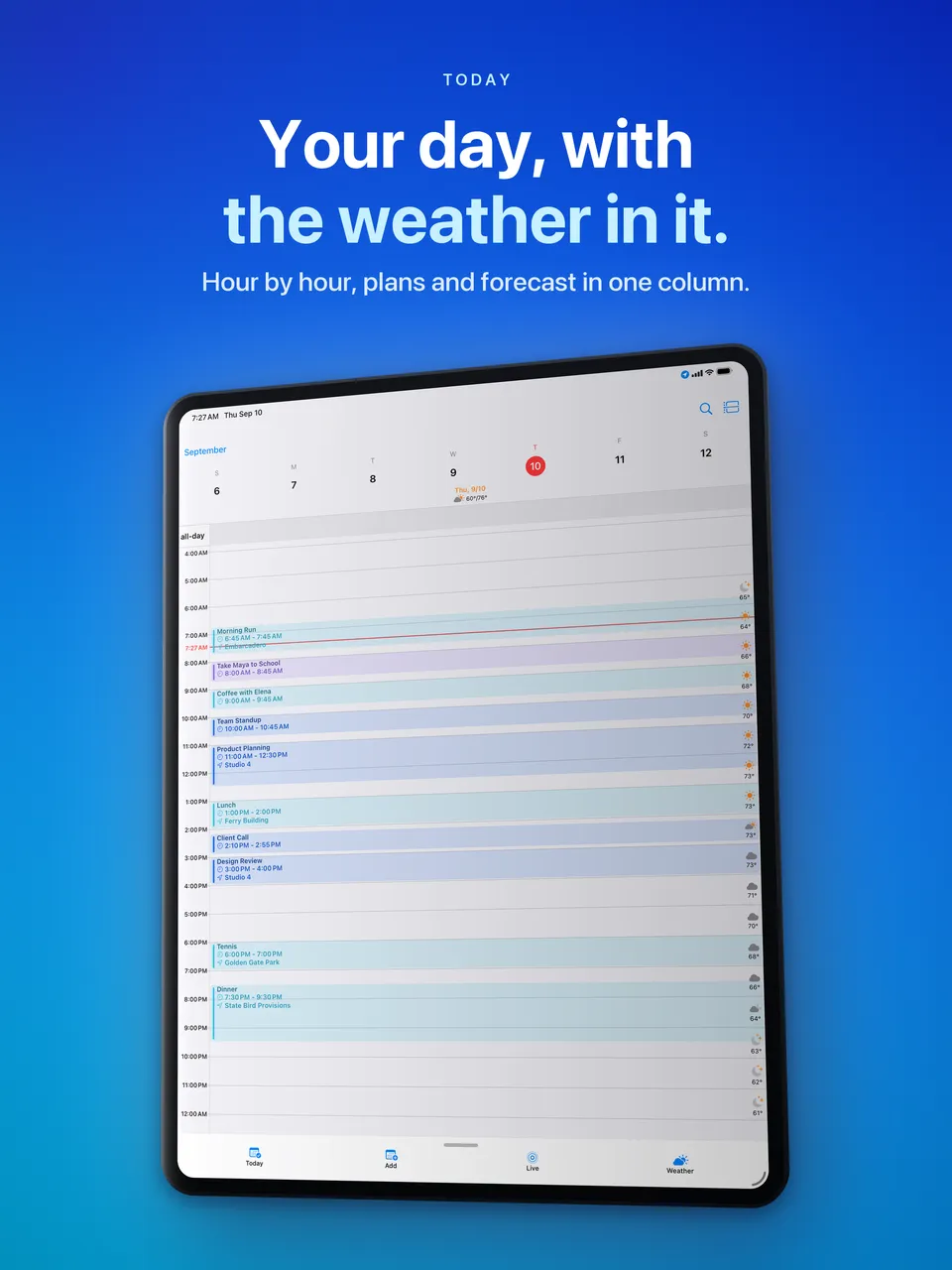
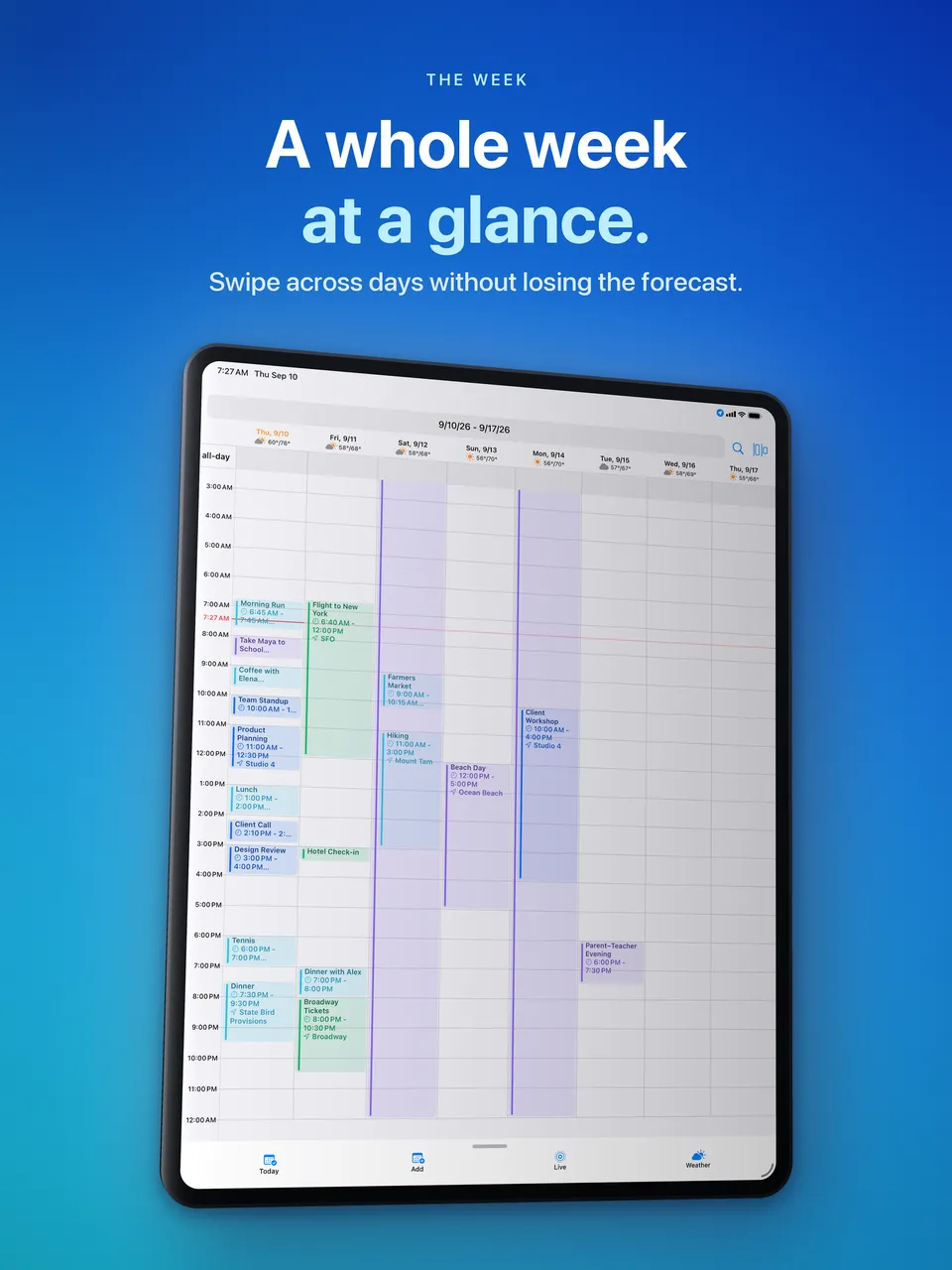
Echte agendaweergaven op iPad laten zien hoe je een planning controleert. Een schermafbeelding toont niet de richting van providersynchronisatie of accountrechten.
Gecombineerde weergave, abonnement of gekopieerde bezettijden?
| Wat je nodig hebt | Wat je moet controleren | Wat je niet moet aannemen |
|---|---|---|
| Eén weergave van meerdere accounts | Het gekoppelde account, de geselecteerde agenda en het vereiste abonnement. | Dat een gedeeld scherm eigendom of rechten samenvoegt. |
| Een wijziging aan een activiteit die de provider bereikt | De oorspronkelijke activiteit, schrijfrechten en het opgeslagen resultaat bij de bron. | Dat een zichtbare lokale wijziging bewijst dat de synchronisatie met de provider is geslaagd. |
| Bezettijd in een ander account | Een service met expliciete synchronisatieregels van bron naar doel. | Dat een gecombineerde weergave beschikbaarheidsblokken voor collega’s aanmaakt. |
| Een geabonneerde agenda-feed | De uitgever, het vernieuwingsgedrag en de alleen-lezenstatus. | Dat een ICS-abonnement een bewerkbare verbinding in twee richtingen is. |
Bekijk je agenda’s samen op iPhone en iPad
Google Calendar-sync is inbegrepen in Base. Advanced voegt advertentievrij gebruik toe; Premium voegt ondersteuning voor Microsoft Calendar en Teams toe. Controleer de rechten van het account los van het gekochte abonnement.
Download in de App StoreWat bijna iedereen aanneemt
Meerdere agenda’s in één app zetten houdt hun beschikbaarheid, delen en gebeurteniskopieën automatisch op elkaar afgestemd.
Bepaal bij elke gebeurtenis welk account en welke agenda erachter zitten
Begin met één gewone gebeurtenis van elke aanbieder. Noteer het aangemelde e-mailadres, de naam van de agenda en of de gebeurtenis van jou is of dat je een uitnodiging hebt ontvangen. Twee agenda’s met de naam ‘Agenda’ kunnen bij heel verschillende accounts horen. Een kleur helpt om snel een week te scannen; het account en de agenda bepalen waar een wijziging moet gebeuren.
Een tandartsafspraak in je persoonlijke iCloud-agenda en een projectvergadering in Microsoft kunnen bijvoorbeeld samen voor jou zichtbaar zijn. Dat maakt de tandartsafspraak op zichzelf niet zichtbaar voor je collega’s en reserveert die tijd ook niet in hun planningshulpmiddelen.
Bepaal eerst het doel voordat je een verbinding wijzigt. Wil je gebeurtenisgegevens naar een ander account verplaatsen, gebruik dan hieronder ‘Kies een agenda-exportindeling’ om een ondersteunde overdrachtsroute te vinden en controleer representatieve gebeurtenissen voordat je op de bestemming vertrouwt. Wil je tijden vergelijken, laat dan de bestaande agenda-eigenaars staan en toon geselecteerde bronnen samen. Moet een ander account bezettijd ontvangen, dan legt ‘Cloud Calendars and OneCal by workflow’ uit hoe het kopiëren van beschikbaarheid verschilt van een persoonlijk overzicht.
Maak verbinding via de juiste route
Schakel voor iCloud eerst iCloud-agenda in op de iPhone onder het bedoelde Apple Account. De installatiehandleiding van Apple legt de apparaatinstellingen uit. Cloud Calendars heeft toegang tot agenda’s die beschikbaar zijn via het agendasysteem van de iPhone en heeft agendatoegang nodig om ze te lezen. Een account dat alleen op een ander apparaat is verbonden, is niet genoeg.
Cloud Calendars heeft ook de acties ‘Sign in with Google’ en ‘Sign in with Microsoft’. Controleer met welk account je inlogt en open daarna de agendagroep om de agenda’s te selecteren die je nodig hebt. Bij de juiste aanbieder inloggen met de verkeerde privé- of werkidentiteit kan een volledig geldige maar onverwachte lijst met agenda’s opleveren.
Begrijp de abonnementen zonder ze met machtigingen te verwarren
Het Base-abonnement bevat synchronisatie met Google Calendar en de agendaweergaven. Advanced voegt advertentievrij gebruik toe aan Base. Premium voegt functies voor Microsoft Calendar en Microsoft Teams toe. Controleer vóór aankoop de actuele lokale prijs en factureringsperiode.
Een abonnement bepaalt welke appfuncties beschikbaar zijn; het geeft je geen eigendom over iemands anders agenda. Google maakt onderscheid tussen toestemming om gebeurtenissen te zien en toestemming om ze te wijzigen. Beleid van werkgevers en de machtigingen die aan een Microsoft-agenda zijn gekoppeld, blijven gelden. Een zichtbare gebeurtenis of een beschikbare editor is geen bewijs dat de aanbieder een update zal accepteren.
Een gecombineerde weergave kan agenda-kopieën bevatten
Verbindingen met Google en Microsoft gebruiken agenda-kopieën in het agendasysteem van de iPhone om gebeurtenissen weer te geven en te synchroniseren. Ga er niet van uit dat het verbinden van een account geen kopie buiten de oorspronkelijke aanbieder achterlaat. De bestemming die voor die kopieën wordt gebruikt, kan afhangen van de agendabronnen die op het apparaat beschikbaar zijn.
Als hetzelfde account de telefoon ook via een andere route bereikt, controleer dan de namen van agenda’s en bronnen voordat je dubbele afspraken als aparte gebeurtenissen behandelt. Verberg tijdelijk één agenda om vast te stellen welke weergave die levert. Verwijder geen gebeurtenis of agenda alleen om het scherm netter te laten ogen: een gekoppelde kopie kan wijzigingen terugsturen naar de aanbieder.
Blijf de bestemming kiezen wanneer je een gebeurtenis maakt
Controleer vóór het opslaan de agenda van de gebeurtenis net zo zorgvuldig als de datum en tijd. Kies voor een familieafspraak de agenda die de familie werkelijk gebruikt; gebruik voor een werkvergadering de toegestane werkbestemming. Dat je beide agenda’s samen ziet, maakt geen van beide automatisch de bestemming voor elke nieuwe gebeurtenis.
De agenda van een gebeurtenis wijzigen of die tussen agenda’s slepen kan een verplaatsing zijn, niet zomaar een onschuldige tweede weergave. Laat uitnodigingen en terugkerende vergaderingen in hun bestaande agenda staan terwijl je een weergaveprobleem onderzoekt. Als je toch iets moet wijzigen, stel dan eerst vast wie eigenaar is van de gebeurtenis en welke agenda die kan accepteren.
Controleer het overzicht voordat je erop vertrouwt
Vergelijk een recente gebeurtenis in de eigen agenda van de aanbieder met de overeenkomstige gebeurtenis in Cloud Calendars. Controleer de datum, tijdzone, titel en geselecteerde agenda. Voor een bewerkbare agenda die van jou is, is een wegwerpgebeurtenis zonder gasten een betere controle dan een lopende vergadering wijzigen. Bevestig het resultaat bij de aanbieder voordat je de verbinding als gereed beschouwt.
Vertrouw er niet op dat de gecombineerde weergave automatisch anonieme bezetblokken in een ander account aanmaakt. Als je wilt dat collega’s zien dat je niet beschikbaar bent zonder persoonlijke details te zien, gebruik dan een expliciet goedgekeurde beschikbaarheidsregeling en controleer die vanaf hun kant. Een duidelijk persoonlijk overzicht en gedeelde beschikbaarheid zijn aparte taken.
Wat te doen
- Noteer het exacte account en de agenda voor één gebeurtenis van elke aanbieder.
- Schakel de bedoelde iCloud-agenda’s op het apparaat in en controleer de agendatoegang.
- Gebruik de juiste aanmelding voor Google of Microsoft en selecteer de bedoelde agenda’s.
- Vergelijk één recente gebeurtenis met de weergave bij de aanbieder voordat je iets wijzigt.
- Verberg een vermoedelijke dubbele bron tijdelijk; laat de onderliggende gebeurtenissen intact.
- Controleer bij elke nieuwe gebeurtenis de doelagenda en verifieer afzonderlijk elke deling van bezettijd die je nodig hebt.
Vragen
- Zien mijn collega’s op het werk mijn persoonlijke gebeurtenissen omdat ik beide agenda’s toon?
- Agenda’s samen weergeven is geen deelinstructie en ook geen automatische brug voor bezettijd. Controleer de werkelijke deelinstellingen van elke agenda. Verbindingen met aanbieders kunnen agenda-kopieën op het apparaat maken, dus een gecombineerde weergave garandeert ook niet dat gebeurtenisgegevens alleen bij de oorspronkelijke aanbieder bestaan.
- Waarom kan ik een activiteit wel zien, maar niet met succes bewerken?
- De agenda kan alleen-lezen zijn, de activiteit kan van een andere organisator zijn, of de provider kan de wijziging weigeren. Controleer eigendom en rechten in de agenda van de provider. Een hoger appabonnement verandert die rechten niet.
- Moet ik hetzelfde Google-account via elke beschikbare route koppelen?
- Controleer eerst hoe het account al op de telefoon wordt weergegeven. Meerdere routes kunnen het lastiger maken om agendakopieën te herkennen. Kies de route die je wilt gebruiken, controleer de activiteiten daarvan en verberg tijdens het onderzoeken liever een extra weergave dan meteen gegevens te verwijderen of accounts los te koppelen.