
Sprawdź godzinową pogodę dla wydarzenia w kalendarzu na iPhonie i iPadzie
Aby sprawdzić pogodę dla wydarzenia w kalendarzu, dopasuj trzy elementy: miejsce, lokalną datę i przedział od początku do końca wydarzenia. W Cloud Calendars wybierz lokalizację pogody i sprawdź dostępne godziny. Adres wydarzenia i pobliska ikona pogody same w sobie nie dowodzą, że to się zgadza. Ten przewodnik publikuje Arte Soft, twórca aplikacji.
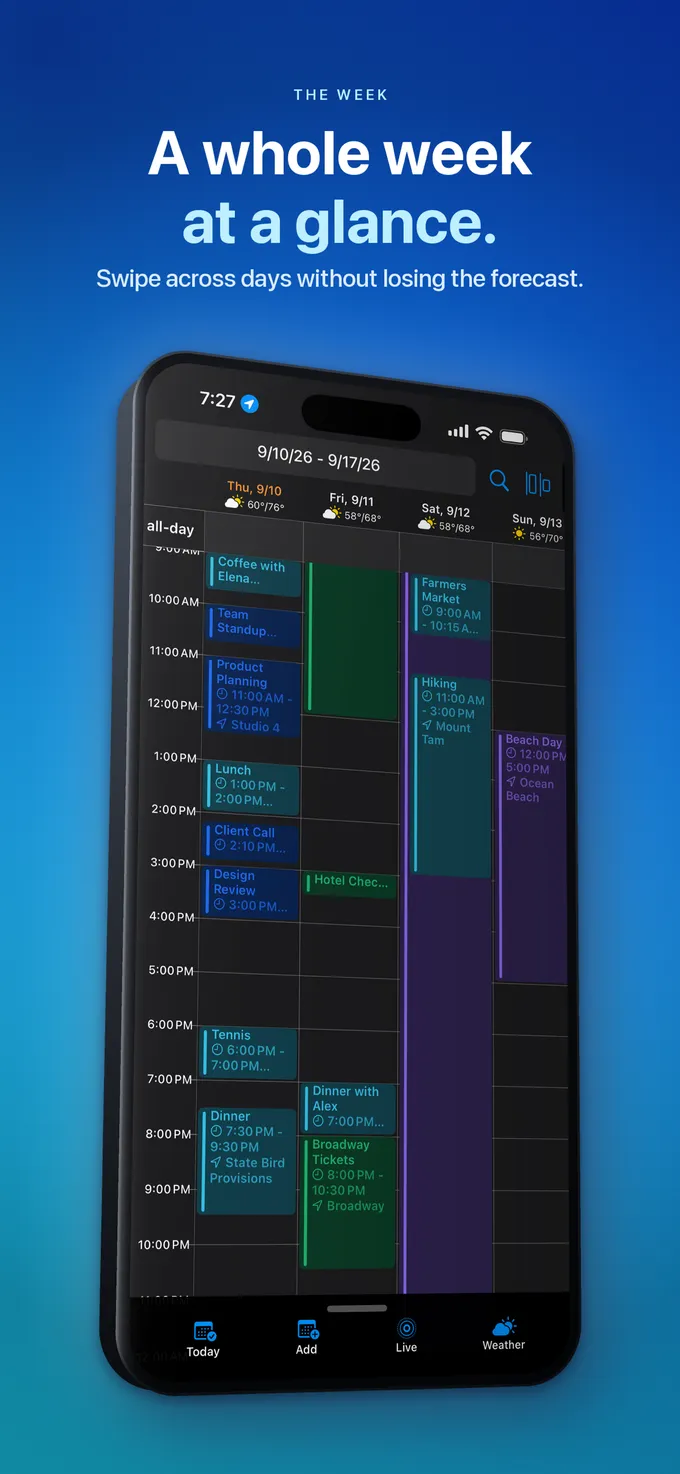
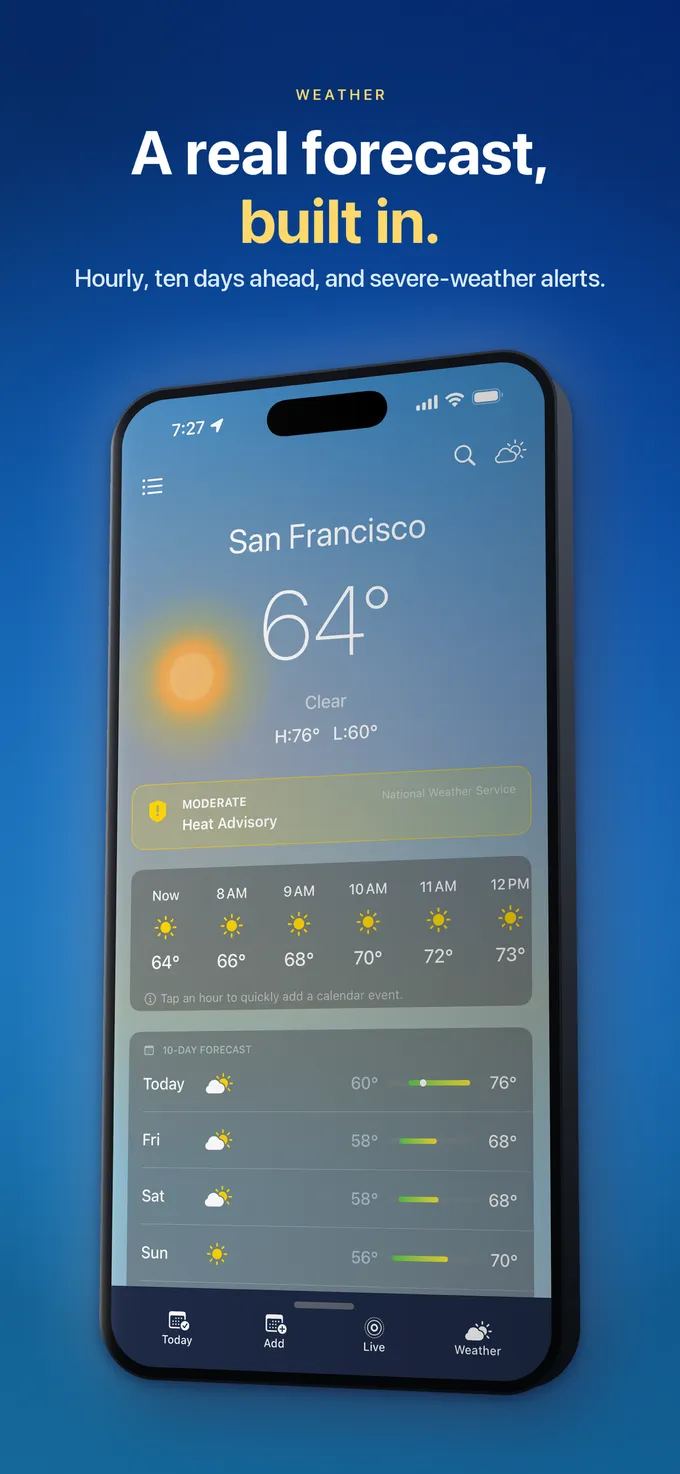
Widoki pogody i tygodnia pokazują różne części tego samego zadania planistycznego. Potwierdź miejsce prognozy osobno od lokalizacji wydarzenia.
Praktyczna kontrola przed wydarzeniem na zewnątrz
| Sprawdzenie | Przykład | Decyzja |
|---|---|---|
| Miejsce | Wydarzenie odbywa się w innym mieście. | Wybierz to miejsce docelowe w widoku pogody i odczytaj jego nazwę. |
| Przedział czasu | Aktywność trwa od 14:00 do 16:00. | Sprawdź obie godziny oraz istotny czas na przygotowanie lub dojazd. |
| Zakres danych | Dostępna jest tylko część potrzebnych godzin. | Pozostaw plan jako wstępny i zaplanuj kolejne sprawdzenie. |
| Zapisywane wydarzenie | Rozpoczynasz wersję roboczą z godziny prognozy. | Przed zapisaniem sprawdź datę, strefę czasową, czas trwania i kalendarz docelowy. |
Porównaj prognozę z rzeczywistymi wydarzeniami
Używaj Cloud Calendars na iPhonie lub iPadzie, aby sprawdzać dostępną prognozę i swój harmonogram. Pogoda pomaga w wyborze; nie przenosi automatycznie wydarzenia ani nie potwierdza zmiany z uczestnikami.
Pobierz w App StoreTo, co niemal wszyscy zakładają
Że dzienna ikona pogody w kalendarzu to ta sama funkcja co prognoza przypisana do wydarzenia.
Zacznij od miejsca i daty
Otwórz prognozę dla wybranej lokalizacji i porównaj jej datę z wpisem w kalendarzu. Pogoda w kalendarzu może odzwierciedlać wybrane miejsce pogody, więc upewnij się, że jest ono właściwe dla wydarzenia, zamiast zakładać, że decyduje o tym adres wydarzenia.
Wydarzenie w przyszłym miesiącu może istnieć jeszcze przed udostępnieniem danych pogodowych na ten dzień. Zachowaj wydarzenie i wróć do prognozy bliżej jego daty; brak informacji o pogodzie nie oznacza prognozy bezchmurnej pogody.
Przy pytaniu o konkretną godzinę korzystaj ze szczegółów godzinowych
Podsumowanie dzienne i prognoza godzinowa odpowiadają na różne pytania. Jeśli wydarzenie trwa od drugiej do piątej, sprawdź dostępne godziny obejmujące ten przedział, zamiast traktować jedną dzienną ikonę jako pełny obraz sytuacji.
Jeśli dostępna jest tylko część tego przedziału, pozostaw resztę jako nierozstrzygniętą. Aplikacja nie obiecuje pełnej prognozy godzinowej dla każdego wydarzenia, które możesz utworzyć, a ten przewodnik nie obiecuje, że otwarcie dowolnego wydarzenia zawsze pokaże całe odpowiadające mu okno pogodowe.
Oddziel prawdopodobieństwo, ilość i czas
Przeczytaj etykietę przy sprawdzanej wartości. Prawdopodobieństwo opadów to nie ilość ani czas trwania opadów. Podobnie wartość godzinowa i podsumowanie dzienne obejmują różne okresy; porównuj te same okresy, gdy rozważasz dwa możliwe terminy.
Wybierz rozwiązanie zapasowe odpowiednie dla swojego planu, zamiast traktować jeden procent jako uniwersalną zasadę „idź albo odwołaj”. Informacje pogodowe mogą się zmieniać, więc sprawdź je ponownie, gdy trzeba podjąć decyzję.
Sprawdź przed zapisaniem wydarzenia zależnego od pogody
Aplikacja może rozpocząć szkic wydarzenia na podstawie godziny z prognozy. Przed zapisaniem sprawdź datę, godzinę rozpoczęcia, godzinę zakończenia i kalendarz docelowy w szkicu. Wybranie prognozy nie zastępuje sprawdzenia, czy tworzysz właściwe zobowiązanie.
Jeśli dostęp do kalendarza lub kalendarz docelowy uniemożliwia zapisanie, rozwiąż ten problem z uprawnieniami niezależnie od dostępu do pogody. Znalezienie prognozy nie daje uprawnień do edytowania współdzielonego kalendarza.
Korzystaj z pełnej prognozy, gdy podsumowanie nie wystarcza
W przypadku aktywności na zewnątrz sprawdź zmienne istotne dla tej aktywności oraz dla faktycznie wybranej lokalizacji. Widżet bieżącej pogody lub demonstracja na stronie głównej nie zastępują sprawdzenia dostępnych w aplikacji godzin prognozy.
Jeśli zauważysz rozbieżność, najpierw porównaj miejsce i znacznik czasu. Różni dostawcy, wybrane lokalizacje i okresy prognozy mogą dawać różne widoki, co nie dowodzi, że wydarzenie w kalendarzu się zmieniło.
Co robić
- Potwierdź lokalizację i datę wydarzenia.
- Sprawdź dostępne godziny w całym czasie aktywności.
- Traktuj prawdopodobieństwo i ilość jako różne wartości.
- Przed zapisaniem sprawdź szkic wydarzenia.
Pytania
- Czy każde wydarzenie ma pełną prognozę?
- Nie. Zakres zależy od wybranej lokalizacji oraz dostępnych dat i godzin.
- Czy ikona pogody dotyczy konkretnie adresu wydarzenia?
- Nie wyciągaj takiego wniosku tylko na podstawie bliskości do wydarzenia. Potwierdź lokalizację pogody osobno.
- Czy stuknięcie godziny zapisuje nowe wydarzenie?
- Tam, gdzie to dostępne, rozpoczyna szkic wydarzenia. Przed zapisaniem sprawdź jego datę, godzinę i kalendarz.