
Tjek timevejret for en kalenderbegivenhed på iPhone og iPad
For at tjekke vejret for en kalenderbegivenhed skal du få tre ting til at passe sammen: stedet, den lokale dato og aftalens tidsrum fra start til slut. I Cloud Calendars vælger du vejrstedet og ser de tilgængelige timer. En begivenheds adresse og et nærliggende vejrikon er ikke i sig selv bevis på, at de passer sammen. Denne guide udgives af Arte Soft, udvikleren.
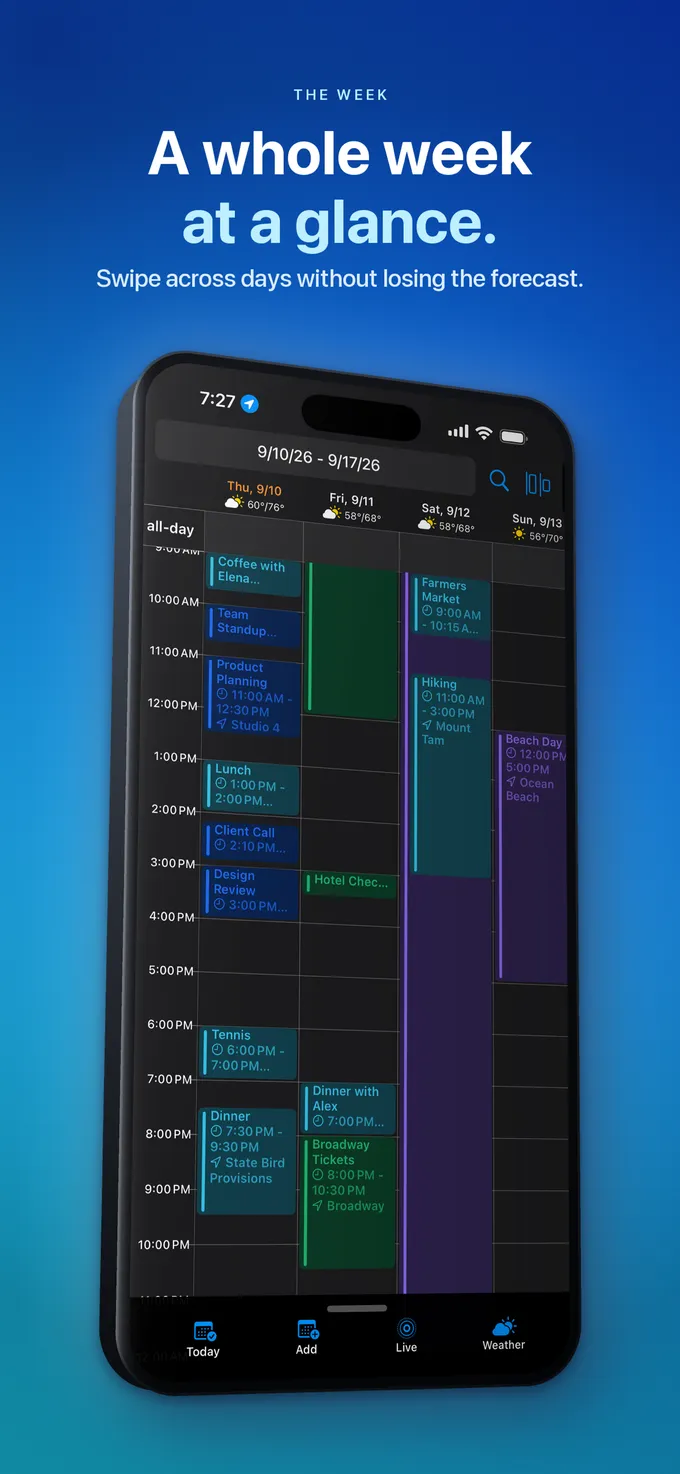
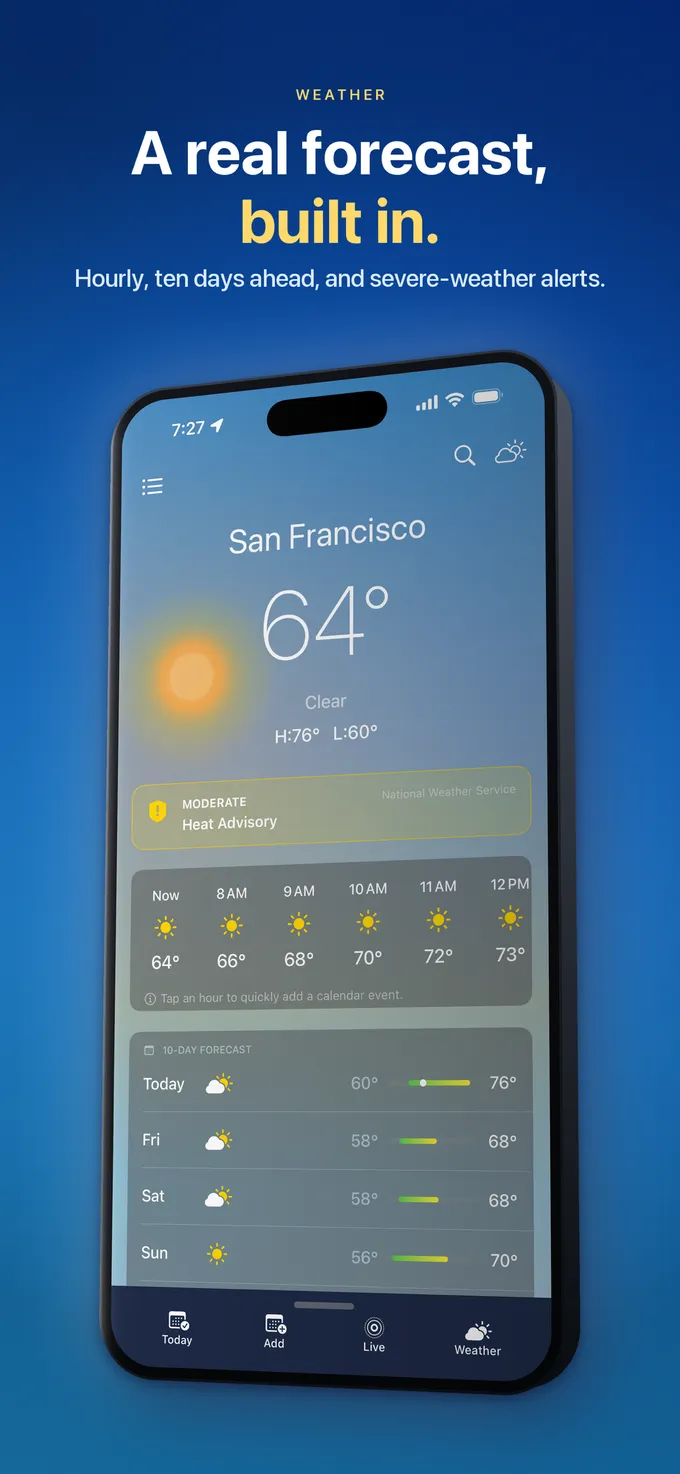
Vejrvisningen og ugevisningen viser forskellige dele af den samme planlægningsopgave. Bekræft prognosestedet separat fra begivenhedens placering.
Et praktisk tjek før en udendørs aftale
| Tjek | Eksempel | Beslutning |
|---|---|---|
| Sted | Aftalen er i en anden by. | Vælg den destination i vejrvisningen, og læs dens navn. |
| Tidsrum | Aktiviteten varer fra 14.00 til 16.00. | Tjek begge timer samt relevant forberedelse eller rejsetid. |
| Dækning | Kun nogle af de nødvendige timer er tilgængelige. | Lad planen være foreløbig, og aftal et nyt tjek. |
| Gemt begivenhed | Du starter et udkast fra en vejrtime. | Gennemgå dato, tidszone, varighed og målkalendar, før du gemmer. |
Sammenhold prognosen med dine faktiske aftaler
Brug Cloud Calendars på iPhone eller iPad til at gennemgå den tilgængelige prognose og din kalender. Vejret hjælper dit valg; det flytter ikke automatisk en begivenhed eller bekræfter en ændring med deltagerne.
Hent i App StoreHvad næsten alle går ud fra
At et dagligt vejr-ikon i en kalender er den samme funktion som en prognose knyttet til en begivenhed.
Start med sted og dato
Åbn prognosen for den ønskede placering, og sammenlign datoen med kalenderposten. Kalendervejr kan afspejle det valgte vejrsted, så kontrollér, at det passer til begivenheden, i stedet for at antage, at begivenhedens adresse styrer det.
En begivenhed næste måned kan findes, før der er vejrdata tilgængelige for den dato. Behold begivenheden, og vend tilbage til prognosen tættere på datoen; en manglende vejroplysning er ikke en prognose om klart vejr.
Brug timedetaljer til spørgsmål om timer
Et dagligt resumé og en timeprognose besvarer forskellige spørgsmål. Hvis begivenheden varer fra klokken to til fem, bør du se på de tilgængelige timer i det interval i stedet for at betragte ét dagligt ikon som hele billedet.
Hvis kun en del af intervallet er tilgængeligt, skal resten forblive uafklaret. Appen lover ikke fuldstændige timeopdelte vejroplysninger for alle begivenheder, du kan oprette, og denne vejledning lover ikke, at åbning af en vilkårlig begivenhed altid viser hele dens vejrinterval.
Adskil sandsynlighed, mængde og tidspunkt
Læs etiketten på den værdi, du kontrollerer. Sandsynlighed for nedbør er ikke det samme som nedbørsmængde eller varighed. Tilsvarende dækker en timeværdi og et dagligt resumé forskellige perioder; sammenlign ens perioder, når du vurderer to mulige tidspunkter.
Vælg en alternativ løsning, der passer til dit abonnement, i stedet for at behandle én enkelt procent som en universel regel for at gennemføre eller aflyse. Vejroplysninger kan ændre sig, så tjek dem igen, når der skal træffes en beslutning.
Gennemgå før du gemmer en vejrafhængig begivenhed
Appen kan starte en kladde til en begivenhed ud fra en prognosetime. Gennemgå kladdens dato, start, slut og destinationskalender, før du gemmer. Valg af prognose erstatter ikke kontrollen af, at du opretter den rigtige aftale.
Hvis kalenderadgang eller destinationskalenderen forhindrer lagring, skal du løse den tilladelse separat fra vejrtilgang. At finde en prognose giver ikke redigeringsrettigheder til en delt kalender.
Brug den fulde prognose, når resuméet ikke er nok
Ved en aktivitet udendørs bør du kontrollere de variabler, der er relevante for aktiviteten, og for den placering, du faktisk har valgt. En widget med aktuelt vejr eller en demo på forsiden erstatter ikke et tjek af appens tilgængelige prognosetimer.
Hvis du bemærker en uoverensstemmelse, skal du først sammenligne sted og tidsstempel. Forskellige udbydere, valgte steder og prognoseperioder kan give forskellige visninger uden at bevise, at kalenderbegivenheden er ændret.
Hvad du gør
- Bekræft placering og begivenhedsdato.
- Kontrollér de tilgængelige timer gennem hele aktiviteten.
- Læs sandsynlighed og mængde som forskellige værdier.
- Gennemgå begivenhedskladden, før du gemmer.
Spørgsmål
- Har alle begivenheder en komplet prognose?
- Nej. Dækningen afhænger af det valgte sted og de tilgængelige datoer og timer.
- Er vejr-ikonet specifikt for begivenhedens adresse?
- Det bør du ikke udlede ud fra nærheden til begivenheden. Bekræft vejrplaceringen separat.
- Gemmer tryk på en time en ny begivenhed?
- Det starter en begivenhedskladde, hvor det er tilgængeligt. Gennemgå dato, tidspunkt og kalender, før du gemmer.