
Controlla il meteo orario per un evento del calendario su iPhone e iPad
Per controllare il meteo di un evento del calendario, fai coincidere tre elementi: la sede, la data locale e l’intervallo dall’inizio alla fine dell’evento. In Cloud Calendars, scegli il luogo meteo e controlla le ore disponibili. L’indirizzo di un evento e un’icona meteo vicina non sono, da soli, una prova che questi elementi coincidano. Questa guida è pubblicata da Arte Soft, lo sviluppatore.
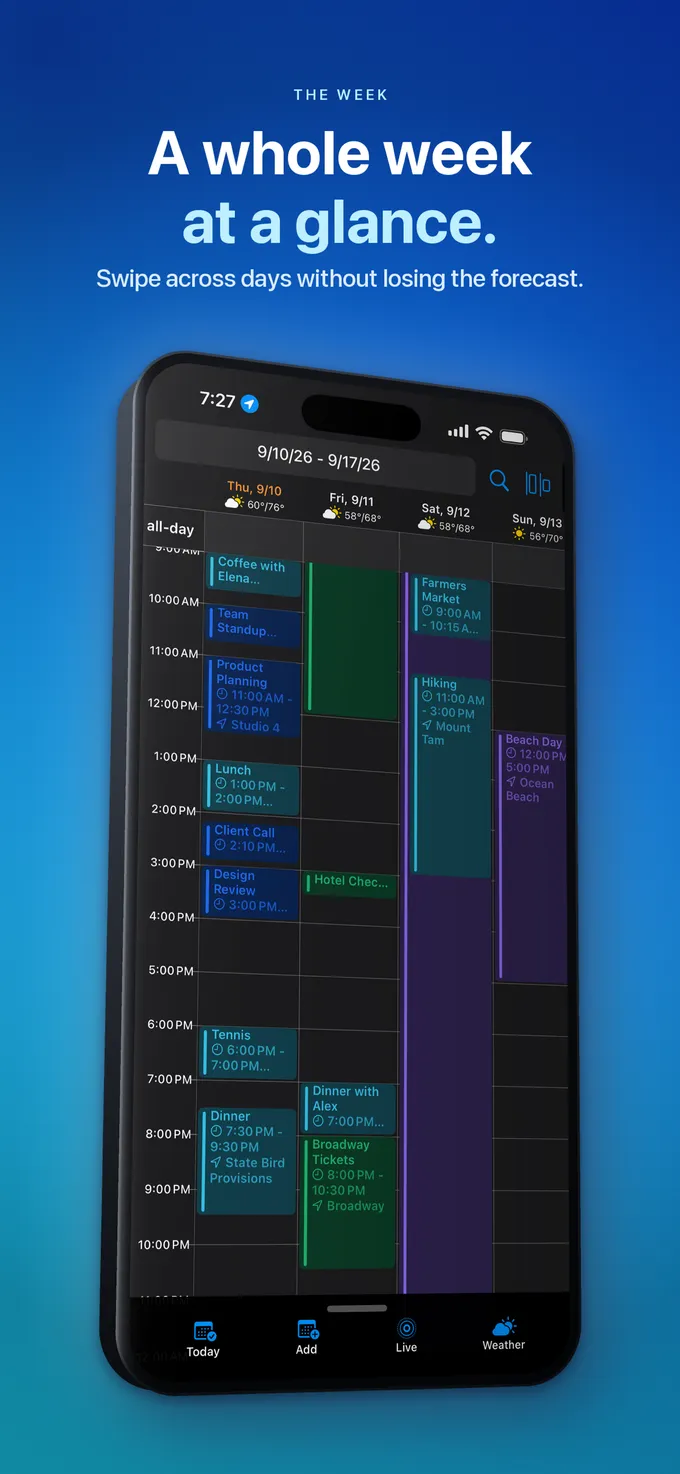
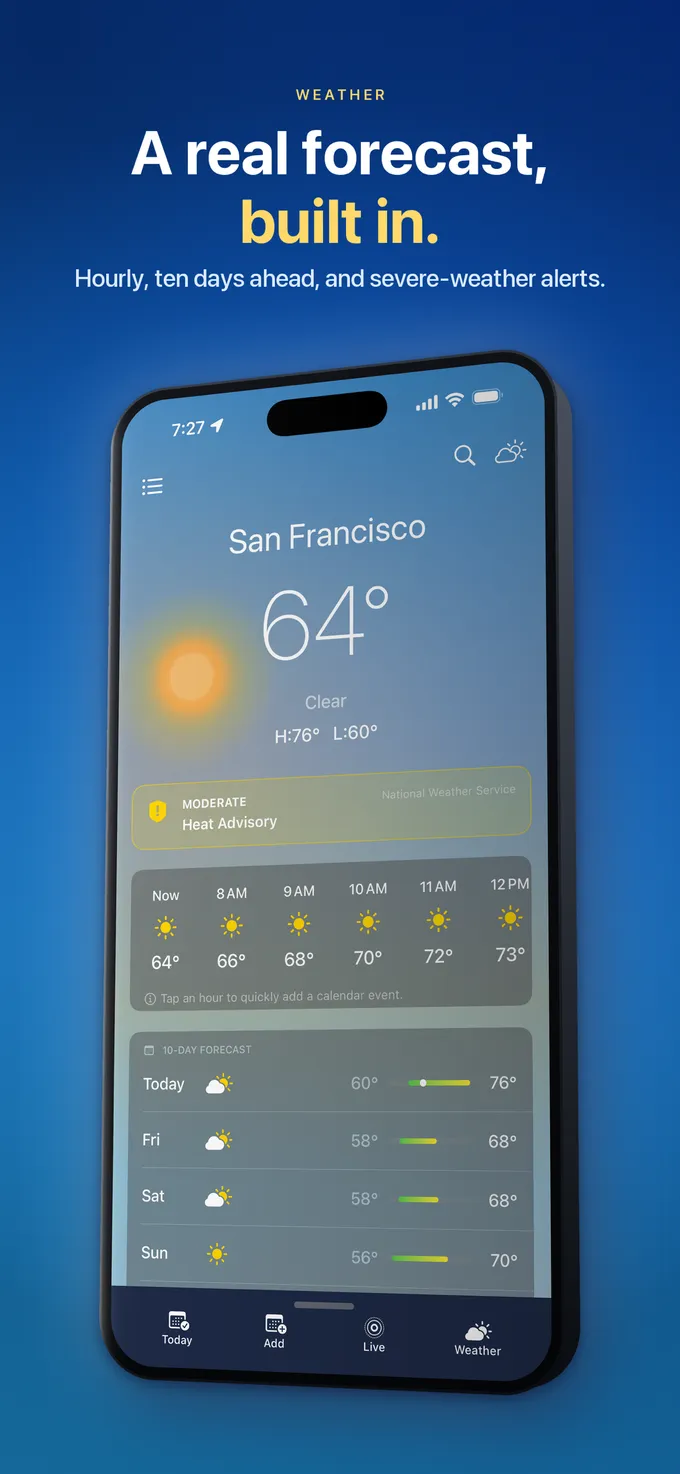
Le viste meteo e settimana mostrano parti diverse dello stesso compito di pianificazione. Conferma separatamente il luogo della previsione rispetto alla posizione dell’evento.
Un controllo pratico prima di un evento all’aperto
| Controllo | Esempio | Decisione |
|---|---|---|
| Luogo | L’evento si svolge in un’altra città. | Seleziona quella destinazione nella vista meteo e leggine il nome. |
| Intervallo | L’attività si svolge dalle 14:00 alle 16:00. | Controlla entrambe le ore, oltre a eventuale preparazione o viaggio pertinenti. |
| Copertura | Sono disponibili solo alcune delle ore necessarie. | Mantieni il piano provvisorio e programma un altro controllo. |
| Evento salvato | Avvii una bozza da un’ora meteo. | Prima di salvare, rivedi data, fuso orario, durata e calendario di destinazione. |
Confronta le previsioni con i tuoi eventi reali
Usa Cloud Calendars su iPhone o iPad per controllare le previsioni disponibili e la tua agenda. Il meteo orienta la scelta; non sposta automaticamente un evento né conferma una modifica con i partecipanti.
Scarica su App StoreQuello che quasi tutti danno per scontato
Che un’icona meteo giornaliera sul calendario sia la stessa funzione di una previsione associata a un evento.
Parti da luogo e data
Apri le previsioni per il luogo previsto e confronta la data con quella della voce di calendario. Il meteo del calendario può riflettere il luogo meteo selezionato, quindi verifica che sia adatto all’evento invece di dare per scontato che sia determinato dall’indirizzo dell’evento.
Un evento del mese prossimo può esistere prima che siano disponibili i dati meteo per quella data. Mantieni l’evento e torna a controllare le previsioni più vicino alla data; l’assenza di una voce meteo non è una previsione di cielo sereno.
Usa il dettaglio orario per una domanda oraria
Un riepilogo giornaliero e una previsione oraria rispondono a domande diverse. Se l’evento dura dalle due alle cinque, controlla le ore disponibili che coprono quell’intervallo invece di considerare una singola icona giornaliera come il quadro completo.
Se è disponibile solo una parte dell’intervallo, lascia il resto in sospeso. L’app non promette un meteo orario completo per ogni evento che puoi creare e questa guida non promette che aprendo qualsiasi evento venga sempre mostrata l’intera finestra meteo.
Distingui tra probabilità, quantità e orario
Leggi l’etichetta del valore che stai controllando. La probabilità di precipitazioni non corrisponde alla quantità o alla durata della pioggia. Allo stesso modo, un valore orario e un riepilogo giornaliero coprono periodi diversi; confronta periodi equivalenti quando valuti due possibili orari.
Scegli un’alternativa adatta al tuo piano invece di trattare una singola percentuale come una regola universale per decidere se andare o annullare. Le informazioni meteo possono cambiare, quindi ricontrollale quando devi prendere una decisione.
Controlla prima di salvare un evento basato sul meteo
L’app può avviare una bozza di evento a partire da un’ora delle previsioni. Prima di salvare, controlla data, inizio, fine e calendario di destinazione della bozza. La selezione della previsione non sostituisce la verifica che tu stia creando l’impegno corretto.
Se l’accesso al calendario o il calendario di destinazione impediscono il salvataggio, risolvi quell’autorizzazione separatamente dall’accesso ai dati meteo. Trovare una previsione non concede diritti di modifica su un calendario condiviso.
Usa le previsioni complete quando il riepilogo non basta
Per un’attività all’aperto, controlla le variabili pertinenti per quell’attività e per il luogo che hai effettivamente scelto. Un widget del meteo attuale o una demo nella schermata iniziale non sostituiscono il controllo delle ore di previsione disponibili nell’app.
Se noti una discrepanza, confronta prima il luogo e il timestamp. Provider diversi, luoghi selezionati diversi e periodi di previsione diversi possono produrre visualizzazioni differenti senza dimostrare che l’evento di calendario sia cambiato.
Che cosa fare
- Conferma luogo e data dell’evento.
- Controlla le ore disponibili durante l’attività.
- Leggi probabilità e quantità come valori distinti.
- Controlla la bozza dell’evento prima di salvare.
Domande
- Ogni evento ha una previsione completa?
- No. La copertura dipende dal luogo selezionato e dalle date e ore disponibili.
- L’icona meteo è specifica per l’indirizzo dell’evento?
- Non dedurlo dalla vicinanza all’evento. Conferma separatamente il luogo meteo.
- Toccando un’ora viene salvato un nuovo evento?
- Dove disponibile, avvia una bozza di evento. Prima di salvare, controllane data, ora e calendario.