
在 iPhone 和 iPad 上查看日历事件的小时天气
要查看某个日历事件的天气,需要匹配三项内容:地点、当地日期,以及该日程从开始到结束的时段。在 Cloud Calendars 中,请选择天气地点并查看可用的小时数据。事件地址和附近的天气图标本身,并不能证明这些信息是匹配的。本指南由开发者 Arte Soft 发布。
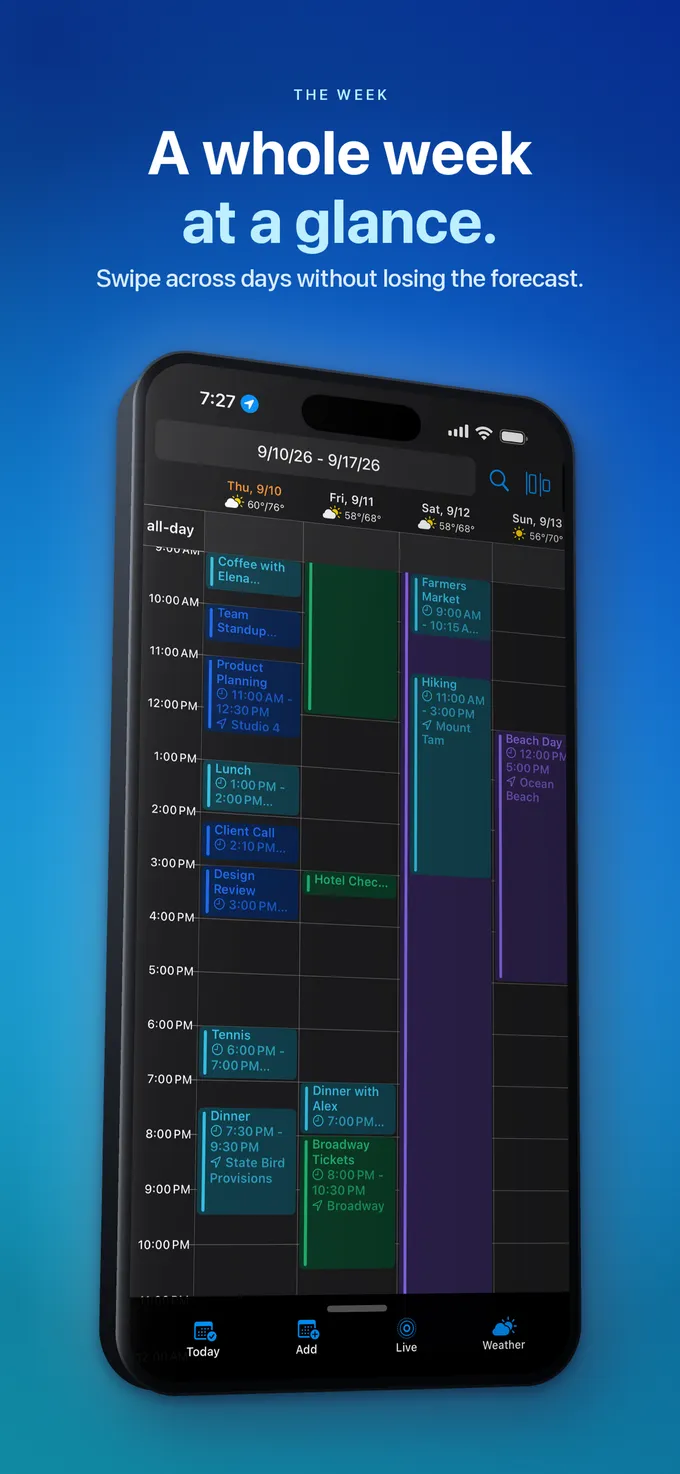
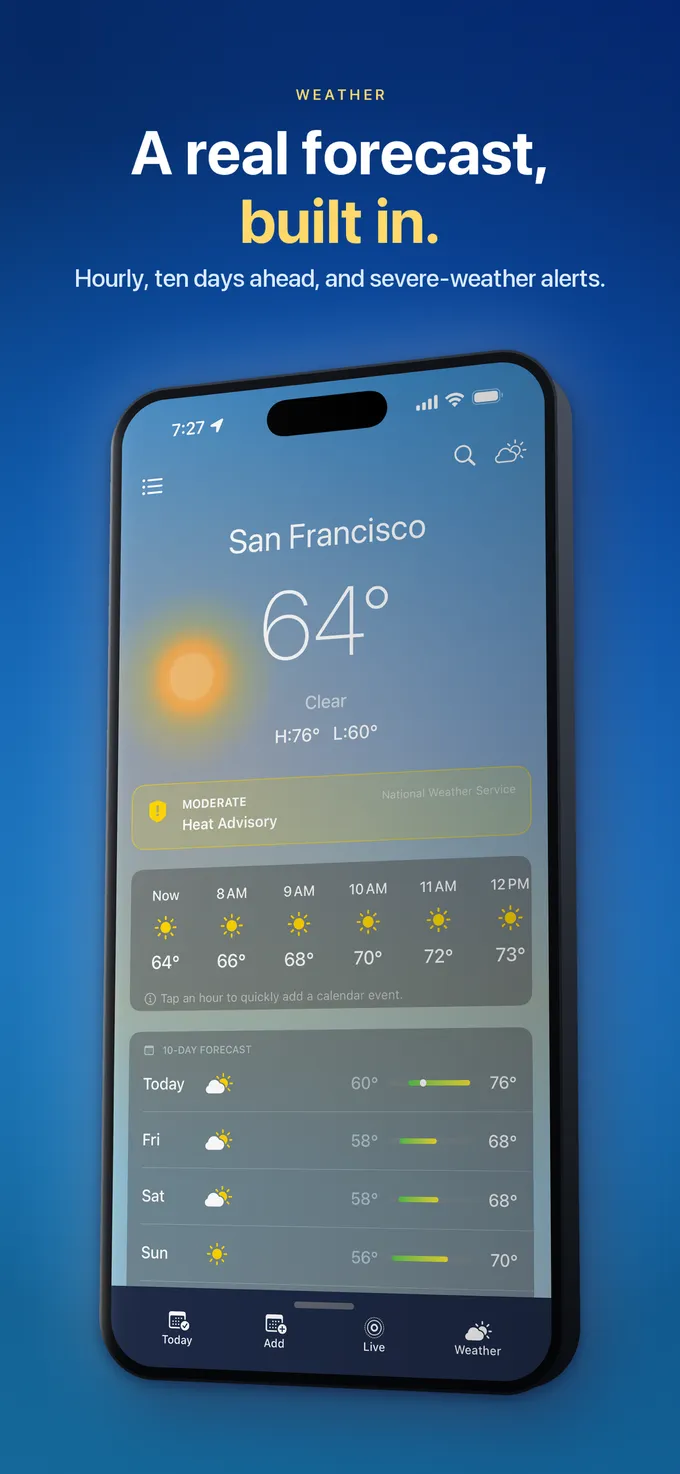
天气视图和周视图展示的是同一项规划任务中的不同部分。请将预报地点与事件地点分开确认。
户外活动前的实用检查
| 检查项 | 示例 | 决定 |
|---|---|---|
| 地点 | 该事件在另一座城市。 | 在天气视图中选择该目的地,并查看其名称。 |
| 时段 | 该活动从 14:00 持续到 16:00。 | 查看这两个小时,以及相关的准备或出行时间。 |
| 覆盖范围 | 所需的小时数据只提供了一部分。 | 先将计划保持为暂定,并安排再次查看。 |
| 已保存的事件 | 你从某个天气小时开始创建草稿。 | 保存前检查日期、时区、时长和目标日历。 |
对照真实日程查看天气预报
在 iPhone 或 iPad 上使用 Cloud Calendars 查看可用天气预报和你的日程。天气只为你的选择提供参考;它不会自动移动事件,也不会替你向参与者确认变更。
从 App Store 下载几乎所有人都默认的事
认为日历上的每日天气图标与附加到事件的天气预报是同一功能。
先确认地点和日期
打开目标地点的天气预报,并将其日期与日历条目进行比对。日历天气可能反映的是所选天气地点,因此请确认它适用于该事件,不要想当然地认为事件地址会自动决定天气地点。
下个月的事件可能已经存在,但该日期的天气数据尚未提供。请保留该事件,并在临近日期时再查看天气预报;缺少天气条目并不表示预测为晴天。
按小时的问题,要看按小时的详情
每日摘要和逐小时预报回答的是不同问题。如果事件从两点持续到五点,应查看覆盖该时段的可用小时数据,而不要把一个每日图标当作全部情况。
如果只有部分时段有数据,其余部分应视为尚无结果。应用并不承诺你创建的每个事件都提供完整的逐小时天气,本指南也不保证打开任意事件时总能显示其整个天气时段。
区分概率、量值和时间
请看清你查看的数值标签。降水概率并不等于降雨量或持续时间。同样,逐小时数值和每日摘要覆盖的时间范围不同;比较两个候选时间时,应比较相同时间范围的数据。
不要把单一百分比当作通用的“去还是取消”规则,而应根据你的方案选择合适的备选安排。天气信息可能变化,因此在需要作出决定时应再次查看。
按天气创建事件前先复核
应用可根据某个预报小时启动事件草稿。保存前,请检查草稿的日期、开始时间、结束时间以及目标日历。选择预报时段并不能替代你确认所创建事项是否正确。
如果因日历访问权限或目标日历限制而无法保存,请将该权限问题与天气访问分开处理。找到天气预报并不会授予你编辑共享日历的权限。
当摘要不够时,请查看完整预报
对于户外活动,请查看与该活动相关的变量,以及你实际选择的位置。当前天气小组件或首页演示不能替代查看应用中可用的预报小时数据。
如果你发现显示有差异,请先比较地点和时间戳。不同提供方、所选地点和预报时段可能导致显示不同,这并不能证明日历事件本身已发生变化。
该怎么做
- 确认地点和事件日期。
- 查看活动全程内可用的小时数据。
- 将概率和量值视为不同数据。
- 保存前检查事件草稿。
常见问题
- 每个事件都有完整天气预报吗?
- 没有。覆盖情况取决于所选地点,以及可用的日期和小时数据。
- 天气图标是否针对事件地址?
- 不要仅因它显示在事件旁边就作此推断。请单独确认天气地点。
- 点按某个小时会保存新事件吗?
- 在支持的情况下,它会启动事件草稿。保存前请检查其日期、时间和日历。