
在 iPhone 與 iPad 上查看行事曆活動的每小時天氣
若要查看行事曆活動的天氣,請比對三件事:地點、當地日期,以及活動從開始到結束的時段。在 Cloud Calendars 中,請選擇天氣地點並查看可用的小時資料。活動地址與附近的天氣圖示,本身並不能證明兩者一致。本指南由開發者 Arte Soft 發布。
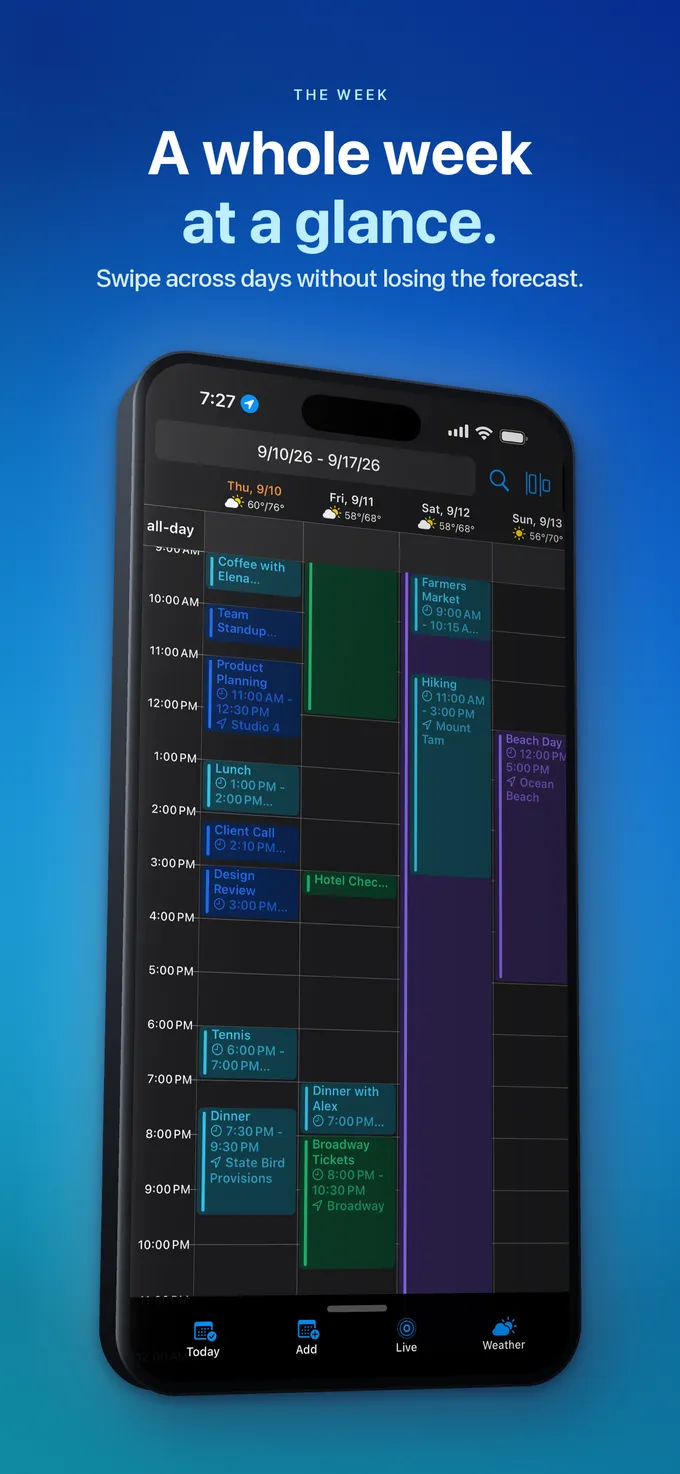
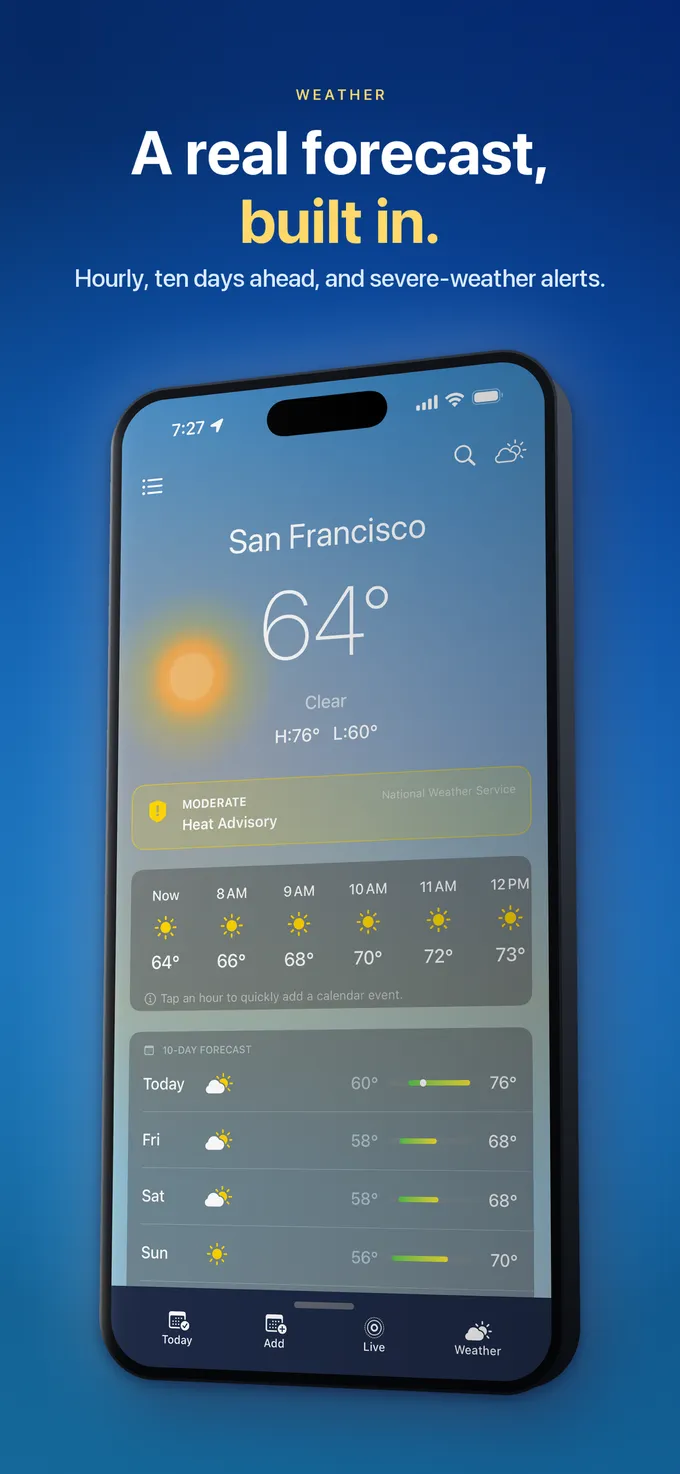
天氣檢視與週檢視呈現的是同一項規劃工作的不同部分。請將預報地點與活動地點分開確認。
戶外活動前的實用檢查
| 檢查項目 | 範例 | 決定 |
|---|---|---|
| 地點 | 活動在另一座城市。 | 在天氣檢視中選取該目的地,並確認其名稱。 |
| 時段 | 活動時間是 14:00 到 16:00。 | 同時查看這兩個小時,以及相關的準備或交通時間。 |
| 涵蓋範圍 | 只提供了部分所需時段的資料。 | 先把計畫視為暫定,並安排之後再檢查一次。 |
| 已儲存的活動 | 你從某個天氣時段開始建立草稿。 | 儲存前,請檢查日期、時區、時長與目標行事曆。 |
將預報與你的實際活動對照
在 iPhone 或 iPad 上使用 Cloud Calendars,查看可用預報與你的行程。天氣只能幫助你做判斷;它不會自動移動活動,也不會替你向參與者確認變更。
從 App Store 下載幾乎所有人都預設的事
以為行事曆上的每日天氣圖示,和附加在事件上的天氣預報是同一項功能。
先確認地點與日期
開啟目標地點的天氣預報,並將日期與行事曆項目比對。行事曆天氣可能會反映所選的天氣地點,因此請確認該地點適用於這個事件,不要直接假設會由事件地址決定。
下個月的事件可能已建立,但該日期的天氣資料尚未提供。請先保留事件,並在接近當天時再查看預報;沒有天氣資訊不代表預測為晴天。
要看時段問題,就用逐小時資訊
每日摘要與逐小時預報回答的是不同問題。如果事件從 2 點持續到 5 點,請查看涵蓋該時段的可用小時資料,而不要把單一每日圖示當成完整情況。
如果只有部分時段有資料,其餘部分就應視為尚未確定。App 並未承諾你建立的每個事件都一定會有完整的逐小時天氣,本指南也沒有保證開啟任何事件時都一定會顯示其完整天氣時段。
區分機率、數量與時間
請查看你正在確認的數值標示。降水機率不等於降雨量或持續時間。同樣地,逐小時數值與每日摘要涵蓋的期間不同;比較兩個可能時段時,請以相同期間的資料互相比較。
請依你的方案選擇合適的備用安排,不要把單一百分比視為通用的進行或取消規則。天氣資訊可能變動,因此在需要做決定時請再次查看。
依天氣建立事件前先檢查
App 可從某個預報小時開始建立事件草稿。儲存前請檢查草稿的日期、開始時間、結束時間,以及目標行事曆。選取預報時段並不能取代你確認是否建立了正確事件。
如果因行事曆存取權限或目標行事曆而無法儲存,請將該權限問題與天氣存取分開處理。找到天氣預報並不代表你就有共享行事曆的編輯權限。
當摘要不足時,請查看完整預報
若是戶外活動,請檢查與該活動相關的變數,以及你實際選擇的地點。目前天氣小工具或首頁示範,不能取代查看 App 中可用的逐小時預報。
如果你發現顯示有差異,請先比對地點與時間戳記。不同供應商、所選地點與預報期間都可能造成不同顯示,這並不表示行事曆事件已變更。
該怎麼做
- 確認地點與事件日期。
- 查看整個活動期間可用的逐小時資料。
- 將機率與數量視為不同數值。
- 儲存前先檢查事件草稿。
常見問題
- 每個事件都有完整預報嗎?
- 沒有。涵蓋情況取決於所選地點,以及可用的日期與時段。
- 天氣圖示是依事件地址顯示的嗎?
- 不要因為它顯示在事件旁邊就這樣推定。請另外確認天氣地點。
- 點一下某個小時就會儲存新的事件嗎?
- 在支援的情況下,這會開始建立事件草稿。儲存前請檢查日期、時間和行事曆。