
Das stündliche Wetter für ein Kalenderereignis auf iPhone und iPad prüfen
Um das Wetter für ein Kalenderereignis zu prüfen, müssen drei Dinge zusammenpassen: der Veranstaltungsort, sein lokales Datum und der Zeitraum vom Beginn bis zum Ende des Termins. Wählen Sie in Cloud Calendars den Wetterort und prüfen Sie die verfügbaren Stunden. Die Adresse eines Ereignisses und ein nahe angezeigtes Wettersymbol sind für sich genommen kein Beweis dafür, dass beides übereinstimmt. Arte Soft, der Entwickler, veröffentlicht diesen Leitfaden.
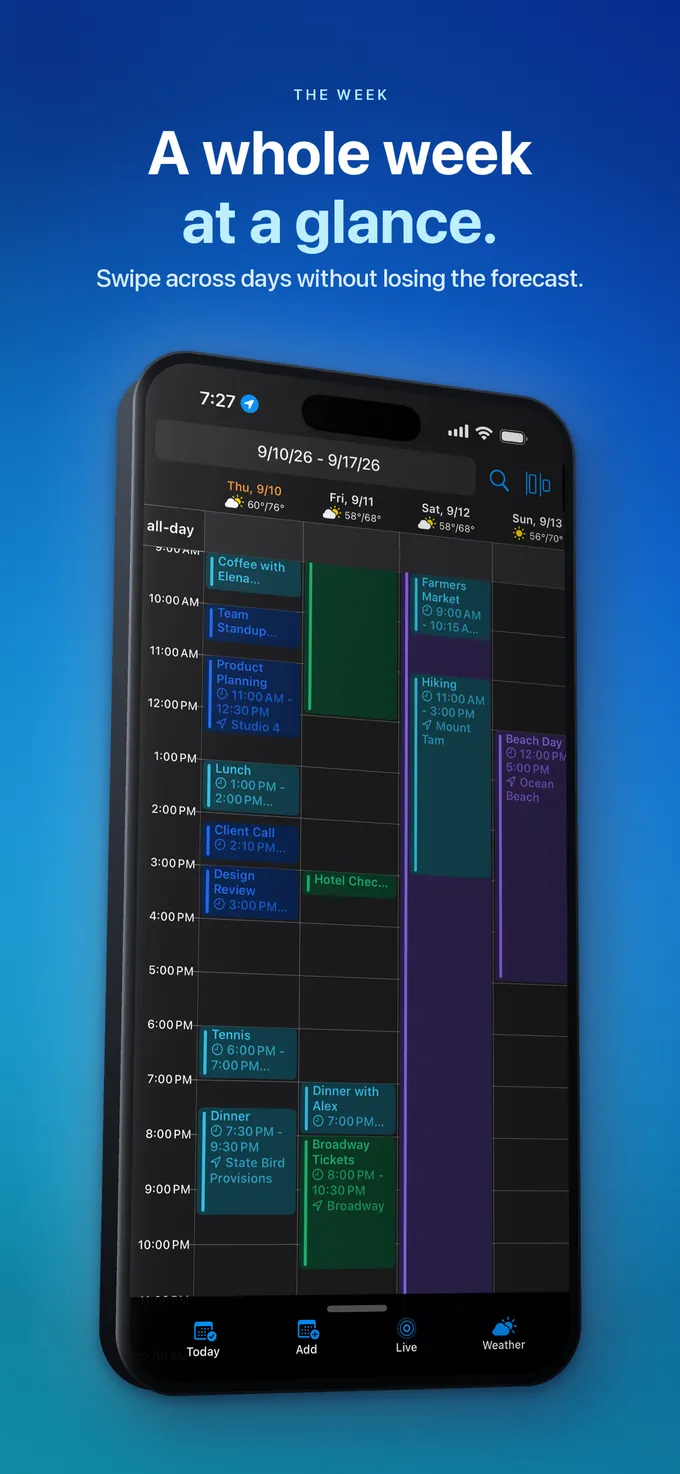
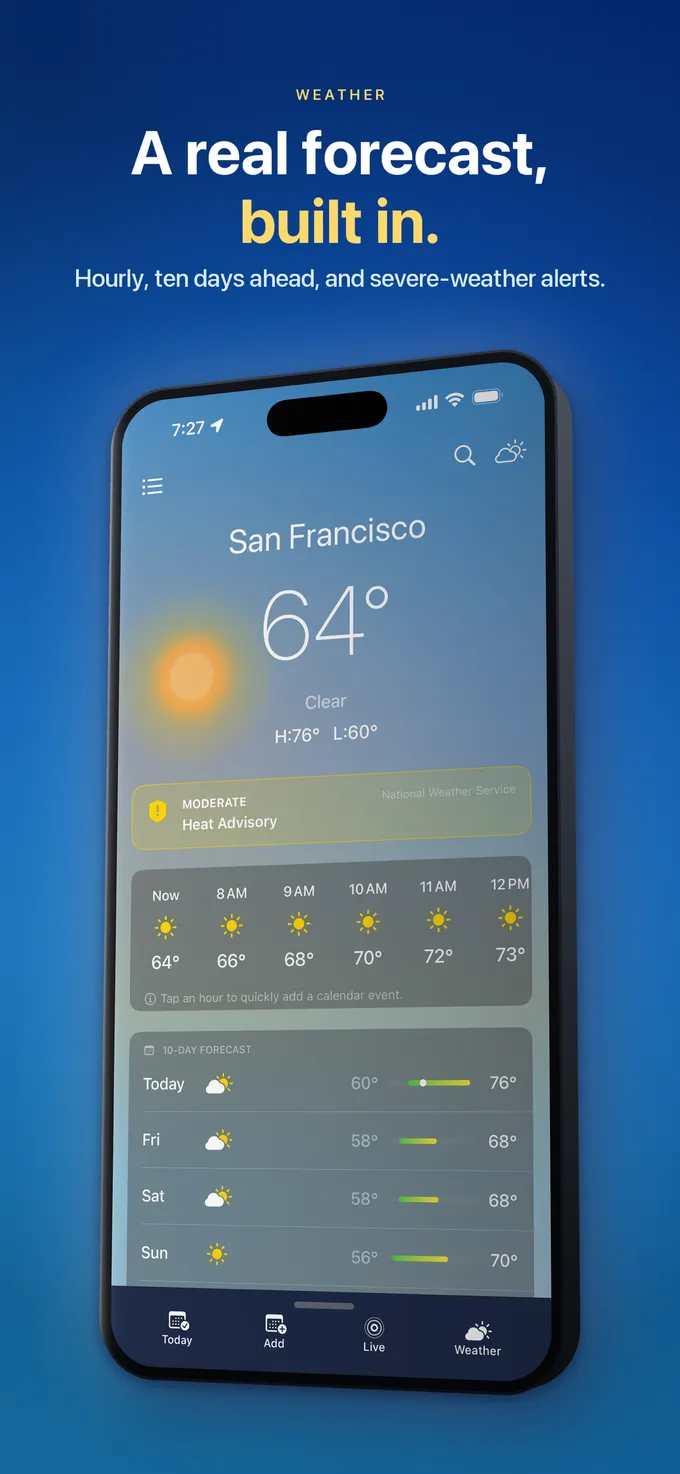
Die Wetter- und Wochenansicht zeigen unterschiedliche Teile derselben Planungsaufgabe. Bestätigen Sie den Prognoseort getrennt vom Ort des Ereignisses.
Eine praktische Prüfung vor einem Termin im Freien
| Prüfung | Beispiel | Entscheidung |
|---|---|---|
| Ort | Der Termin findet in einer anderen Stadt statt. | Wählen Sie dieses Ziel in der Wetteransicht aus und lesen Sie seinen Namen. |
| Zeitraum | Die Aktivität dauert von 14:00 bis 16:00 Uhr. | Prüfen Sie beide Stunden sowie relevante Vorbereitungs- oder Reisezeit. |
| Abdeckung | Nur einige der benötigten Stunden sind verfügbar. | Halten Sie den Plan vorläufig und planen Sie eine weitere Prüfung ein. |
| Gespeichertes Ereignis | Sie starten einen Entwurf aus einer Wetterstunde. | Prüfen Sie vor dem Speichern Datum, Zeitzone, Dauer und Zielkalender. |
Prüfen Sie die Prognose anhand Ihrer tatsächlichen Termine
Nutzen Sie Cloud Calendars auf dem iPhone oder iPad, um die verfügbare Prognose und Ihren Zeitplan zu prüfen. Das Wetter unterstützt Ihre Entscheidung; es verschiebt ein Ereignis nicht automatisch und bestätigt auch keine Änderung mit Teilnehmenden.
Laden im App StoreWas die meisten annehmen
Dass ein tägliches Wettersymbol im Kalender dieselbe Funktion ist wie eine an ein Ereignis angehängte Vorhersage.
Mit Ort und Datum beginnen
Öffnen Sie die Vorhersage für den gewünschten Ort und vergleichen Sie deren Datum mit dem Kalendereintrag. Das Kalenderwetter kann den ausgewählten Wetterort widerspiegeln. Prüfen Sie daher, ob er für das Ereignis passend ist, statt anzunehmen, dass die Ereignisadresse maßgeblich ist.
Ein Ereignis im nächsten Monat kann bereits existieren, bevor Wetterdaten für dieses Datum verfügbar sind. Lassen Sie das Ereignis bestehen und prüfen Sie die Vorhersage näher am Termin erneut; ein fehlender Wettereintrag ist keine Prognose für klares Wetter.
Für stundenbezogene Fragen die Stundenansicht nutzen
Eine Tagesübersicht und eine stündliche Vorhersage beantworten unterschiedliche Fragen. Wenn das Ereignis von zwei bis fünf dauert, prüfen Sie die verfügbaren Stunden für diesen Zeitraum, statt ein einzelnes Tagessymbol als vollständiges Bild zu betrachten.
Wenn nur ein Teil des Zeitraums verfügbar ist, lassen Sie den Rest offen. Die App verspricht nicht für jedes Ereignis, das Sie erstellen können, vollständige stündliche Wetterdaten, und auch dieser Leitfaden verspricht nicht, dass beim Öffnen eines beliebigen Ereignisses immer das gesamte Wetterfenster angezeigt wird.
Wahrscheinlichkeit, Menge und Zeitpunkt getrennt betrachten
Achten Sie auf die Bezeichnung des Werts, den Sie prüfen. Eine Niederschlagswahrscheinlichkeit ist nicht dasselbe wie Niederschlagsmenge oder -dauer. Ebenso beziehen sich ein Stundenwert und eine Tagesübersicht auf unterschiedliche Zeiträume; vergleichen Sie bei zwei möglichen Uhrzeiten jeweils dieselben Zeiträume.
Wählen Sie eine zu Ihrem Plan passende Ausweichlösung, statt einen einzelnen Prozentwert als allgemeine Regel für durchführen oder absagen zu behandeln. Wetterinformationen können sich ändern, daher sollten Sie sie erneut prüfen, wenn eine Entscheidung ansteht.
Vor dem Speichern eines wetterbasierten Ereignisses prüfen
Die App kann aus einer Vorhersagestunde einen Ereignisentwurf starten. Prüfen Sie vor dem Speichern Datum, Beginn, Ende und Zielkalender des Entwurfs. Die Auswahl aus der Vorhersage ersetzt nicht die Kontrolle, ob Sie das richtige Ereignis erstellen.
Wenn der Zugriff auf den Kalender oder der Zielkalender das Speichern verhindert, klären Sie diese Berechtigung getrennt vom Wetterzugriff. Das Finden einer Vorhersage verleiht keine Bearbeitungsrechte für einen geteilten Kalender.
Die vollständige Vorhersage nutzen, wenn die Zusammenfassung nicht ausreicht
Prüfen Sie bei einer Aktivität im Freien die für diese Aktivität relevanten Variablen und den tatsächlich ausgewählten Ort. Ein Widget mit aktuellem Wetter oder eine Demo auf der Startseite ersetzt nicht die Prüfung der in der App verfügbaren Vorhersagestunden.
Wenn Ihnen eine Abweichung auffällt, vergleichen Sie zuerst Ort und Zeitstempel. Unterschiedliche Anbieter, ausgewählte Orte und Vorhersagezeiträume können zu unterschiedlichen Anzeigen führen, ohne zu belegen, dass sich das Kalenderereignis geändert hat.
Was zu tun ist
- Ort und Ereignisdatum bestätigen.
- Die verfügbaren Stunden für die gesamte Aktivität prüfen.
- Wahrscheinlichkeit und Menge als unterschiedliche Werte lesen.
- Den Ereignisentwurf vor dem Speichern prüfen.
Fragen
- Hat jedes Ereignis eine vollständige Vorhersage?
- Nein. Die Abdeckung hängt vom ausgewählten Ort sowie von den verfügbaren Daten und Stunden ab.
- Bezieht sich das Wettersymbol speziell auf die Ereignisadresse?
- Leiten Sie das nicht aus der Nähe zum Ereignis ab. Prüfen Sie den Wetterort separat.
- Wird durch Tippen auf eine Stunde ein neues Ereignis gespeichert?
- Sofern verfügbar, wird ein Ereignisentwurf gestartet. Prüfen Sie vor dem Speichern Datum, Uhrzeit und Kalender.