
Consulta el tiempo por horas para un evento del calendario en iPhone y iPad
Para consultar el tiempo de un evento del calendario, haz coincidir tres cosas: el lugar, su fecha local y el periodo completo del evento. En Cloud Calendars, elige la ubicación meteorológica y revisa las horas disponibles. La dirección de un evento y un icono del tiempo cercano no son, por sí solos, prueba de que coincidan. Arte Soft, el desarrollador, publica esta guía.
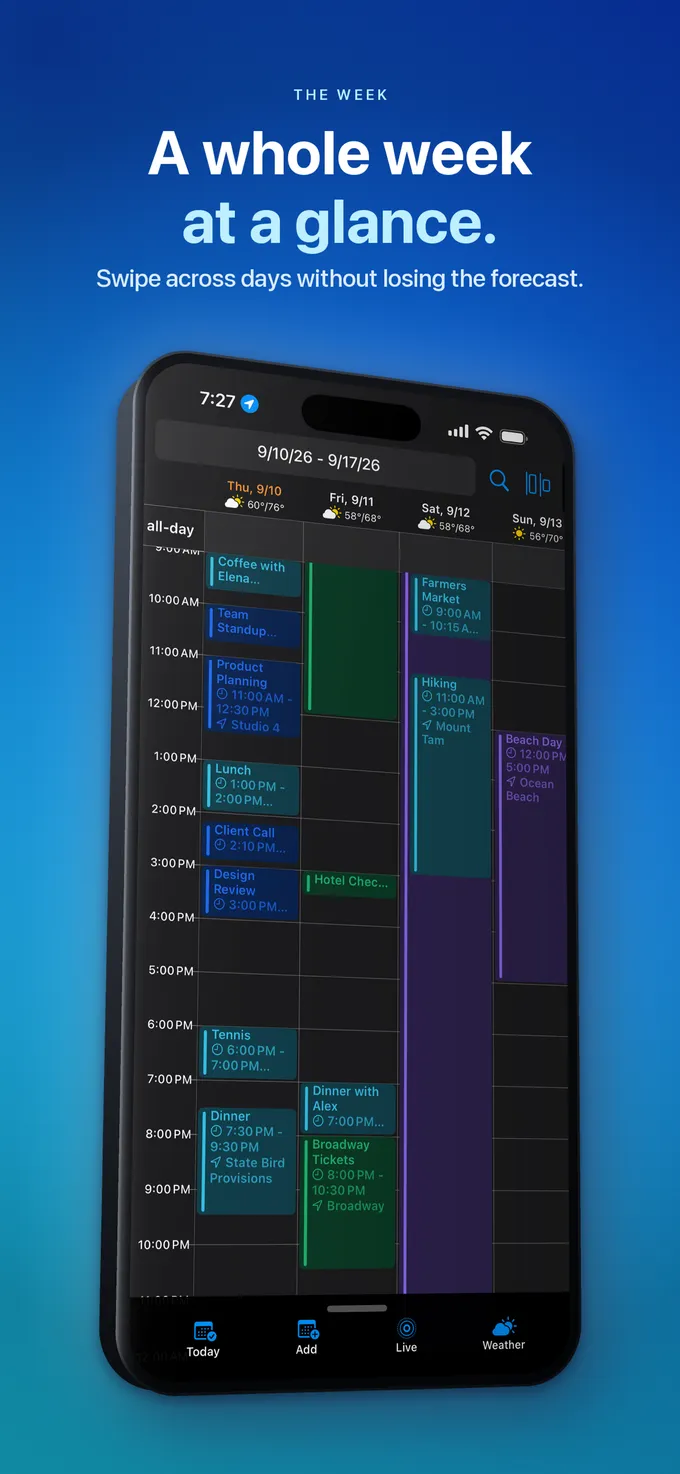
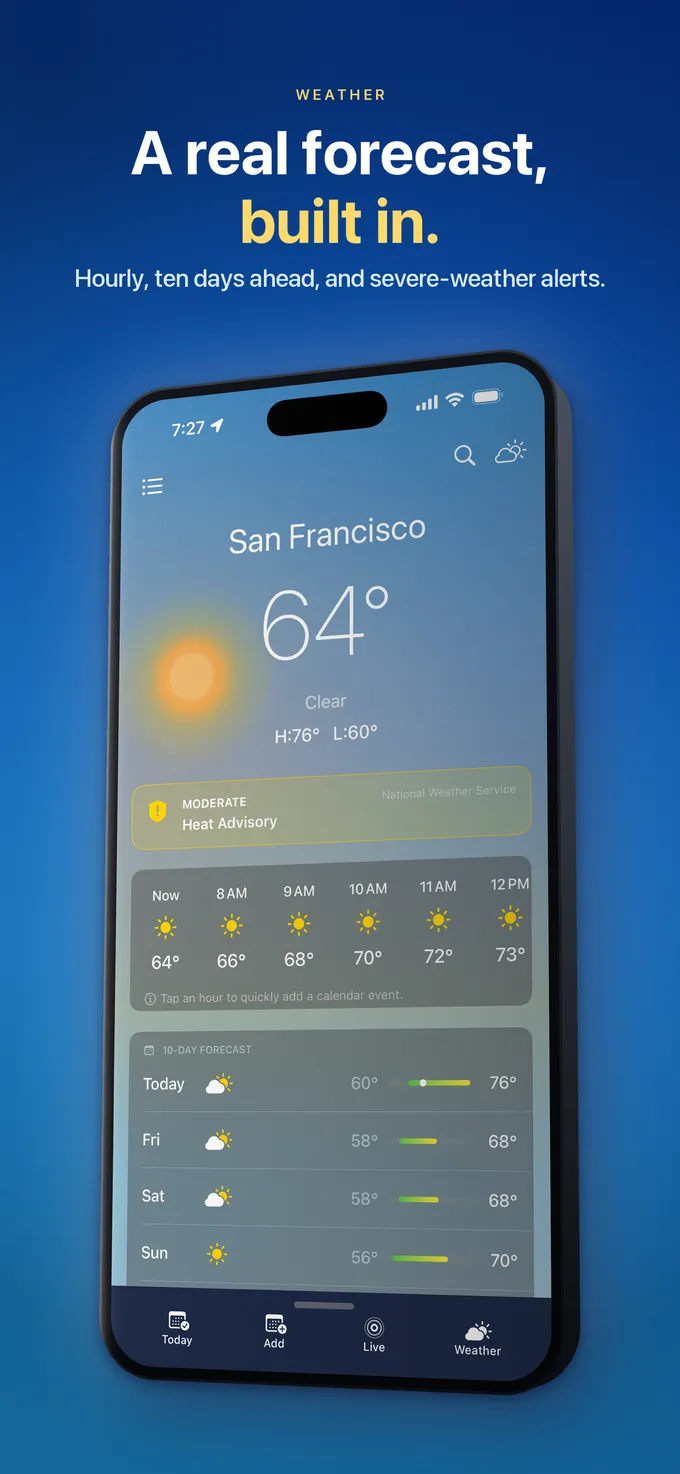
Las vistas del tiempo y de la semana muestran partes distintas de la misma tarea de planificación. Confirma por separado el lugar de la previsión y la ubicación del evento.
Una comprobación práctica antes de un evento al aire libre
| Comprobación | Ejemplo | Decisión |
|---|---|---|
| Lugar | El evento es en otra ciudad. | Selecciona ese destino en la vista del tiempo y lee su nombre. |
| Periodo | La actividad va de 14:00 a 16:00. | Revisa ambas horas, además de la preparación o el desplazamiento pertinentes. |
| Cobertura | Solo están disponibles algunas de las horas necesarias. | Mantén el plan como provisional y programa otra comprobación. |
| Evento guardado | Inicias un borrador desde una hora meteorológica. | Revisa la fecha, la zona horaria, la duración y el calendario de destino antes de guardar. |
Comprueba la previsión frente a tus eventos reales
Usa Cloud Calendars en iPhone o iPad para revisar la previsión disponible y tu agenda. El tiempo orienta tu elección; no mueve automáticamente un evento ni confirma un cambio con los participantes.
Consíguelo en el App StoreLo que casi todo el mundo supone
Que un icono meteorológico diario en un calendario es la misma función que una previsión asociada a un evento.
Empieza por el lugar y la fecha
Abre la previsión del lugar previsto y compara su fecha con la de la entrada del calendario. La meteorología del calendario puede reflejar el lugar meteorológico seleccionado, así que comprueba que sea el adecuado para el evento en lugar de dar por hecho que la dirección del evento lo determina.
Un evento del mes que viene puede existir antes de que haya datos meteorológicos disponibles para esa fecha. Conserva el evento y vuelve a consultar la previsión cuando se acerque el día; que no aparezca información meteorológica no significa que se prevea cielo despejado.
Usa el detalle por horas para una consulta por horas
Un resumen diario y una previsión por horas responden a preguntas distintas. Si el evento dura de dos a cinco, revisa las horas disponibles que cubren ese intervalo en lugar de tomar un único icono diario como si fuera la imagen completa.
Si solo está disponible una parte del intervalo, deja el resto sin resolver. La app no promete información meteorológica completa por horas para todos los eventos que puedas crear, y esta guía tampoco promete que al abrir cualquier evento siempre se muestre toda su franja meteorológica.
Distingue entre probabilidad, cantidad y momento
Lee la etiqueta del valor que estás consultando. La probabilidad de precipitación no es la cantidad de lluvia ni su duración. Del mismo modo, un valor por horas y un resumen diario abarcan periodos distintos; compara periodos equivalentes al valorar dos posibles horarios.
Elige una alternativa adecuada a tu plan en lugar de tratar un único porcentaje como una regla universal para seguir adelante o cancelar. La información meteorológica puede cambiar, así que vuelve a consultarla cuando haya que tomar una decisión.
Revisa antes de guardar un evento basado en el tiempo
La app puede iniciar un borrador de evento a partir de una hora de la previsión. Revisa la fecha, la hora de inicio, la hora de fin y el calendario de destino del borrador antes de guardarlo. Seleccionar una previsión no sustituye comprobar que estás creando el compromiso correcto.
Si el acceso al calendario o el calendario de destino impiden guardar, resuelve ese permiso por separado del acceso a la información meteorológica. Encontrar una previsión no concede derechos de edición sobre un calendario compartido.
Usa la previsión completa cuando el resumen no sea suficiente
Para una actividad al aire libre, revisa las variables relevantes para esa actividad y para el lugar que realmente has elegido. Un widget del tiempo actual o una demostración en la página de inicio no sustituyen la comprobación de las horas de previsión disponibles en la app.
Si observas una discrepancia, compara primero el lugar y la marca de tiempo. Distintos proveedores, lugares seleccionados y periodos de previsión pueden dar lugar a visualizaciones diferentes sin demostrar que el evento del calendario haya cambiado.
Qué hacer
- Confirma la ubicación y la fecha del evento.
- Comprueba las horas disponibles durante toda la actividad.
- Interpreta la probabilidad y la cantidad como valores distintos.
- Revisa el borrador del evento antes de guardarlo.
Preguntas
- ¿Todos los eventos tienen una previsión completa?
- No. La cobertura depende del lugar seleccionado y de las fechas y horas disponibles.
- ¿El icono del tiempo es específico de la dirección del evento?
- No lo deduzcas por su proximidad al evento. Confirma por separado la ubicación meteorológica.
- ¿Tocar una hora guarda un nuevo evento?
- Inicia un borrador de evento cuando está disponible. Revisa su fecha, hora y calendario antes de guardarlo.