
iPhone ve iPad’de bir takvim etkinliği için saatlik hava durumunu kontrol edin
Bir takvim etkinliği için hava durumunu kontrol etmek istiyorsanız üç şeyi eşleştirin: mekân, yerel tarih ve etkinliğin başlangıç-bitiş aralığı. Cloud Calendars içinde hava durumu yerini seçin ve mevcut saatleri inceleyin. Bir etkinliğin adresi ile yakındaki bir hava durumu simgesi, tek başına bunların eşleştiğini kanıtlamaz. Bu kılavuz, geliştirici Arte Soft tarafından yayımlanmıştır.
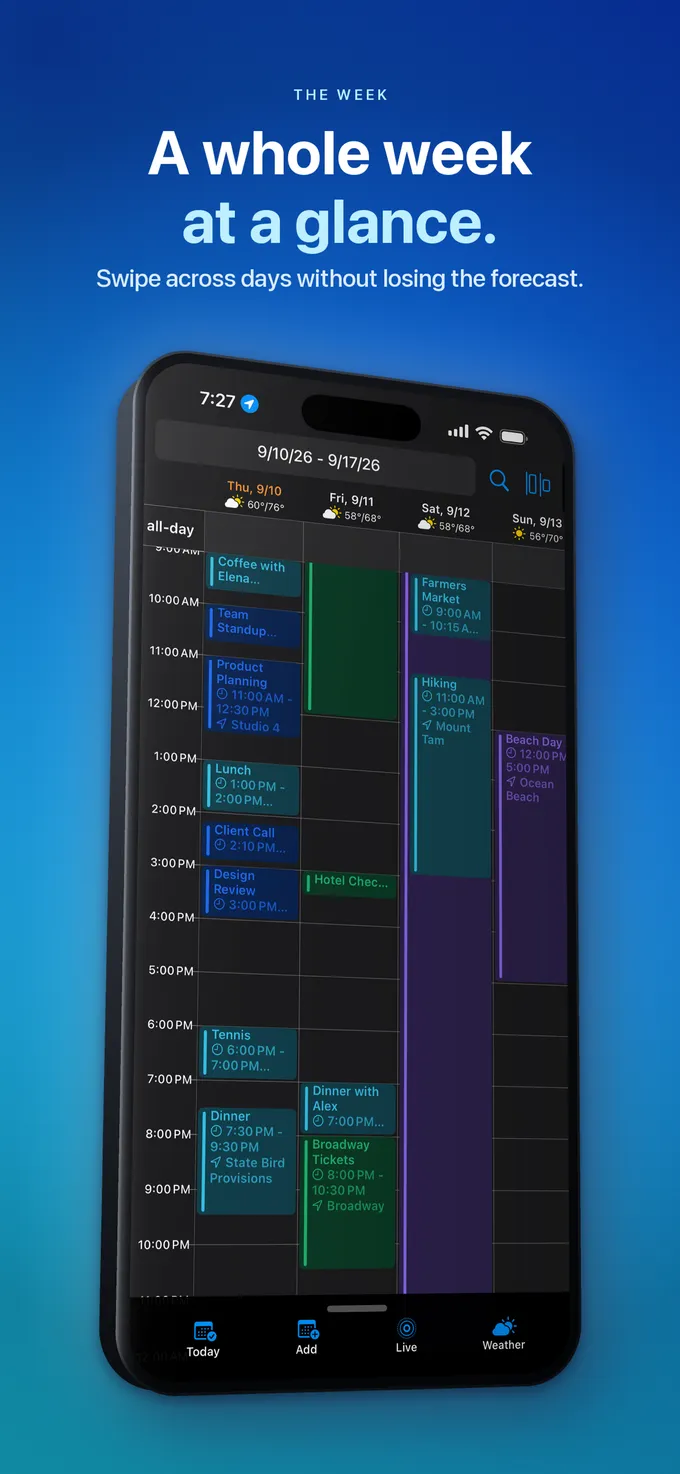
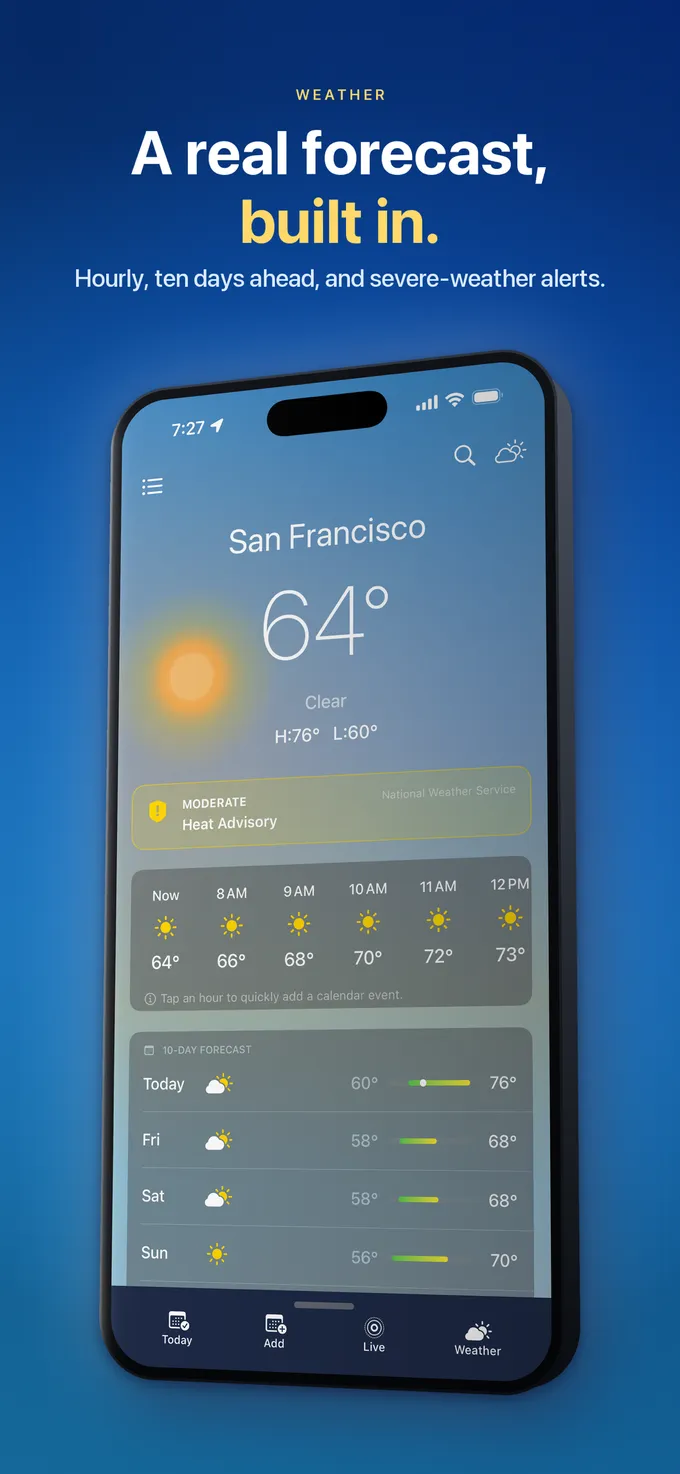
Hava durumu ve hafta görünümleri, aynı planlama görevinin farklı bölümlerini gösterir. Tahmin yerini, etkinliğin konumundan ayrı olarak doğrulayın.
Dış mekân etkinliğinden önce pratik bir kontrol
| Kontrol | Örnek | Karar |
|---|---|---|
| Yer | Etkinlik başka bir şehirde. | Hava durumu görünümünde o varış noktasını seçin ve adını okuyun. |
| Zaman aralığı | Etkinlik 14:00 ile 16:00 arasında sürüyor. | Her iki saati de, ayrıca ilgili hazırlık veya yolculuk süresini inceleyin. |
| Kapsam | Gereken saatlerin yalnızca bir kısmı mevcut. | Planı geçici tutun ve bir kez daha kontrol etmeyi planlayın. |
| Kaydedilen etkinlik | Bir hava durumu saatinden taslak başlatıyorsunuz. | Kaydetmeden önce tarihi, saat dilimini, süreyi ve hedef takvimi gözden geçirin. |
Tahmini gerçek etkinliklerinizle karşılaştırın
Mevcut tahmini ve programınızı gözden geçirmek için iPhone veya iPad’de Cloud Calendars kullanın. Hava durumu seçiminizi bilgilendirir; bir etkinliği otomatik olarak taşımaz veya değişikliği katılımcılarla onaylamaz.
App Store'dan indirinNeredeyse herkesin varsaydığı
Takvimdeki günlük hava durumu simgesinin, bir etkinliğe ekli tahminle aynı özellik olduğu düşüncesi.
Konum ve tarihle başlayın
Öngörülen konumun hava tahminini açın ve tarihini takvim kaydıyla karşılaştırın. Takvimdeki hava durumu seçili hava durumu konumunu yansıtabilir; bu yüzden etkinlik adresinin bunu belirlediğini varsaymak yerine, seçimin etkinlik için uygun olduğunu doğrulayın.
Gelecek ay için bir etkinlik, o tarih için hava durumu verisi henüz yokken de mevcut olabilir. Etkinliği koruyun ve tarihine yaklaştıkça tahmine yeniden bakın; hava durumu bilgisinin görünmemesi, havanın açık olacağı anlamına gelmez.
Saatlik bir soru için saatlik ayrıntıyı kullanın
Günlük özet ve saatlik tahmin farklı soruları yanıtlar. Etkinlik iki ile beş arası sürüyorsa, tek bir günlük simgeyi tüm tablo olarak görmek yerine bu aralığı kapsayan mevcut saatleri inceleyin.
Aralığın yalnızca bir bölümü kullanılabiliyorsa, kalan kısmı kesinleştirmeyin. Uygulama, oluşturabileceğiniz her etkinlik için eksiksiz saatlik hava durumu sunmayı vaat etmez; bu kılavuz da herhangi bir etkinliği açtığınızda her zaman tüm hava durumu aralığının gösterileceğini vaat etmez.
Olasılık, miktar ve zamanı birbirinden ayırın
Kontrol ettiğiniz değerin etiketini okuyun. Yağış olasılığı, yağış miktarı veya süresi değildir. Benzer şekilde, saatlik bir değer ile günlük özet farklı zaman aralıklarını kapsar; iki olası zamanı değerlendirirken aynı zaman aralıklarını karşılaştırın.
Tek bir yüzdeyi her duruma uyan evrensel bir gitme-iptal etme kuralı gibi görmek yerine, planınıza uygun bir alternatif belirleyin. Hava durumu bilgileri değişebilir; bu nedenle karar verme zamanı geldiğinde yeniden kontrol edin.
Hava durumuna göre planlanan bir etkinliği kaydetmeden önce gözden geçirin
Uygulama, tahmindeki bir saatten yola çıkarak bir etkinlik taslağı başlatabilir. Kaydetmeden önce taslağın tarihini, başlangıç saatini, bitiş saatini ve hedef takvimini gözden geçirin. Tahminden seçim yapmak, doğru planı oluşturduğunuzu kontrol etmenin yerine geçmez.
Takvim erişimi veya hedef takvim kaydetmeyi engelliyorsa, bu izin sorununu hava durumu erişiminden ayrı olarak çözün. Bir hava tahminini görebilmek, paylaşılan bir takvimde düzenleme yetkisi vermez.
Özet yeterli değilse tam tahmini kullanın
Açık havadaki bir etkinlik için, o etkinlikle ilgili değişkenleri ve gerçekten seçtiğiniz konumu inceleyin. Anlık hava durumu bileşeni veya ana sayfa demosu, uygulamadaki mevcut tahmin saatlerini kontrol etmenin yerine geçmez.
Bir tutarsızlık fark ederseniz önce konumu ve zaman damgasını karşılaştırın. Farklı sağlayıcılar, seçilen konumlar ve tahmin dönemleri, takvim etkinliğinin değiştiğini kanıtlamadan da farklı görünümler oluşturabilir.
Ne yapmalı
- Konumu ve etkinlik tarihini doğrulayın.
- Etkinliğin tamamındaki mevcut saatleri kontrol edin.
- Olasılık ve miktarı farklı değerler olarak okuyun.
- Kaydetmeden önce etkinlik taslağını gözden geçirin.
Sorular
- Her etkinlik için eksiksiz bir tahmin var mı?
- Hayır. Kapsam, seçilen konuma ve mevcut tarih ile saatlere bağlıdır.
- Hava durumu simgesi etkinlik adresine özel midir?
- Etkinliğe yakın görünmesine bakarak böyle bir sonuç çıkarmayın. Hava durumu konumunu ayrıca doğrulayın.
- Bir saate dokunmak yeni bir etkinliği kaydeder mi?
- Uygun olduğunda bir etkinlik taslağı başlatır. Kaydetmeden önce tarihini, saatini ve takvimini gözden geçirin.