
Verifique a previsão do tempo por hora para um evento do calendário no iPhone e iPad
Para verificar a previsão do tempo de um evento do calendário, relacione três elementos: o local, a data local e o período entre o início e o fim do evento. No Cloud Calendars, escolha o local da previsão e consulte as horas disponíveis. O endereço de um evento e um ícone de tempo próximo, por si só, não provam que isso corresponda. A Arte Soft, desenvolvedora do app, publica este guia.
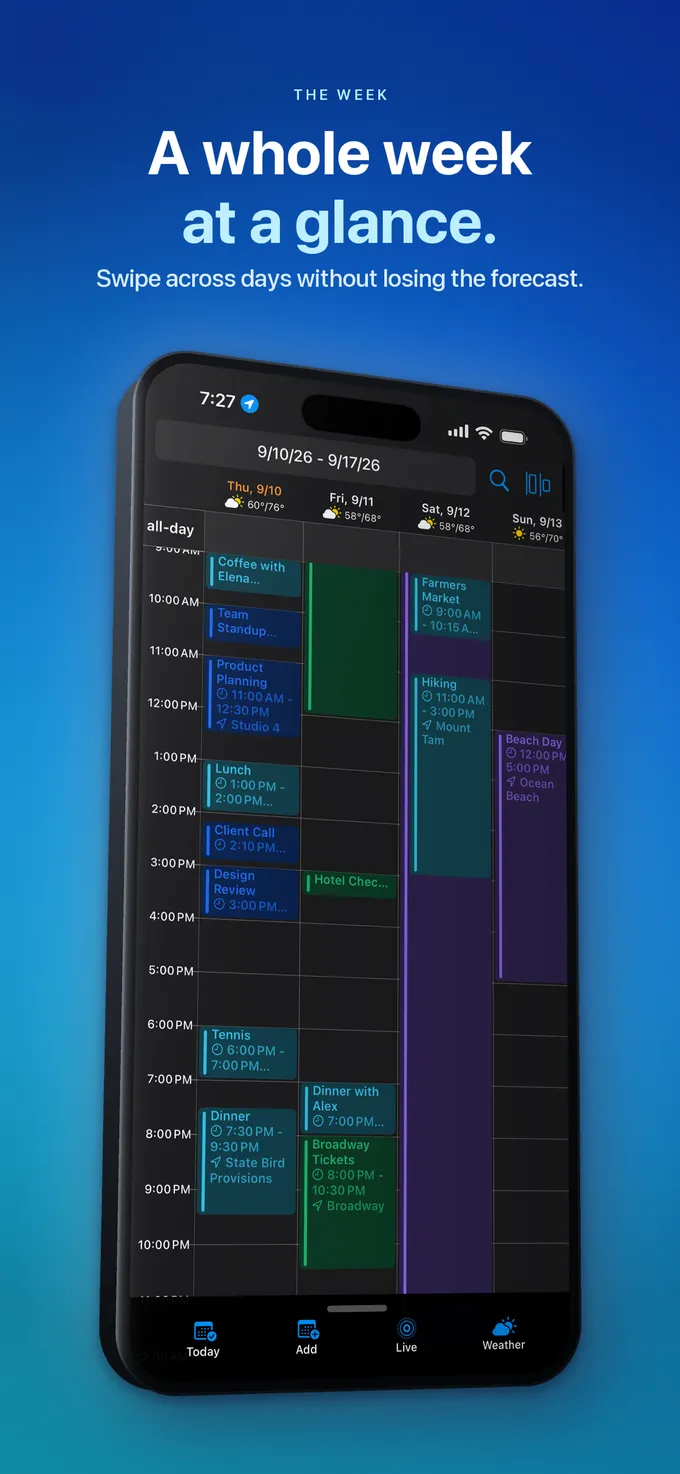
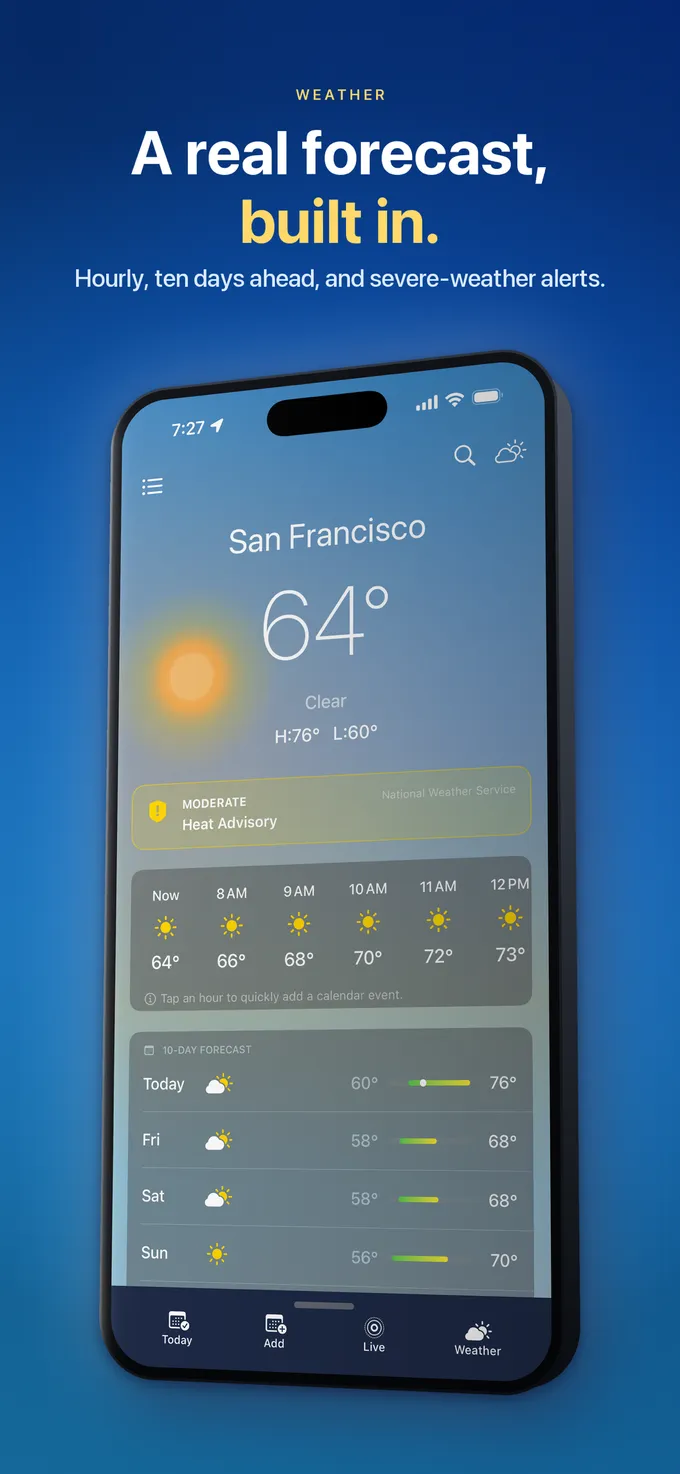
As visualizações de tempo e de semana mostram partes diferentes da mesma tarefa de planejamento. Confirme separadamente o local da previsão e o local do evento.
Uma verificação prática antes de um evento ao ar livre
| Verificação | Exemplo | Decisão |
|---|---|---|
| Local | O evento é em outra cidade. | Selecione esse destino na visualização do tempo e leia o nome dele. |
| Período | A atividade vai das 14:00 às 16:00. | Verifique as duas horas, além da preparação ou do deslocamento relevantes. |
| Cobertura | Apenas algumas das horas necessárias estão disponíveis. | Mantenha o plano provisório e programe outra verificação. |
| Evento salvo | Você inicia um rascunho a partir de um horário da previsão. | Revise a data, o fuso horário, a duração e o calendário de destino antes de salvar. |
Compare a previsão com seus eventos reais
Use Cloud Calendars no iPhone ou iPad para revisar a previsão disponível e sua agenda. O tempo orienta sua escolha; ele não move automaticamente um evento nem confirma uma alteração com os participantes.
Baixar na App StoreO que quase todo mundo supõe
Que um ícone diário de clima em um calendário é o mesmo recurso que uma previsão vinculada a um evento.
Comece pelo local e pela data
Abra a previsão do local desejado e compare a data dela com a do evento no calendário. O clima no calendário pode refletir o local meteorológico selecionado, então verifique se ele é adequado para o evento em vez de presumir que o endereço do evento o controla.
Um evento no próximo mês pode existir antes de haver dados meteorológicos disponíveis para essa data. Mantenha o evento e volte à previsão mais perto da data; a ausência de informação meteorológica não é uma previsão de tempo bom.
Use detalhes por hora para uma dúvida sobre horário
Um resumo diário e uma previsão por hora respondem a perguntas diferentes. Se o evento durar das duas às cinco, examine as horas disponíveis que cobrem esse intervalo em vez de tratar um único ícone diário como o quadro completo.
Se apenas parte do intervalo estiver disponível, deixe o restante em aberto. O app não promete clima horário completo para todos os eventos que você pode criar, e este guia não promete que abrir qualquer evento sempre mostrará toda a janela de previsão dele.
Separe probabilidade, quantidade e horário
Leia o rótulo do valor que você está verificando. A probabilidade de precipitação não é a quantidade nem a duração da chuva. Da mesma forma, um valor por hora e um resumo diário cobrem períodos diferentes; compare períodos equivalentes ao avaliar dois horários possíveis.
Escolha uma alternativa adequada ao seu plano em vez de tratar uma única porcentagem como uma regra universal de confirmar ou cancelar. As informações meteorológicas podem mudar, então consulte-as novamente quando for preciso tomar uma decisão.
Revise antes de salvar um evento baseado na previsão do tempo
O app pode iniciar um rascunho de evento a partir de uma hora da previsão. Revise a data, o horário de início, o de término e o calendário de destino do rascunho antes de salvar. Selecionar a previsão não substitui a verificação de que você está criando o compromisso correto.
Se o acesso ao calendário ou o calendário de destino impedir o salvamento, resolva essa permissão separadamente do acesso ao clima. Encontrar uma previsão não concede direitos de edição em um calendário compartilhado.
Use a previsão completa quando o resumo não bastar
Para uma atividade ao ar livre, verifique as variáveis relevantes para essa atividade e para o local que você realmente escolheu. Um widget de clima atual ou uma demonstração na página inicial não substitui a verificação das horas de previsão disponíveis no app.
Se você notar uma discrepância, compare primeiro o local e o registro de data e hora. Provedores diferentes, locais selecionados e períodos de previsão podem gerar exibições diferentes sem provar que o evento do calendário mudou.
O que fazer
- Confirme o local e a data do evento.
- Verifique as horas disponíveis ao longo da atividade.
- Leia probabilidade e quantidade como valores diferentes.
- Revise o rascunho do evento antes de salvar.
Perguntas
- Todo evento tem uma previsão completa?
- Não. A cobertura depende do local selecionado e das datas e horas disponíveis.
- O ícone do clima é específico do endereço do evento?
- Não conclua isso pela proximidade com o evento. Confirme separadamente o local meteorológico.
- Tocar em uma hora salva um novo evento?
- Isso inicia um rascunho de evento, quando disponível. Revise a data, o horário e o calendário antes de salvar.