
iPhone और iPad पर कैलेंडर इवेंट के लिए घंटेवार मौसम जाँचें
कैलेंडर इवेंट के लिए मौसम जाँचने के लिए तीन चीज़ें मिलाएँ: स्थल, उसकी स्थानीय तारीख और इवेंट की शुरू से अंत तक की अवधि। Cloud Calendars में मौसम का स्थान चुनें और उपलब्ध घंटे देखें। किसी इवेंट का पता और पास में दिखने वाला मौसम आइकन अपने-आप में इस मेल का प्रमाण नहीं हैं। यह मार्गदर्शिका डेवलपर Arte Soft द्वारा प्रकाशित की गई है।
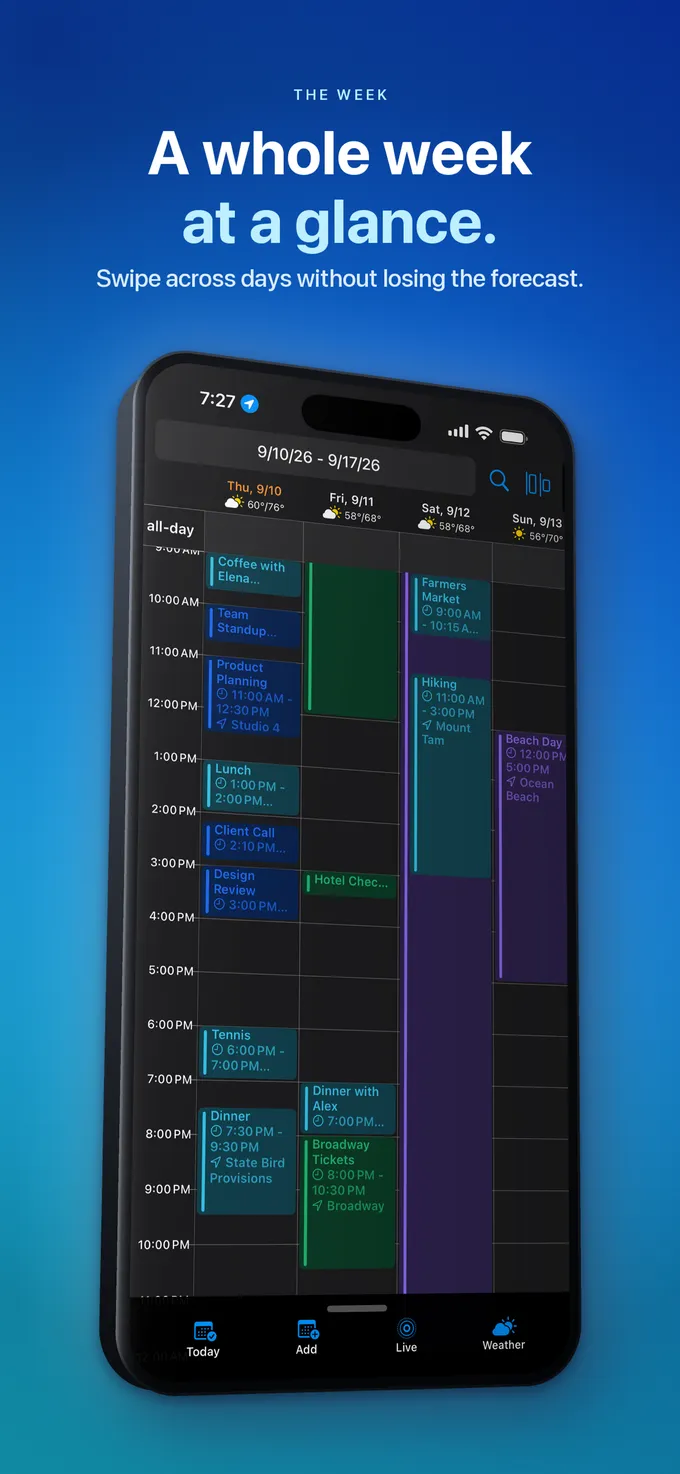
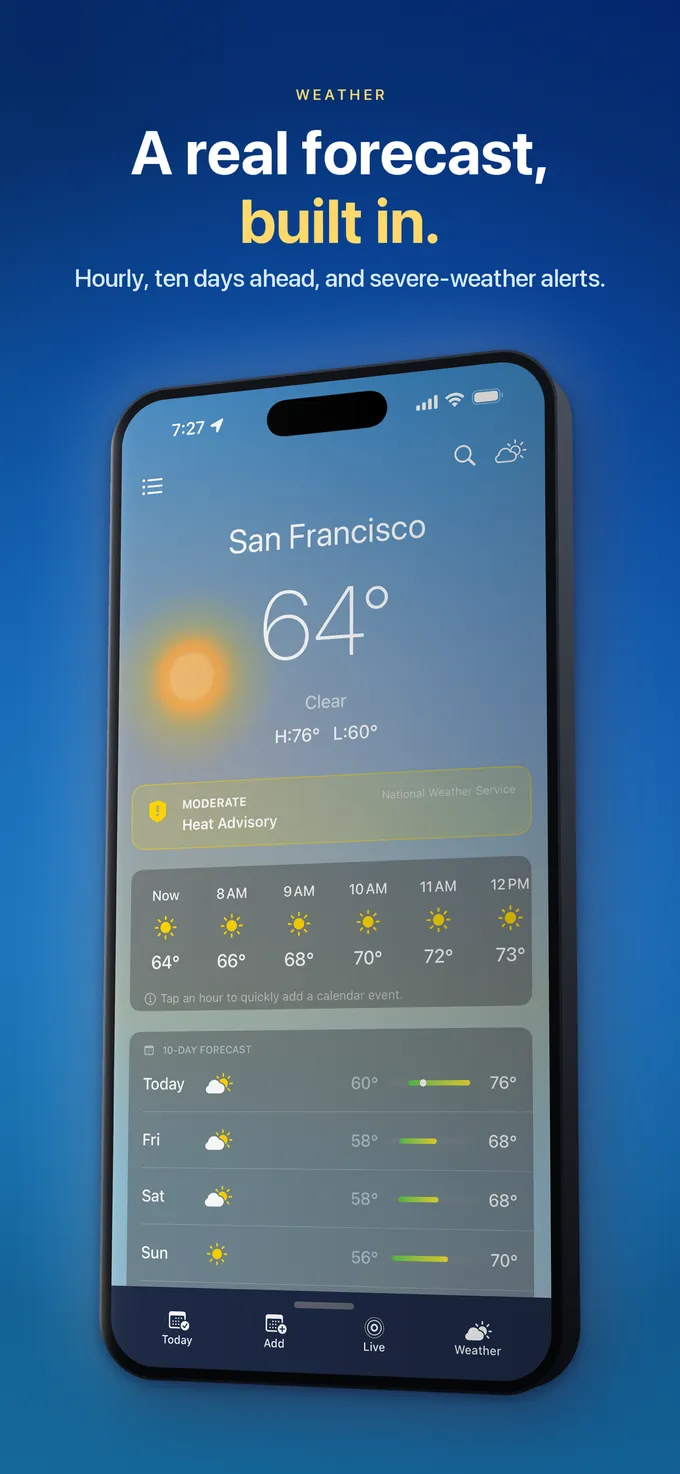
मौसम और सप्ताह दृश्य एक ही योजना कार्य के अलग-अलग हिस्से दिखाते हैं। पूर्वानुमान के स्थान की पुष्टि इवेंट के स्थान से अलग करें।
बाहरी योजना से पहले एक व्यावहारिक जाँच
| जाँच | उदाहरण | निर्णय |
|---|---|---|
| स्थान | इवेंट किसी दूसरे शहर में है। | मौसम दृश्य में वही गंतव्य चुनें और उसका नाम पढ़ें। |
| अवधि | गतिविधि 14:00 से 16:00 तक चलती है। | दोनों घंटे जाँचें, साथ ही प्रासंगिक तैयारी या यात्रा भी। |
| कवरेज | ज़रूरी घंटों में से केवल कुछ ही उपलब्ध हैं। | योजना को अस्थायी रखें और एक और जाँच तय करें। |
| सहेजा गया इवेंट | आप मौसम के किसी घंटे से एक ड्राफ्ट शुरू करते हैं। | सहेजने से पहले तारीख, समय क्षेत्र, अवधि और गंतव्य कैलेंडर की समीक्षा करें। |
अपने वास्तविक इवेंट्स के साथ पूर्वानुमान मिलाकर देखें
उपलब्ध पूर्वानुमान और अपना शेड्यूल देखने के लिए iPhone या iPad पर Cloud Calendars का उपयोग करें। मौसम आपकी पसंद को सूचित करता है; यह अपने-आप कोई इवेंट नहीं बदलता और न ही प्रतिभागियों के साथ बदलाव की पुष्टि करता है।
App Store से डाउनलोड करेंजो लगभग हर कोई मान लेता है
यह मान लेना कि कैलेंडर पर दिखने वाला दैनिक मौसम आइकन, किसी इवेंट से जुड़े पूर्वानुमान जैसी ही सुविधा है।
स्थान और तारीख से शुरू करें
जिस स्थान के लिए पूर्वानुमान देखना है, उसे खोलें और उसकी तारीख की तुलना कैलेंडर प्रविष्टि से करें। कैलेंडर का मौसम चुने गए मौसम-स्थान को दिखा सकता है, इसलिए यह मानने के बजाय कि इवेंट का पता ही इसे नियंत्रित करता है, जांच लें कि वह इवेंट के लिए उपयुक्त है।
अगले महीने का कोई इवेंट उस तारीख के मौसम डेटा उपलब्ध होने से पहले भी मौजूद हो सकता है। इवेंट बनाए रखें और उसकी तारीख के करीब फिर से पूर्वानुमान देखें; मौसम प्रविष्टि का न होना साफ मौसम का पूर्वानुमान नहीं है।
घंटे-आधारित प्रश्न के लिए घंटे-आधारित विवरण देखें
दैनिक सारांश और घंटे-आधारित पूर्वानुमान अलग-अलग सवालों के जवाब देते हैं। यदि इवेंट दो से पाँच बजे तक है, तो केवल एक दैनिक आइकन को पूरी तस्वीर मानने के बजाय उस अंतराल को कवर करने वाले उपलब्ध घंटों की जांच करें।
यदि अंतराल का केवल कुछ हिस्सा ही उपलब्ध है, तो बाकी को अनिर्णीत ही रहने दें। ऐप यह वादा नहीं करता कि आप जो भी इवेंट बना सकते हैं, उसके लिए हर बार पूरा घंटे-आधारित मौसम उपलब्ध होगा, और यह गाइड भी यह वादा नहीं करती कि किसी भी इवेंट को खोलने पर हमेशा उसकी पूरी मौसम अवधि दिखाई जाएगी।
संभावना, मात्रा और समय को अलग-अलग समझें
जिस मान को आप देख रहे हैं, उसका लेबल पढ़ें। वर्षा की संभावना, वर्षा की मात्रा या अवधि नहीं होती। इसी तरह, घंटे-आधारित मान और दैनिक सारांश अलग-अलग अवधियों को कवर करते हैं; दो संभावित समयों की तुलना करते समय समान अवधि की तुलना करें।
किसी एक प्रतिशत को हर स्थिति के लिए जाने या रद्द करने का सार्वभौमिक नियम मानने के बजाय, अपनी योजना के अनुसार उपयुक्त विकल्प चुनें। मौसम संबंधी जानकारी बदल सकती है, इसलिए जब निर्णय लेना हो तब इसे फिर से देखें।
मौसम-आधारित इवेंट सहेजने से पहले समीक्षा करें
ऐप पूर्वानुमान के किसी घंटे से इवेंट ड्राफ्ट शुरू कर सकता है। सहेजने से पहले ड्राफ्ट की तारीख, शुरुआत, समाप्ति और लक्ष्य कैलेंडर की समीक्षा करें। पूर्वानुमान चुन लेना इस बात की जांच का विकल्प नहीं है कि आप सही इवेंट बना रहे हैं।
यदि कैलेंडर एक्सेस या लक्ष्य कैलेंडर के कारण सेव नहीं हो पा रहा है, तो उस अनुमति को मौसम एक्सेस से अलग हल करें। पूर्वानुमान मिल जाने से साझा कैलेंडर में संपादन का अधिकार नहीं मिल जाता।
जब सारांश पर्याप्त न हो, तो पूरा पूर्वानुमान देखें
बाहरी गतिविधि के लिए, उस गतिविधि और वास्तव में चुने गए स्थान से संबंधित मानों की जांच करें। वर्तमान मौसम विजेट या होमपेज डेमो, ऐप में उपलब्ध पूर्वानुमान घंटों की जांच का विकल्प नहीं है।
यदि आपको कोई अंतर दिखे, तो पहले स्थान और टाइमस्टैम्प की तुलना करें। अलग-अलग प्रदाता, चुने गए स्थान और पूर्वानुमान अवधियाँ अलग प्रदर्शन दिखा सकते हैं, बिना यह साबित किए कि कैलेंडर इवेंट बदल गया है।
क्या करें
- स्थान और इवेंट की तारीख की पुष्टि करें।
- पूरी गतिविधि के दौरान उपलब्ध घंटों की जांच करें।
- संभावना और मात्रा को अलग-अलग मान के रूप में पढ़ें।
- सहेजने से पहले इवेंट ड्राफ्ट की समीक्षा करें।
सवाल
- क्या हर इवेंट के लिए पूरा पूर्वानुमान उपलब्ध होता है?
- नहीं। कवरेज चुने गए स्थान और उपलब्ध तारीखों व घंटों पर निर्भर करता है।
- क्या मौसम आइकन इवेंट के पते के लिए ही विशिष्ट होता है?
- केवल इवेंट के पास दिखने से ऐसा निष्कर्ष न निकालें। मौसम का स्थान अलग से पुष्टि करें।
- क्या किसी घंटे पर टैप करने से नया इवेंट सेव हो जाता है?
- जहाँ उपलब्ध हो, वहाँ यह एक इवेंट ड्राफ्ट शुरू करता है। सहेजने से पहले उसकी तारीख, समय और कैलेंडर की समीक्षा करें।