
Kalenderwidgets op iPhone en iPad: komende events en weer
Kies Calendar Events of Calendar Events Large als je komende afspraken op je beginscherm wilt. Kies Calendar & Weather voor een weergave met datum en weer. Deze indelingen beantwoorden verschillende vragen; bekijk op je apparaat eerst de beschikbare voorvertoning voordat je de widget toevoegt. Deze gids is gepubliceerd door Arte Soft, de ontwikkelaar van Cloud Calendars.
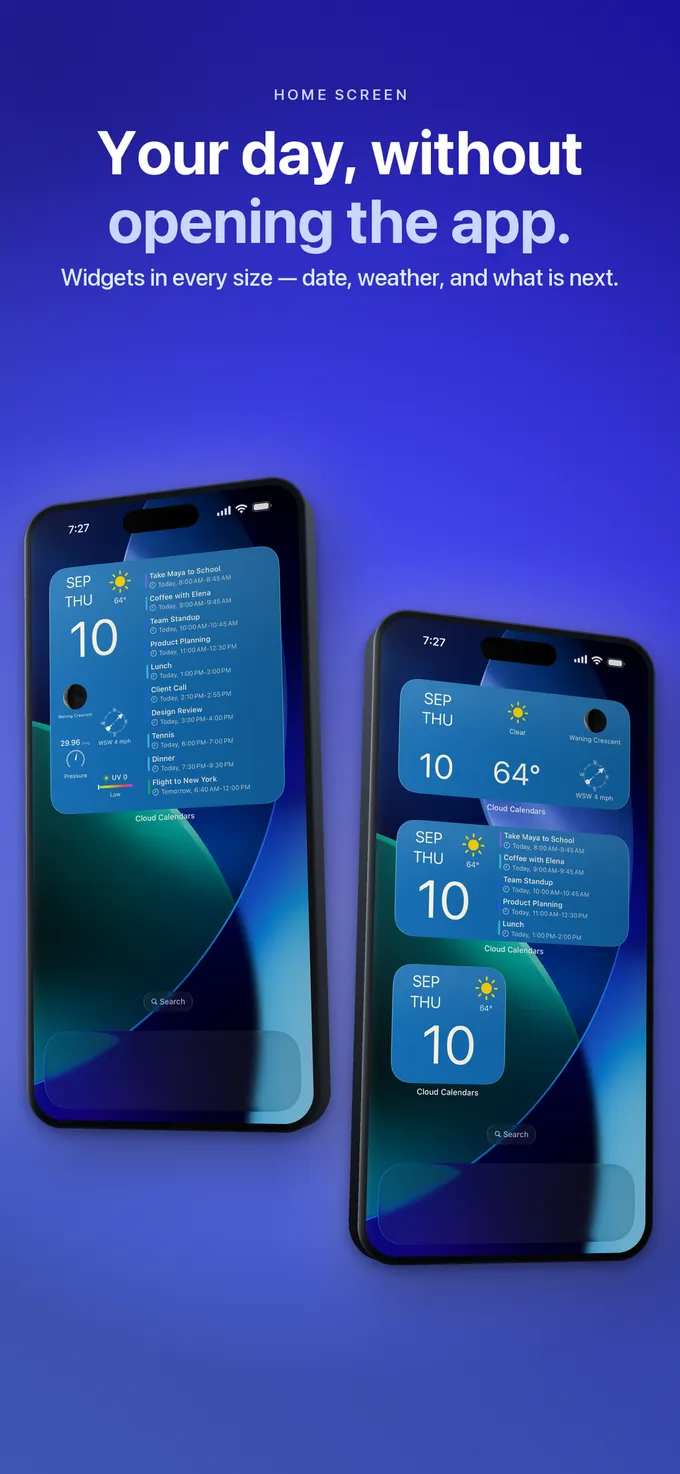
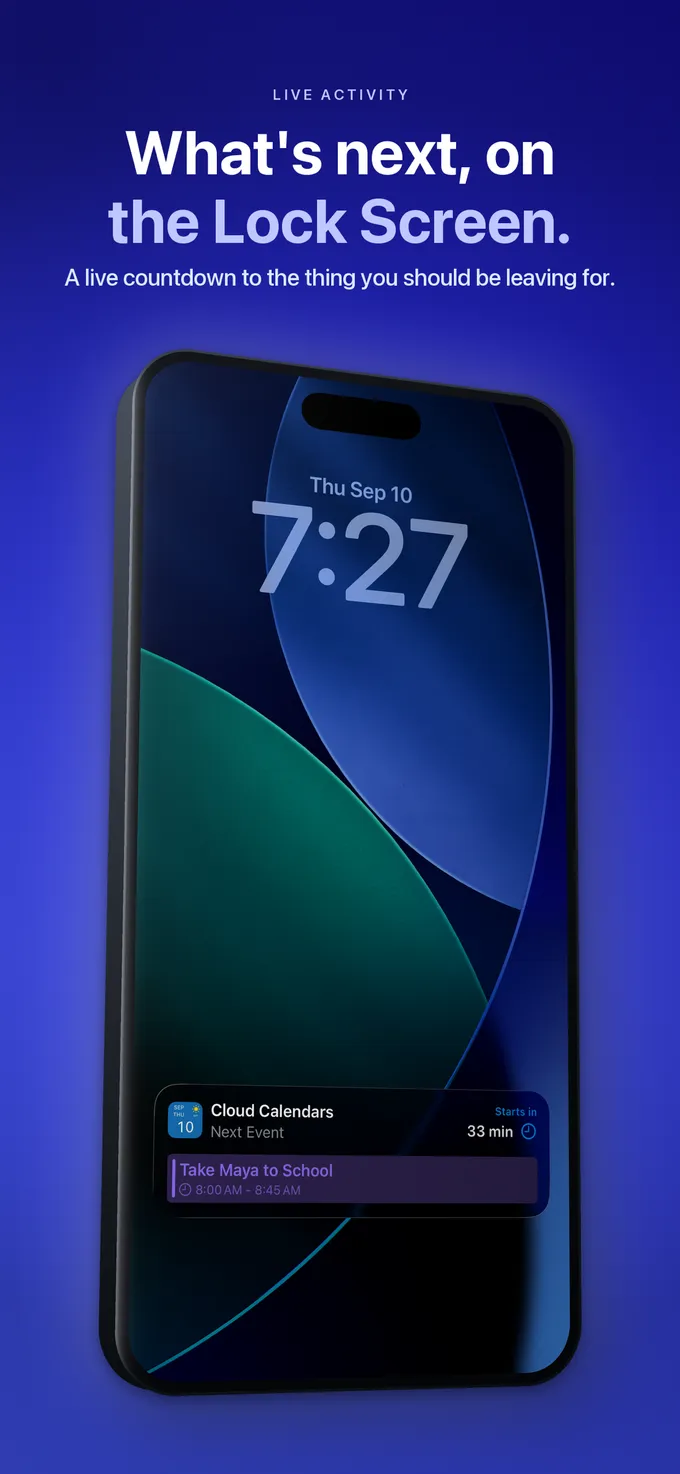
De widgets op het beginscherm en de Live Activity zijn aparte weergaven. Kies de indeling die past bij de informatie die je nodig hebt.
Kies de weergave die je echt nodig hebt
| Weergave | Gebruik dit voor | Controleer voordat je erop vertrouwt |
|---|---|---|
| Calendar Events | Een compacte weergave van komende afspraken met tijd. | De gebeurtenis hoort bij een geselecteerde agenda en is nog niet begonnen. |
| Calendar Events Large | Meer ruimte voor komende afspraken. | Ook een grotere indeling heeft nog steeds een beperkt aantal regels. |
| Calendar & Weather | Een snel overzicht van datum en weer. | De kleine indeling garandeert geen regel met een komende gebeurtenis. |
| Live Activity | Een aparte aftelling naar de volgende gebeurtenis op ondersteunde iPhone-onderdelen. | Dit is geen widget voor het beginscherm en ook geen aparte widgetindeling voor het toegangsscherm. |
Zet het nuttigste deel van je planning op het beginscherm
Open Cloud Calendars, controleer een bekende toekomstige gebeurtenis met tijd en voeg daarna de passende widget toe op je iPhone of iPad. De app blijft de plek om de volledige agenda te bekijken.
Download in de App StoreKies eerst de gebeurtenisindeling
In de widgetgalerij van Cloud Calendars is Calendar Events de middelgrote indeling met een lijst van gebeurtenissen. Calendar Events Large biedt meer ruimte voor komende afspraken. Calendar & Weather is een aparte indeling met datum en weer; het kleine formaat garandeert geen rij met de volgende gebeurtenis. Namen kunnen op je apparaat vertaald worden weergegeven.
Houd op de iPhone een leeg deel van het beginscherm ingedrukt, kies Wijzig en Voeg widget toe, zoek daarna Cloud Calendars en selecteer de gewenste indeling. Vergelijk de voorvertoning voordat je de widget toevoegt. De widgetinstructies van Apple gaan over deze systeemgalerij; die staat los van de kalenderweergaven in de app.
Voeg de widget toe op iPad en controleer hem
Gebruik op iPad de widgetgalerij van Apple op het beginscherm: houd de achtergrond ingedrukt, open Wijzig en tik op Voeg widget toe. Zoek naar Cloud Calendars, bekijk de beschikbare stijlen en formaten, voeg de indeling toe die je nodig hebt, plaats hem en rond af met Gereed. Volg de knoppen die jouw iPadOS-versie toont; een voorvertoning bevestigt niet dat je agendagegevens al zijn geladen.
Kies Calendar Events of Calendar Events Large als je afspraken wilt zien. Vergelijk de stijlen die de geïnstalleerde app aanbiedt; een tegel met datum en weer beantwoordt iets anders dan een gebeurtenissenlijst.
Open Cloud Calendars op die iPad en zoek een bekende toekomstige afspraak met tijd in een geselecteerde agenda. Een correcte weergave op je iPhone bevestigt niet de accounts, toegang of geladen gegevens op de iPad. Vergelijk de titel, datum en begintijd en ga daarna verder met de controles hieronder voor geschiktheid en updates als de widget afwijkt.
Controleer wat als aankomend telt
De gebeurtenissenweergave gebruikt geselecteerde agenda’s en toekomstige afspraken met tijd. Items voor de hele dag en afspraken waarvan de begintijd al voorbij is, worden uitgesloten van deze lijst met komende gebeurtenissen. Daarom kan een verjaardag of een lopende vergadering wel in de app zichtbaar zijn, maar hier niet verschijnen.
Als je bijvoorbeeld vandaag alleen een reisitem voor de hele dag hebt, betekent een lege lijst met komende gebeurtenissen niet dat dat item verdwenen is. Open de app om de volledige dag te bekijken. Ook kan de volgende afspraak met tijd morgen of later zijn; lees de datum in plaats van aan te nemen dat elke regel over vandaag gaat.
Maak onderscheid tussen een ontbrekende gebeurtenis en een lijst zonder vrije regels
Een widget toont een beperkt aantal komende afspraken. Als eerdere gebeurtenissen alle regels vullen, kan een latere afspraak ontbreken terwijl die wel in de app staat en wel in aanmerking komt voor de lijst met komende gebeurtenissen. Een grotere gebeurtenissenindeling kan meer regels tonen; het is nog steeds niet de volledige agenda.
Begin met de eerstvolgende toekomstige afspraak met tijd in een geselecteerde agenda. Als die wel verschijnt maar een latere niet, open dan de app om de rest van het schema te bekijken. Ontbreekt ook de dichtstbijzijnde geschikte gebeurtenis, ga dan verder met controles op agendaselectie, toegang en updates. Verplaats of verwijder geen afspraken alleen om een latere invoer te laten verschijnen.
Maak van de app je eerste vergelijking
Open Cloud Calendars en zoek één specifieke toekomstige afspraak met tijd. Controleer of de bijbehorende agenda is geselecteerd en of de app de benodigde toegang tot agenda’s heeft. Vergelijk de titel, datum en begintijd met de widget. Ontbreekt de gebeurtenis ook in de app, onderzoek dan eerst het account of de synchronisatie.
Gebruik zo nodig een onschuldige testafspraak in een agenda die van jou is voor een duidelijk voorbeeld. Geef die een begintijd in de toekomst en een herkenbare titel. Pas geen echte uitnodiging aan en verwijder geen accounts alleen om het beginscherm te testen.
Houd rekening met updates zonder uit te gaan van een vaste termijn
Widgets tonen opgeslagen informatie en draaien niet continu zoals een geopende app. Apple bepaalt wanneer ze worden bijgewerkt. De app openen en de gebeurtenis controleren geeft je een nieuw vergelijkingspunt, maar legt niet vast na exact hoeveel seconden de widget moet veranderen.
Als de app correct blijft terwijl de widget onjuist blijft, noteer dan de indeling, de geselecteerde agenda, de tijd van de gebeurtenis en de versies van app en iOS. Een lege lijst, een oude afspraak en een onjuiste tijd zijn verschillende waarnemingen; meld welke jij ziet.
Lees het weer als een aparte samenvatting
Het weer naast de datum is geen voorspelling die is gekoppeld aan de locatie en begintijd van elke afspraak. Open vóór een buitenactiviteit de weerweergave en controleer de bedoelde plaats en het bedoelde uur. Een pictogram met de actuele omstandigheden kan niet vaststellen welke omstandigheden er later bij een vergadering zullen zijn.
Gebruik deze widget voor snelle oriëntatie. Gebruik de volledige agenda voor afspraken voor de hele dag, gebeurtenisdetails en beslissingen waarvoor je het hele schema nodig hebt.
Wat te doen
- Kies Calendar Events of Calendar Events Large voor een gebeurtenissenlijst.
- Controleer een toekomstige afspraak met tijd in een geselecteerde agenda.
- Vergelijk eerst de datum en tijd in de app voordat je de widget gaat oplossen.
- Leg blijvende verschillen vast in plaats van agendagegevens te verwijderen.
Vragen
- Waarom ontbreekt mijn verjaardag?
- De lijst met komende gebeurtenissen sluit gebeurtenissen voor de hele dag uit. Bekijk de volledige agenda voor verjaardagen en andere items met alleen een datum.
- Toont de kleine widget de volgende vergadering?
- De kleine indeling Calendar & Weather toont datum en weer. Kies een indeling met gebeurtenissenlijst voor afspraken.
- Betekent geen komende gebeurtenis dat ik vandaag vrij ben?
- Nee. Items voor de hele dag, lopende gebeurtenissen, niet-geselecteerde agenda’s en verouderde informatie kunnen die conclusie veranderen.