
Kontrollera timvädret för en kalenderhändelse på iPhone och iPad
För att kontrollera vädret för en kalenderhändelse behöver du få tre saker att stämma: platsen, dess lokala datum och händelsens period från start till slut. I Cloud Calendars väljer du väderplats och granskar de tillgängliga timmarna. En händelses adress och en väderikon i närheten är i sig inte bevis på att detta stämmer överens. Den här guiden publiceras av Arte Soft, utvecklaren.
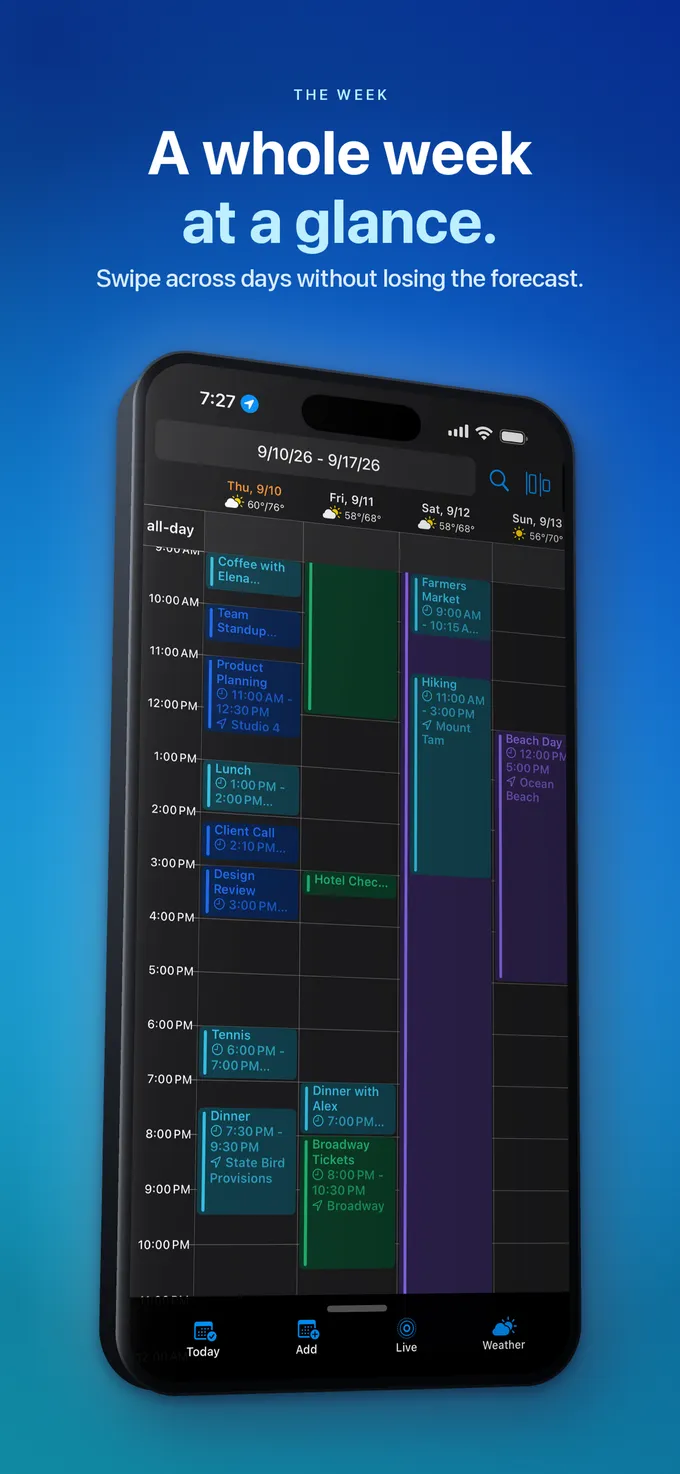
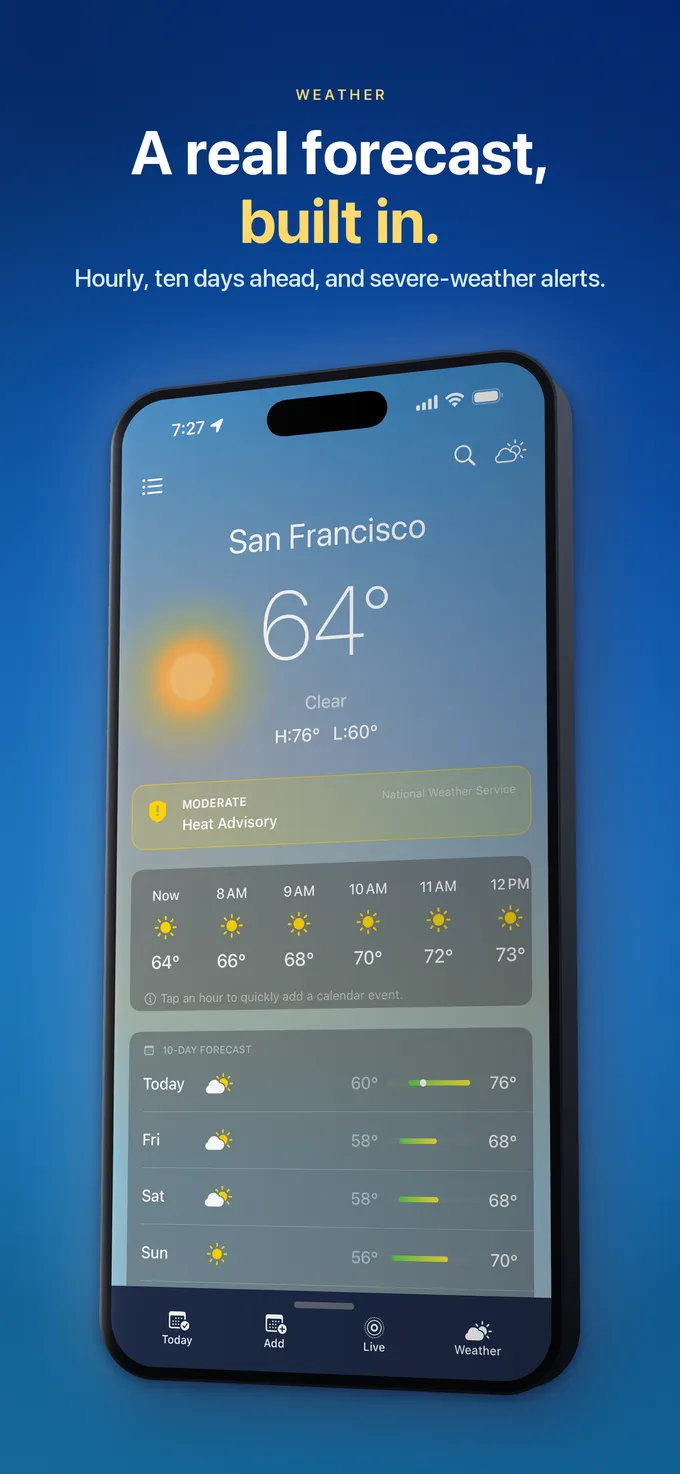
Vädervyn och veckovyn visar olika delar av samma planeringsuppgift. Bekräfta prognosplatsen separat från händelsens plats.
En praktisk kontroll före en aktivitet utomhus
| Kontroll | Exempel | Beslut |
|---|---|---|
| Plats | Händelsen är i en annan stad. | Välj den destinationen i vädervyn och kontrollera namnet. |
| Period | Aktiviteten pågår från 14:00 till 16:00. | Granska båda timmarna samt relevanta förberedelser eller resor. |
| Täckning | Bara några av de timmar som behövs är tillgängliga. | Låt planen vara preliminär och gör en ny kontroll senare. |
| Sparad händelse | Du startar ett utkast från en vädertimme. | Granska datum, tidszon, längd och målkalender innan du sparar. |
Kontrollera prognosen mot dina verkliga händelser
Använd Cloud Calendars på iPhone eller iPad för att granska den tillgängliga prognosen och ditt schema. Vädret hjälper dig att välja; det flyttar inte automatiskt en händelse eller bekräftar en ändring med deltagarna.
Hämta i App StoreVad nästan alla antar
Att en daglig väderikon i en kalender är samma funktion som en prognos kopplad till ett event.
Börja med plats och datum
Öppna prognosen för den avsedda platsen och jämför dess datum med kalenderposten. Kalendervädret kan spegla den valda väderplatsen, så kontrollera att den passar för eventet i stället för att anta att eventets adress styr detta.
Ett event nästa månad kan finnas innan väderdata för det datumet är tillgängliga. Behåll eventet och återkom till prognosen närmare datumet; en saknad väderpost är inte en prognos om klart väder.
Använd timdetaljer för frågor om en viss timme
En dagssammanfattning och en timprognos besvarar olika frågor. Om eventet pågår från två till fem ska du granska de tillgängliga timmarna som täcker intervallet i stället för att se en daglig ikon som hela bilden.
Om bara en del av intervallet är tillgänglig, låt resten vara oklart. Appen lovar inte komplett timvis väder för varje event du kan skapa, och den här guiden lovar inte att hela väderfönstret alltid visas när du öppnar ett event.
Håll isär sannolikhet, mängd och tidpunkt
Läs etiketten för det värde du kontrollerar. Sannolikhet för nederbörd är inte samma sak som mängd eller varaktighet av regn. På samma sätt avser ett timvärde och en dagssammanfattning olika perioder; jämför likvärdiga perioder när du väger mellan två möjliga tider.
Välj ett alternativ som passar din plan i stället för att behandla en enda procentsats som en universell regel för att genomföra eller ställa in. Väderinformation kan ändras, så kontrollera den igen när ett beslut behöver fattas.
Granska innan du sparar ett väderbaserat event
Appen kan starta ett eventutkast från en prognostimme. Granska utkastets datum, start, sluttid och målkalender innan du sparar. Att välja en prognos ersätter inte kontrollen av att du skapar rätt åtagande.
Om kalenderåtkomst eller målkalendern hindrar att du sparar, löser du den behörigheten separat från väderåtkomst. Att hitta en prognos ger dig inte rätt att redigera en delad kalender.
Använd hela prognosen när sammanfattningen inte räcker
För en aktivitet utomhus ska du granska de variabler som är relevanta för aktiviteten och den plats du faktiskt har valt. En widget för aktuellt väder eller en demo på startsidan ersätter inte att kontrollera appens tillgängliga prognostimmar.
Om du upptäcker en avvikelse ska du först jämföra plats och tidsstämpel. Olika leverantörer, valda platser och prognosperioder kan ge olika visningar utan att det bevisar att kalenderhändelsen har ändrats.
Vad du gör
- Bekräfta plats och eventdatum.
- Kontrollera de tillgängliga timmarna för hela aktiviteten.
- Läs sannolikhet och mängd som olika värden.
- Granska eventutkastet innan du sparar.
Frågor
- Har varje event en fullständig prognos?
- Nej. Täckningen beror på den valda platsen och på vilka datum och timmar som är tillgängliga.
- Är väderikonen specifik för eventets adress?
- Dra inte den slutsatsen utifrån närheten till eventet. Bekräfta väderplatsen separat.
- Sparas ett nytt event när du trycker på en timme?
- Det startar ett eventutkast där funktionen är tillgänglig. Granska datum, tid och kalender innan du sparar.