
iPhone 和 iPad 上的日历小组件:即将到来的事件与天气
如果你想在主屏幕查看即将到来的日程,请选择 Calendar Events 或 Calendar Events Large。若要显示日期和天气,请选择 Calendar & Weather。这些布局回答的是不同问题;添加前,请先预览你的设备上提供的版本。本指南由 Cloud Calendars 的开发者 Arte Soft 发布。
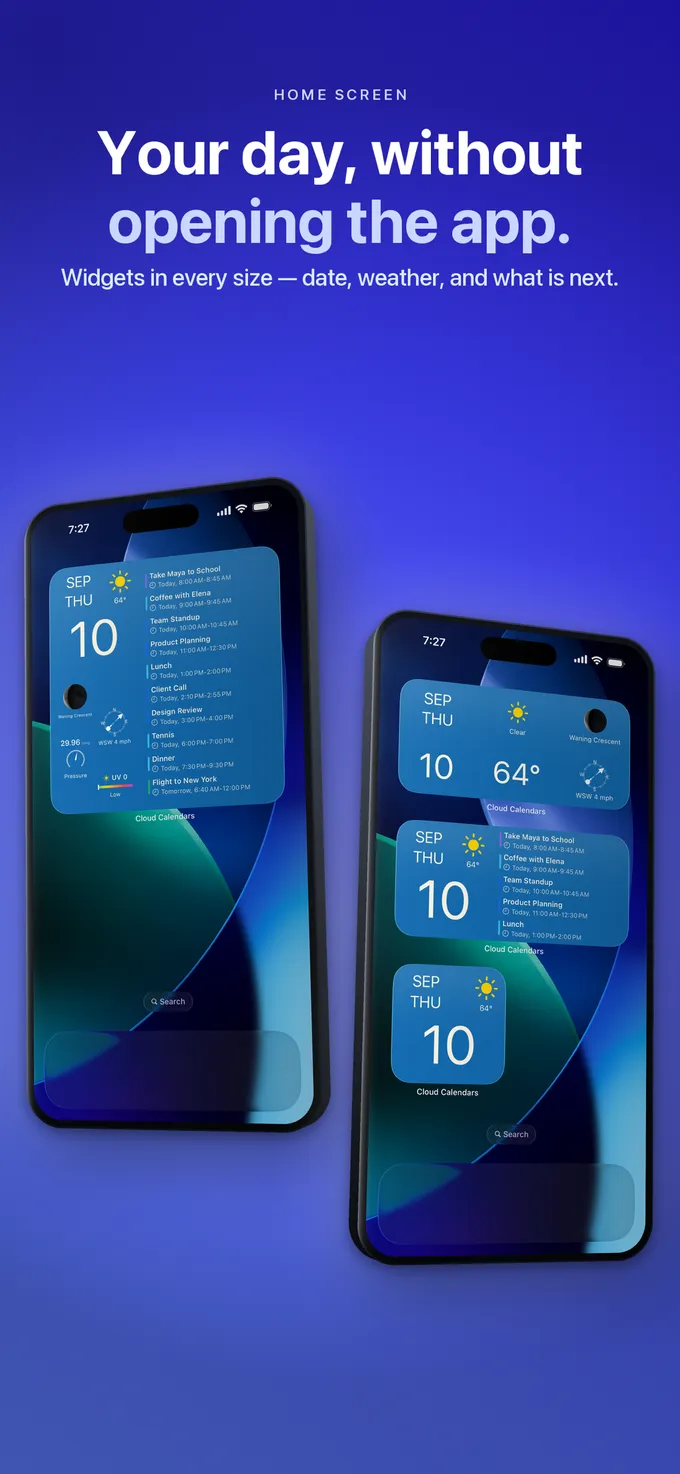
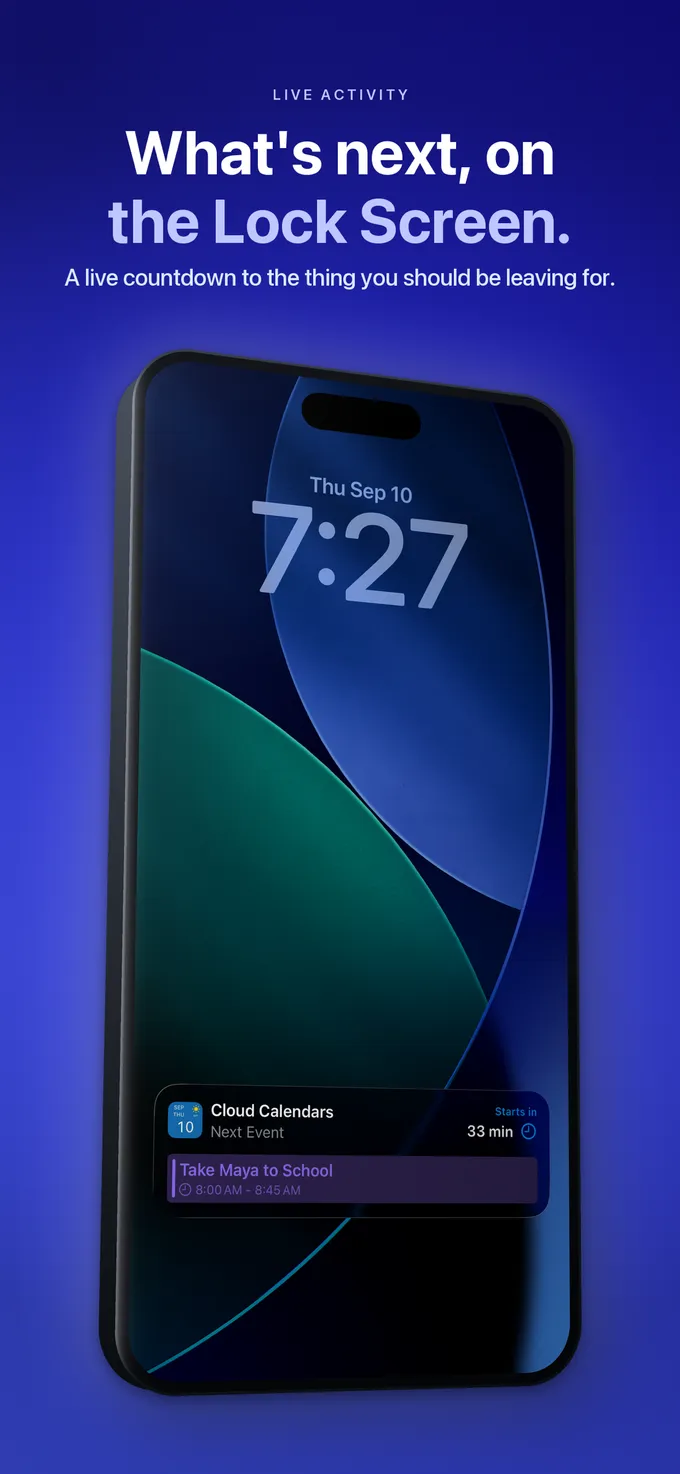
主屏幕小组件和 Live Activity 是彼此独立的显示方式。请选择与你所需信息相匹配的布局。
选择你实际需要的显示方式
| 显示方式 | 适用场景 | 依赖前请先检查 |
|---|---|---|
| Calendar Events | 以紧凑方式查看即将到来的定时活动。 | 该活动属于已选日历,且尚未开始。 |
| Calendar Events Large | 为即将到来的活动提供更多显示空间。 | 即使是更大的布局,显示行数仍然有限。 |
| Calendar & Weather | 快速查看日期和天气概况。 | 其小尺寸布局并不保证会显示“即将到来”的活动行。 |
| Live Activity | 在受支持的 iPhone 界面上单独显示下一项活动的倒计时。 | 它不是主屏幕小组件,也不是专门的锁定屏幕小组件布局。 |
把日程中真正有用的部分放到主屏幕上
打开 Cloud Calendars,确认一个已知的未来定时活动,然后在你的 iPhone 或 iPad 上添加合适的小组件。完整日历仍应在 app 中查看。
从 App Store 下载先选择活动布局
在 Cloud Calendars 小组件库中,Calendar Events 是中号的活动列表布局。Calendar Events Large 可为即将到来的日程提供更多显示空间。Calendar & Weather 是单独的日期与天气布局;其小尺寸并不保证会显示下一项活动。名称在你的设备上可能会以本地语言显示。
在 iPhone 上,按住主屏幕空白区域,选择“编辑”和“添加小组件”,然后找到 Cloud Calendars 并选择所需布局。添加前请先查看预览。Apple 的小组件说明针对的是这个系统小组件库;它与 app 内的日历视图是分开的。
在 iPad 上添加并检查小组件
在 iPad 上,请使用 Apple 的主屏幕小组件库:按住背景,打开“编辑”,然后点“添加小组件”。搜索 Cloud Calendars,查看可用样式和尺寸,添加你需要的布局,放到合适位置,最后点“完成”。请以你的 iPadOS 版本显示的控件为准;预览并不表示你的日历数据已经加载完成。
如果你需要查看日程,请选择 Calendar Events 或 Calendar Events Large。比较已安装 app 提供的样式;日期与天气磁贴回答的是与活动列表不同的问题。
在这台 iPad 上打开 Cloud Calendars,在已选日历中找到一个你确定存在的未来定时活动。iPhone 上显示正常,并不能证明 iPad 上的账户、访问权限或已加载数据也正常。请比较标题、日期和开始时间;如果小组件显示不同,再继续检查下方的适用条件和更新情况。
确认哪些内容算作“即将到来”
活动显示基于已选日历和未来的定时活动。全天事项以及开始时间已经过去的活动,不会包含在这个“即将到来”列表中。因此,生日或正在进行中的会议可能会在 app 里可见,但不会显示在这里。
例如,如果你今天唯一的条目是一个全天的旅行标签,那么“即将到来”列表为空,并不表示这个旅行标签丢失了。请打开 app 查看当天完整安排。同样,下一项定时活动也可能在明天或更晚;请查看其日期,不要默认每一行都是今天的活动。
区分“活动缺失”和“列表行数已满”
小组件只会显示有限数量的即将到来的活动。如果较早的活动已经占满可显示行数,那么较晚的活动即使在 app 中存在,且符合“即将到来”列表条件,也可能不会显示。更大的活动布局可以显示更多行,但依然不是完整日历。
先看已选日历中最近的一项未来定时活动。如果它能显示,但更晚的活动不能显示,请打开 app 查看其余安排。如果最近这项符合条件的活动也缺失了,再继续检查日历选择、访问权限和更新情况。不要为了让较晚的条目显示出来而移动或删除活动。
先把 app 作为对照基准
打开 Cloud Calendars,找到一项明确的未来定时活动。确认其所属日历已被选中,并且 app 拥有所需的日历访问权限。将标题、日期和开始时间与小组件进行比较。如果这项活动在 app 中也缺失,请先排查账户或同步问题。
如果你需要一个清晰的示例,可以在你拥有的日历中创建一个无风险的测试活动。给它设置未来的开始时间,并使用容易识别的标题。不要为了测试主屏幕而修改真实邀请,或删除账户。
预留更新时间,不要假定有固定时限
小组件显示的是已保存的信息,不会像已打开的 app 那样持续运行。它们的更新时间由 Apple 控制。打开 app 并检查活动,可以为你提供一个新的对照点,但这并不能说明小组件必须在几秒内完成更新。
如果 app 始终正确,而小组件仍然显示错误,请记录布局、所选日历、活动时间以及 app/iOS 版本。空列表、旧活动和错误时间是不同的现象;请明确说明你看到的是哪一种。
将天气视为单独的概览信息
日期旁边的天气,并不是附加到每项活动地点和开始时间上的天气预报。在参加户外活动前,请打开天气视图并查看目标地点和时间段。当前天气图标不能用来判断稍后开会时的天气状况。
这个小组件适合用来快速了解情况。对于全天安排、活动详情以及需要查看完整日程的决策,请使用完整日历。
该怎么做
- 如需活动列表,请选择 Calendar Events 或 Calendar Events Large。
- 确认已选日历中有一项未来的定时活动。
- 先在 app 中核对它的日期和时间,再排查小组件问题。
- 如果差异持续存在,请记录下来,不要删除日历数据。
常见问题
- 为什么我的生日没有显示?
- “即将到来”列表不包含全天活动。请在完整日历中查看生日和其他仅含日期的条目。
- 小号小组件会显示下一场会议吗?
- 小号的 Calendar & Weather 布局显示的是日期和天气。如需查看日程,请选择活动列表布局。
- 没有“即将到来”的活动,是否表示我今天有空?
- 不是。全天事项、进行中的活动、未选中的日历以及过期的显示信息,都可能改变这个结论。