
在 iPhone 和 iPad 上同时查看 Google、iCloud 和 Outlook 日历
若要同时查看工作和个人日程,请连接目标账户,选中相应日历,并在同一视图中核对这些活动。Cloud Calendars 支持在 iPhone 和 iPad 上通过 iCloud 和 Google Calendar 进行规划;Microsoft Calendar 支持包含在 Premium 中。把活动放在一起查看,与在不同提供商账户之间复制忙闲时间,是两回事。本文由开发者 Arte Soft 发布。
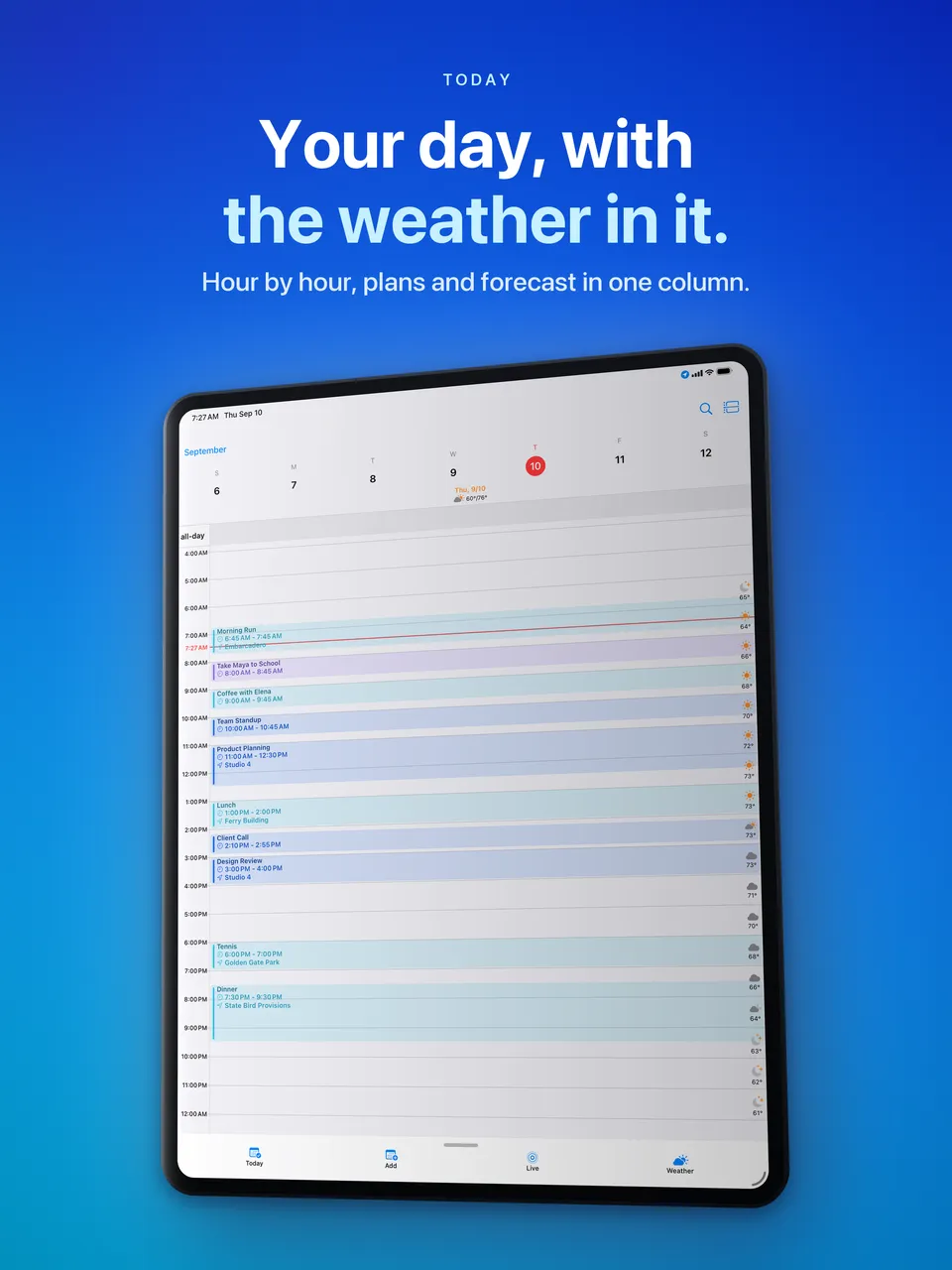
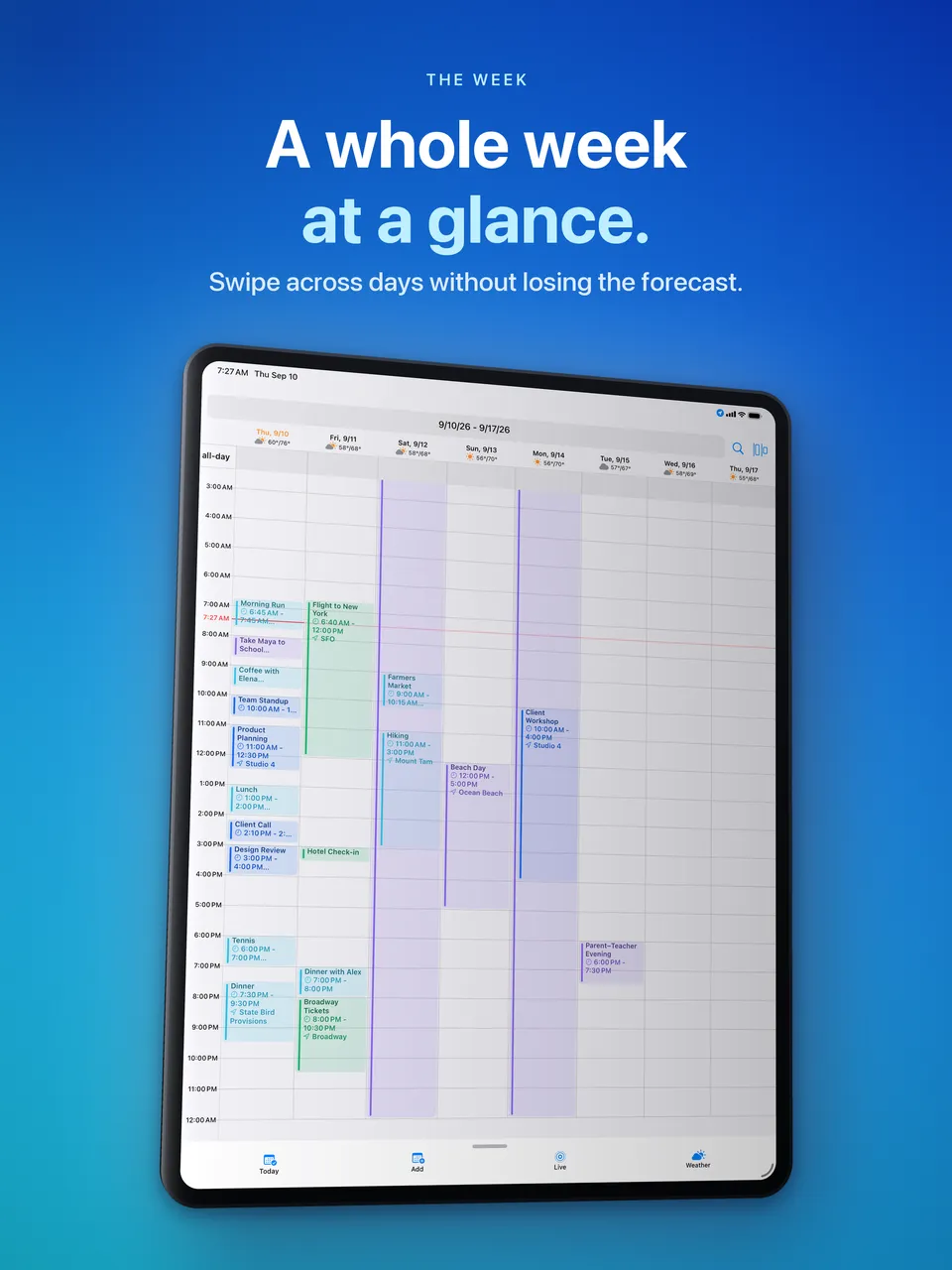
真实的 iPad 日历视图可用于说明如何查看日程。截图并不能证明提供方同步的方向,也不能证明账号权限。
合并视图、订阅,还是复制忙碌时间?
| 你需要什么 | 需要检查什么 | 不要想当然地认为 |
|---|---|---|
| 在一个视图中查看多个账号 | 已连接的账号、所选日历以及所需方案。 | 共享的屏幕显示会合并所有权或权限。 |
| 让事件编辑真正提交到其提供方 | 原始事件、写入权限,以及源端保存后的结果。 | 本地可见的编辑就证明已成功同步到提供方。 |
| 在另一个账号中显示忙碌时间 | 具有明确“源到目标”同步规则的服务。 | 合并视图会自动为同事创建可用性忙碌时段。 |
| 一个已订阅的日历源 | 发布方、刷新方式以及只读状态。 | ICS 订阅是可编辑的双向连接。 |
在 iPhone 和 iPad 上集中查看你的日历
Google Calendar 同步包含在 Base 中。Advanced 可去除广告;Premium 增加 Microsoft Calendar 和 Teams 支持。账号权限需要独立确认,不取决于所购方案。
从 App Store 下载几乎所有人都默认的事
把多个日历放进同一个 app,就会自动让它们的忙闲状态、共享设置和活动副本保持一致。
识别每项活动背后的账户和日历
先从每个提供商各选一项普通活动开始。记下登录的电子邮件地址、日历名称,以及该活动是你创建的还是你收到的邀请。两个都叫“Calendar”的日历,可能属于完全不同的账户。颜色便于你快速查看一周安排;而账户和日历才能确定应当把修改提交到哪里。
例如,你个人 iCloud 日历中的牙医预约,以及 Microsoft 中的项目会议,都可以同时显示给你看。但这本身并不会让同事看到你的牙医预约,也不会在他们的排期工具中自动占用那段时间。
在更改连接之前,先明确你想达到的结果。如果你要把活动数据转移到另一个账户,请使用下方的“选择日历导出格式”查找受支持的转移方式,并在依赖目标账户之前核对有代表性的活动。如果你只是想比较时间,请保留现有日历所有者,并把选定来源一起显示。如果另一个账户必须收到忙闲时间,请参阅“按工作流了解 Cloud Calendars 和 OneCal”,其中解释了可用性复制与个人总览的区别。
通过合适的方式连接
对于 iCloud,请先在 iPhone 上的目标 Apple Account 下启用 iCloud Calendar。设备设置请参阅 Apple 的设置指南。Cloud Calendars 访问的是 iPhone 日历系统中可用的日历,并需要日历访问权限才能读取它们。仅在另一台设备上连接该账户是不够的。
Cloud Calendars 还提供“Sign in with Google”和“Sign in with Microsoft”操作。请确认登录时选择的是哪个账户,然后打开其日历分组并选中你需要的日历。登录到了正确的提供商,但使用了错误的个人或工作身份,可能会得到一份完全有效却不符合预期的日历列表。
理解套餐,不要把它和权限混为一谈
Base 套餐包含 Google Calendar 同步和日历视图。Advanced 在 Base 的基础上增加去广告。Premium 增加 Microsoft Calendar 和 Microsoft Teams 功能。购买前请查看当前本地价格和计费周期。
套餐改变的是 app 可用的功能,并不会赋予你对他人日历的所有权。Google 会区分“查看活动”的权限和“修改活动”的权限。雇主政策以及附加在 Microsoft 日历上的权限仍然适用。活动可见,或出现可编辑界面,并不等于提供商一定会接受更新。
合并视图中可能包含日历副本
Google 和 Microsoft 连接会在 iPhone 日历系统中使用日历副本来展示和同步活动。不要以为连接账户后,除了原始提供商之外就不会存在任何副本。这些副本使用的目标位置,可能取决于设备上可用的日历来源。
如果同一个账户还通过其他方式连接到手机,在把重复出现的预约当作不同活动之前,请先检查日历名称和来源。可暂时隐藏其中一个日历,以识别它提供的是哪一组显示内容。不要只是为了让界面看起来整洁,就删除某个活动或日历:已连接的副本可能会把更改回传给其提供商。
创建活动时,继续主动选择目标日历
保存前,请像检查日期和时间一样仔细检查活动所属日历。家庭安排请选择家人实际使用的日历;工作会议请选择允许使用的工作目标日历。把两个日历同时显示,并不会让其中任何一个自动成为每个新活动的默认目标。
更改活动所属日历,或在日历之间拖动活动,可能意味着“移动”,而不是无害地多看一份。排查显示问题时,请将邀请和重复会议保留在它们原有的日历中。如果你确实需要更改,请先确认谁拥有该活动,以及哪个日历能够接收它。
在依赖总览之前先验证
请将提供商自带日历中的一项最近活动,与 Cloud Calendars 中对应的活动进行比较。检查日期、时区、标题和所选日历。对于你拥有且可编辑的日历,用一个不带来宾、可随时删除的活动来测试,比去改动正在进行中的会议更合适。在认为连接已准备就绪之前,请先到提供商一侧确认结果。
不要依赖合并视图去自动在另一个账户中创建匿名的忙碌时间块。如果你需要让同事看到你不可用,但又不显示个人细节,请使用明确获批的可用性共享方案,并从他们那一侧进行验证。清晰的个人总览和共享可用性是两项不同任务。
该怎么做
- 列出每个提供商各一项活动对应的准确账户和日历。
- 在设备上启用目标 iCloud 日历,并检查日历访问权限。
- 使用相应的 Google 或 Microsoft 登录方式,并选择目标日历。
- 在做任何更改前,先将一项最近活动与其提供商视图进行比较。
- 暂时隐藏你怀疑重复的来源;保留底层活动不变。
- 为每个新活动检查目标日历,并单独验证你需要的任何忙闲时间共享。
常见问题
- 如果我同时显示工作和个人日历,我的同事会看到我的私人活动吗?
- 把多个日历一起显示,并不是共享指令,也不会自动在不同账户之间建立忙闲时间桥接。请检查每个日历的实际共享设置。提供商连接还可能在设备上创建日历副本,因此合并视图也不能保证活动数据只存在于其原始提供商处。
- 为什么我能看到某个事件,却无法成功编辑它?
- 该日历可能是只读的,事件也可能属于其他组织者,或者服务提供方拒绝了更新。请在提供方的日历中检查所有权和权限。购买更高等级的应用方案不会改变这些权限。
- 我是否应该通过所有可用方式连接同一个 Google 账号?
- 请先检查它目前在手机上是如何显示的。通过多种方式接入,会让你更难分辨哪些是同一日历的副本。选择你打算使用的接入方式,核对其中的事件;在排查时,优先先隐藏多余的显示项,而不是一开始就删除数据或断开账号连接。