
صلاحيات تقويم Google: افحص الوصول الذي تمنحه فعلياً
قبل مشاركة التقويم، حدد ما يحتاجه الآخر. التنسيق حسب توفرك وقراءة التفاصيل وصيانة التقويم مهام مختلفة. نشر هذا الدليل Arte Soft، مطوّر Cloud Calendars.
ما يفترضه الجميع تقريبًا
تقييد شخص واحد يضمن أنه لا يستطيع رؤية التفاصيل عبر أي مسار آخر.
طابق الصلاحية مع المهمة
قد يحتاج زميل يحدد موعداً إلى التوفر دون تفاصيل المواعيد. أما من يدير جدول مشروع فيحتاج ترتيباً آخر. حدد المهمة ثم افحص الصلاحية الظاهرة في إعدادات المشاركة الحالية.
يميز Google بين التوفر والتفاصيل ومستويات تعديل متعددة. خيار يحد الوصول للأحداث الخاصة، وآخر يسمح بالتعديل والتفاصيل، والأقوى يسمح أيضاً بإدارة المشاركة. ليست كل الخيارات التي تتضمن التغييرات متكافئة.
افحص وصول التقويم كله والفرد
تحقق من كون التقويم عاماً أو متاحاً للمؤسسة أو مشاركاً عبر مجموعة، إلى جانب الأشخاص المحددين. يوضح Google أن الوصول الأوسع قد يتقدم على الإذن الأضيق؛ تقييد شخص لا يسحب تفاصيل نُشرت بالفعل.
مثلاً، جدول نادٍ منشور للأعضاء. قبل إضافة موعد شخصي، افحص الجمهور بدلاً من افتراض أن الإذن بجانب صديق هو الإعداد الوحيد المهم. احفظ المواعيد الخاصة في وجهة مناسبة.
استخدم إعدادات Google للتقويم المحدد
على الكمبيوتر، ابحث عن التقويم ضمن تقاويمك في Google، وافتح قائمته وإعدادات المشاركة. يوثق Google مناطق منفصلة للأشخاص أو المجموعات والوصول الأوسع. تحقق من الاسم والحساب المسجل قبل التغيير.
أكد هوية Google المقصودة للمستلم عند دعوته. إذا لم يجد التقويم، افحص العنوان ورسالة الدعوة بدلاً من توسيع الوصول لإظهاره. غياب العرض ونقص صلاحية التعديل مشكلتان مختلفتان.
اختبر دون مواعيد خاصة
استخدم موعد اختبار عادياً بلا عنوان خاص أو ملاحظات أو مكان أو قائمة ضيوف. اطلب تأكيد ما يراه المستلم وما يستطيع تغييره فقط عندما يكون التعديل مطلوباً ومسموحاً. لا توزع بيانات دخول حسابك للاختبار.
سجل التقويم والدور الممنوح ثم راجع النتيجة بعد التغيير. يتحقق ذلك من الترتيب المقصود، لا من اختفاء معلومات سبق قراءتها أو نسخها. لا تختبر بنشر جدول عمل حقيقي.
افصل سياسات العمل عن خطط التطبيق
يقول Google إن مسؤولي العمل أو الدراسة قد يقيدون المشاركة. إذا غاب الإعداد المطلوب، اتبع المسار المعتمد للمؤسسة. لا تنشر معلومات العمل لتجاوز قيد الحساب.
يمكن لـCloud Calendars عرض التقاويم المتصلة، لكن أسماء خططه لا تعيد تعريف صلاحيات Google. يزيل Advanced الإعلانات، ولا يشتري لشخص آخر وصولاً إلى كل الأحداث. افحص إعداد المشاركة لدى المزود والنتيجة المقبولة، لا مجرد وجود محرر محلي.
راجع وأزل الوصول غير المطلوب
عند انتهاء مشروع، راجع المستلمين والمجموعات والنشر الأوسع. حذف شخص واحد ليس إلا جزءاً إذا بقيت مسارات أخرى. اتفقوا على من يصون الجدول وكيف تُدار تغييرات الوصول لاحقاً.
يوثق Google إزالة الأشخاص أو المجموعات وإيقاف المشاركة الأوسع بشكل منفصل. إزالة الوصول لا تسترجع ملفاً مصدراً أو لقطة أو معلومات نُسخت في مكان آخر. تابع ذلك منفصلاً مع المعنيين، ولا تعد بأن مفتاحاً واحداً يمحو كل النسخ السابقة.
كيف يبدو
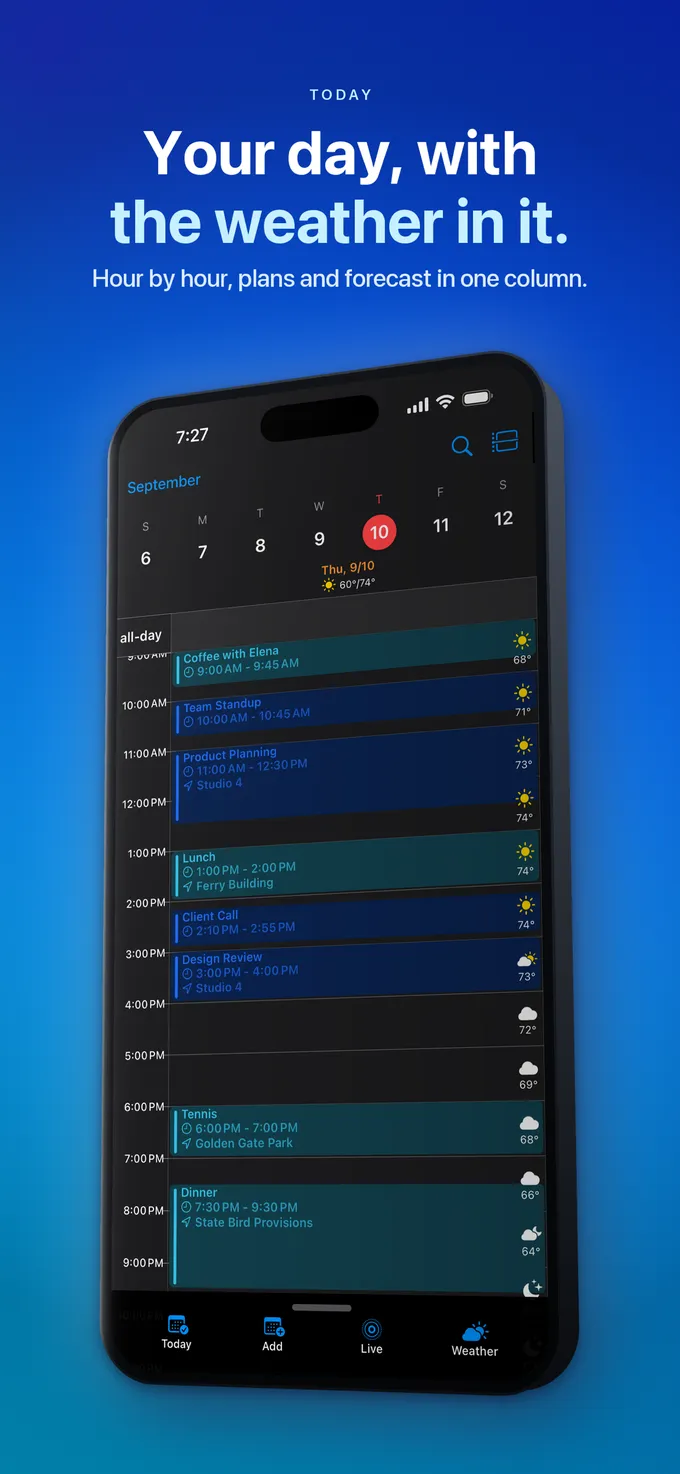
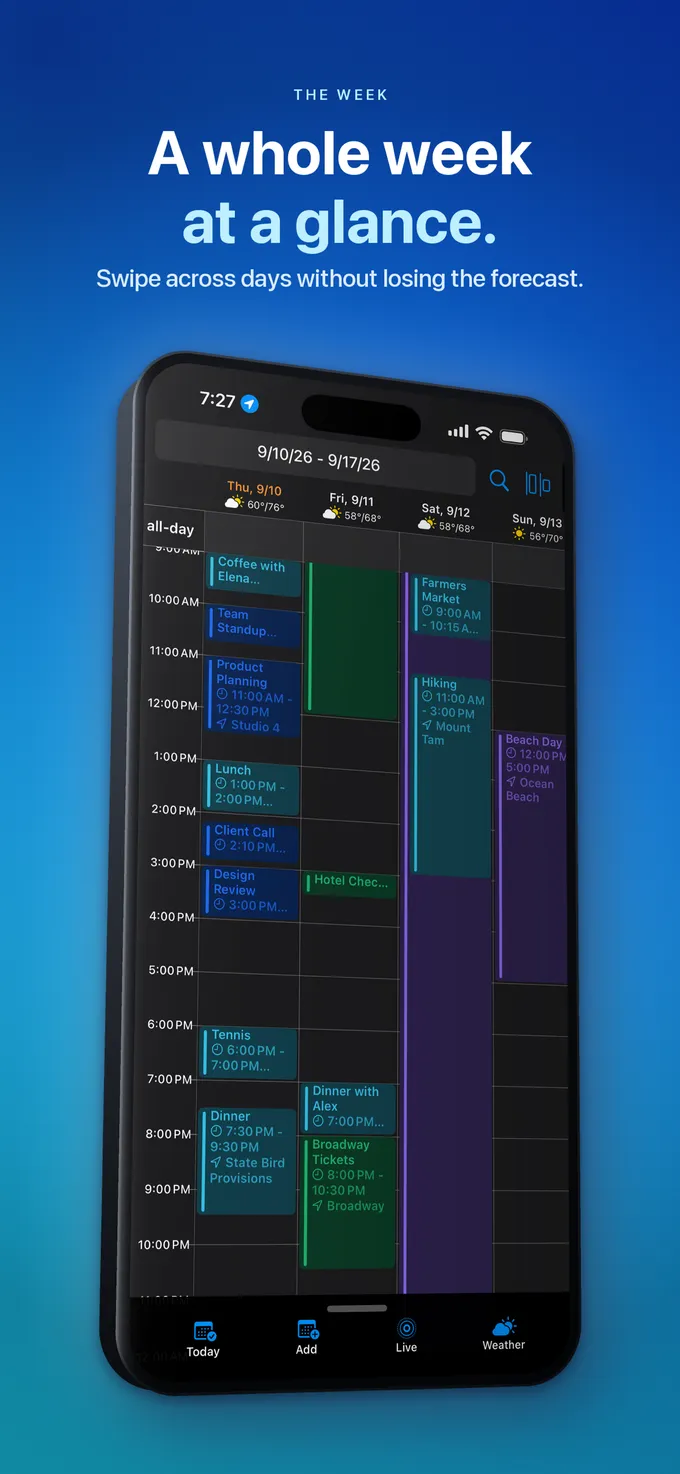
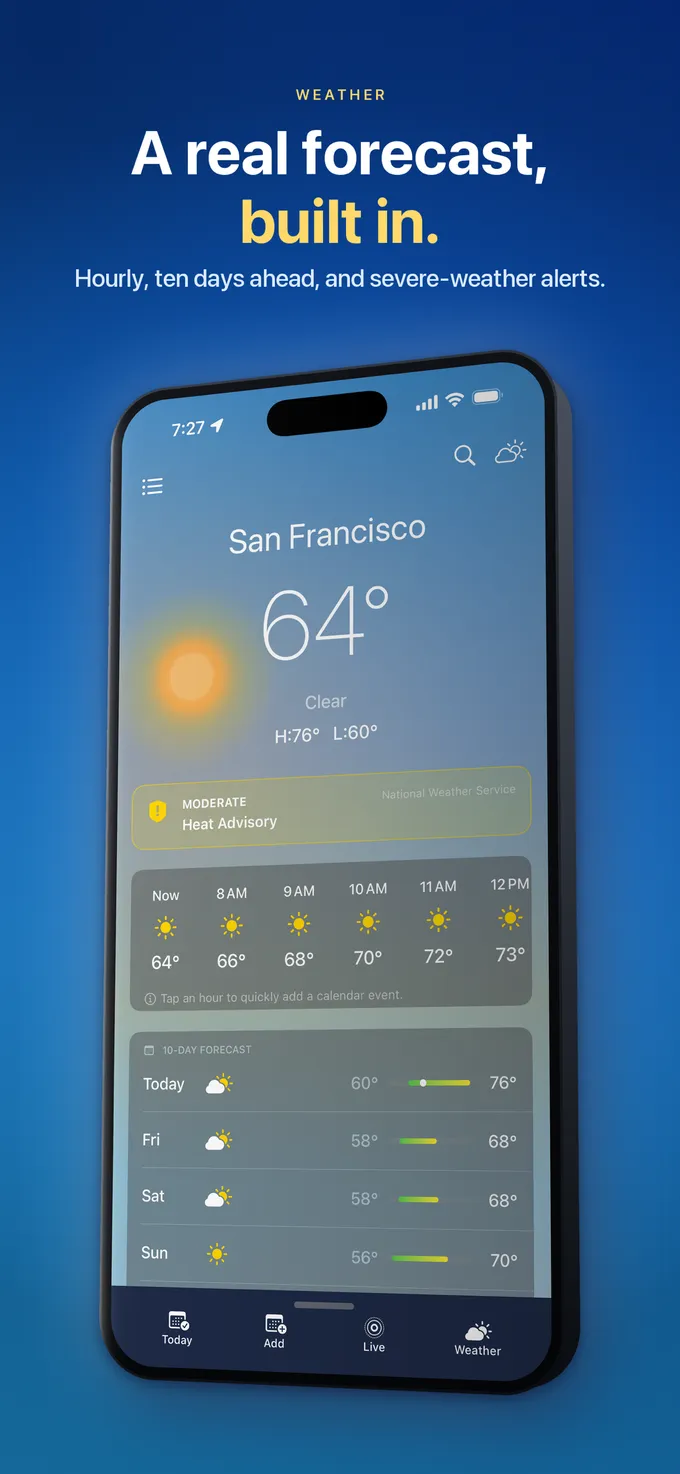
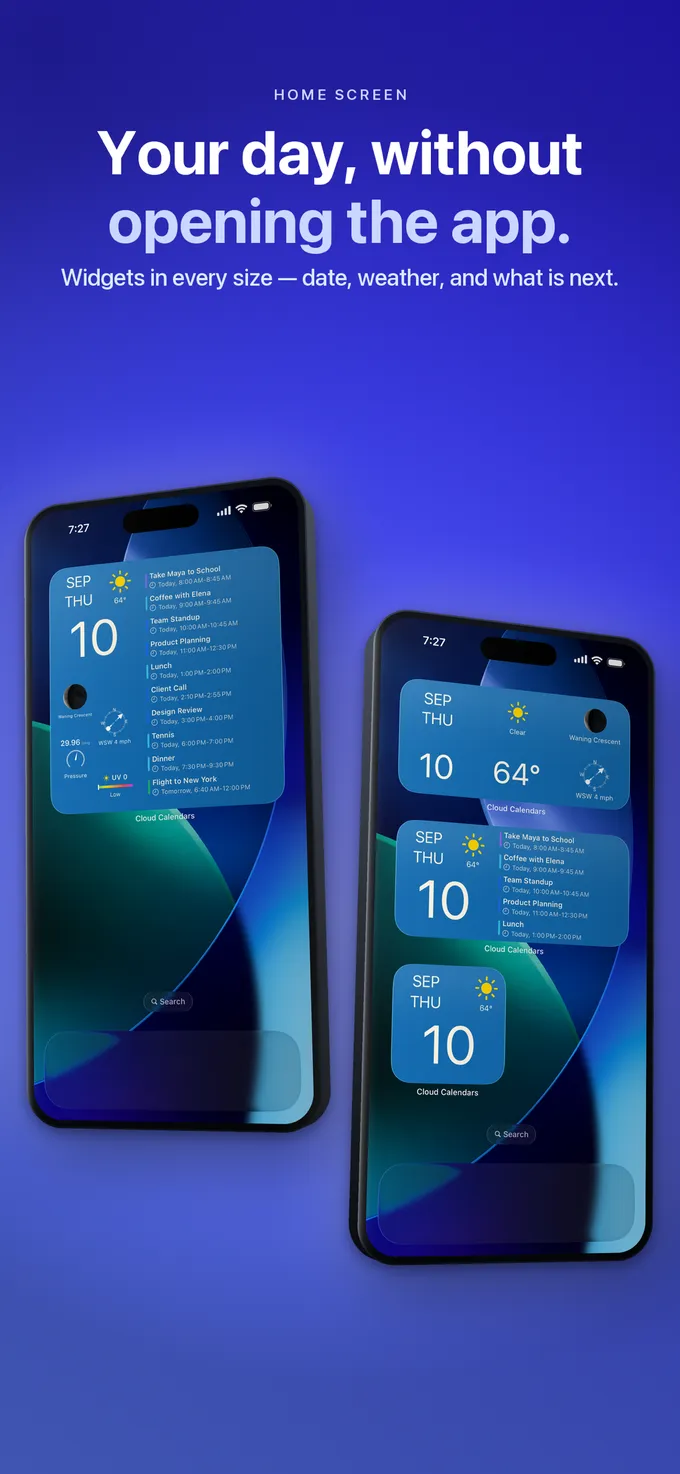
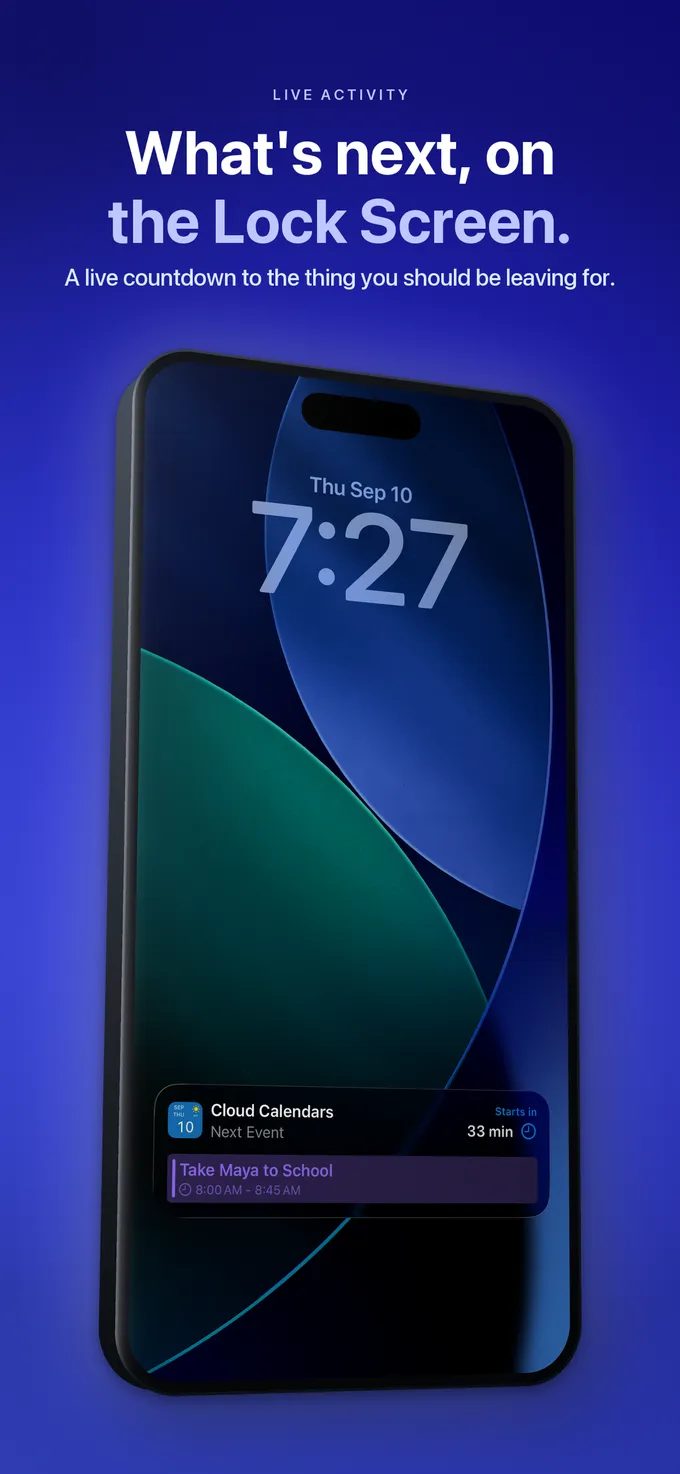
ماذا تفعل
- حدد التقويم ومهمة المستلم.
- افحص وصول الأفراد والمجموعات والمؤسسة والجمهور.
- اختر الصلاحية المناسبة من إعدادات Google الحالية.
- تحقق من الهوية قبل تغيير الوصول.
- اختبر حدثاً غير حساس من جهة المستلم.
- راجع المسارات القديمة دون افتراض استرجاع النسخ السابقة.
أسئلة
- هل يتقدم الإذن الفردي المقيد على تقويم عام؟
- لا. يوثق Google أولوية الصلاحيات الأوسع عند التعارض. راجع إعدادات الجمهور والمؤسسة مع إدخال الشخص.
- هل تكشف كل صلاحيات التعديل الأحداث الخاصة بالطريقة نفسها؟
- لا. يوثق Google خياراً يحد الوصول للأحداث الخاصة منفصلاً عن خيارات التعديل وإدارة المشاركة الأخرى. اقرأ الصلاحية الحالية بدقة.
- هل شراء Advanced يغير حقوق المشاركة في Google؟
- لا. يزيل Advanced الإعلانات في Cloud Calendars. يعتمد الوصول على صلاحيات التقويم وقيود المؤسسة.