
Δικαιώματα Google Calendar: ελέγξτε την πρόσβαση που παραχωρείτε
Πριν κοινοποιήσετε ημερολόγιο, αποφασίστε τι χρειάζεται να κάνει ο άλλος. Ο προγραμματισμός γύρω από τη διαθεσιμότητά σας, η ανάγνωση λεπτομερειών και η συντήρηση του ημερολογίου είναι διαφορετικές εργασίες. Ο οδηγός δημοσιεύεται από την Arte Soft, δημιουργό του Cloud Calendars.
Τι υποθέτουν σχεδόν όλοι
Ένας περιορισμός για ένα άτομο υποτίθεται ότι εγγυάται πως δεν μπορεί να δει λεπτομέρειες από άλλη διαδρομή.
Προσαρμόστε την πρόσβαση στην εργασία
Συνάδελφος που αναζητά ώρα συνάντησης μπορεί να χρειάζεται μόνο διαθεσιμότητα, χωρίς λεπτομέρειες ραντεβού. Συνεργάτης που συντηρεί πρόγραμμα έργου χρειάζεται διαφορετική ρύθμιση. Αποφασίστε πρώτα την εργασία και μετά ελέγξτε το δικαίωμα στις τρέχουσες ρυθμίσεις κοινοποίησης.
Η Google διακρίνει διαθεσιμότητα, λεπτομέρειες και πολλά επίπεδα επεξεργασίας. Μία επιλογή περιορίζει πρόσβαση σε ιδιωτικά συμβάντα· άλλη επιτρέπει επεξεργασία και λεπτομέρειες· η ισχυρότερη επιτρέπει και διαχείριση κοινοποίησης. Μην θεωρείτε ισοδύναμες όλες τις επιλογές που αναφέρουν αλλαγές.
Ελέγξτε την πρόσβαση όλου του ημερολογίου
Πέρα από τα ονομαστικά άτομα, ελέγξτε αν το ημερολόγιο είναι δημόσιο, διαθέσιμο στον οργανισμό ή κοινόχρηστο μέσω ομάδας. Η Google αναφέρει ότι ευρύτερη πρόσβαση μπορεί να υπερισχύει στενότερης: ο περιορισμός ενός ατόμου δεν αναιρεί ήδη δημοσιευμένες λεπτομέρειες.
Σκεφτείτε το πρόγραμμα ενός συλλόγου που δημοσιεύεται για τα μέλη. Πριν βάλετε προσωπικό ραντεβού, ελέγξτε το κοινό του ημερολογίου και μην θεωρήσετε ότι μετρά μόνο το δικαίωμα δίπλα σε έναν φίλο. Κρατήστε ιδιωτικά ραντεβού σε κατάλληλο προορισμό.
Χρησιμοποιήστε τις ρυθμίσεις του συγκεκριμένου ημερολογίου Google
Στο Google Calendar σε υπολογιστή, βρείτε το επιθυμητό ημερολόγιο, ανοίξτε το μενού του και τις ρυθμίσεις κοινοποίησης. Η Google περιγράφει χωριστές περιοχές για άτομα ή ομάδες και ευρύτερη πρόσβαση. Πριν αλλάξετε κάτι, ελέγξτε όνομα ημερολογίου και συνδεδεμένο λογαριασμό.
Επιβεβαιώστε την επιθυμητή ταυτότητα Google του παραλήπτη όταν τον προσκαλείτε. Αν δεν βρίσκει το ημερολόγιο, ελέγξτε τη διεύθυνση και το μήνυμα πρόσκλησης αντί να διευρύνετε την πρόσβαση για να εμφανιστεί. Η απουσία από την προβολή και η ανεπαρκής άδεια επεξεργασίας είναι διαφορετικά προβλήματα.
Δοκιμάστε χωρίς προσωπικά ραντεβού
Χρησιμοποιήστε δοκιμαστικό ραντεβού χωρίς προσωπικό τίτλο, σημειώσεις, τοποθεσία ή λίστα καλεσμένων. Ζητήστε από τον παραλήπτη να επιβεβαιώσει τι βλέπει και, μόνο όταν η επεξεργασία χρειάζεται και επιτρέπεται, τι μπορεί να αλλάξει. Μην δώσετε τα στοιχεία σύνδεσής σας για τη δοκιμή.
Καταγράψτε το ημερολόγιο και τον ρόλο και ελέγξτε το αποτέλεσμα μετά την αλλαγή. Αυτό ελέγχει την επιθυμητή ρύθμιση, δεν αποδεικνύει ότι πληροφορίες που διαβάστηκαν ή αντιγράφηκαν εξαφανίστηκαν. Μην δοκιμάζετε δημοσιεύοντας πραγματικό επαγγελματικό πρόγραμμα.
Ξεχωρίστε τους εργασιακούς κανόνες από τα πακέτα της εφαρμογής
Η Google αναφέρει ότι διαχειριστές εργασίας ή σχολείου μπορούν να περιορίζουν την κοινοποίηση. Αν λείπει η απαραίτητη ρύθμιση, χρησιμοποιήστε εγκεκριμένη διαδρομή του οργανισμού. Μην δημοσιεύετε εργασιακές πληροφορίες για να παρακάμψετε περιορισμό λογαριασμού.
Το Cloud Calendars μπορεί να εμφανίζει συνδεδεμένα ημερολόγια, αλλά τα ονόματα πακέτων δεν επανακαθορίζουν δικαιώματα Google. Το Advanced αφαιρεί διαφημίσεις· δεν είναι πληρωμή που δίνει σε άλλον πρόσβαση σε κάθε συμβάν Google. Ελέγξτε τη ρύθμιση του παρόχου και το αποδεκτό αποτέλεσμα, όχι μόνο τη διαθεσιμότητα τοπικού επεξεργαστή.
Ελέγξτε και αφαιρέστε περιττή πρόσβαση
Όταν τελειώσει έργο, εξετάστε πραγματικούς παραλήπτες, ομάδες και ευρύτερη δημοσίευση. Η αφαίρεση ενός ατόμου είναι μόνο μέρος του ελέγχου αν υπάρχουν άλλες διαδρομές. Συμφωνήστε ποιος συντηρεί το πρόγραμμα και πώς θα γίνονται οι επόμενες αλλαγές πρόσβασης.
Η Google τεκμηριώνει χωριστά την αφαίρεση ατόμων ή ομάδων και την απενεργοποίηση ευρύτερης κοινοποίησης. Η αφαίρεση πρόσβασης δεν ανακαλεί εξαγόμενα αρχεία, στιγμιότυπα ή ήδη αντιγραμμένες πληροφορίες. Συζητήστε τα χωριστά με τους εμπλεκόμενους, αντί να υπόσχεστε ότι ένας διακόπτης σβήνει όλα τα προηγούμενα αντίγραφα.
Πώς φαίνεται
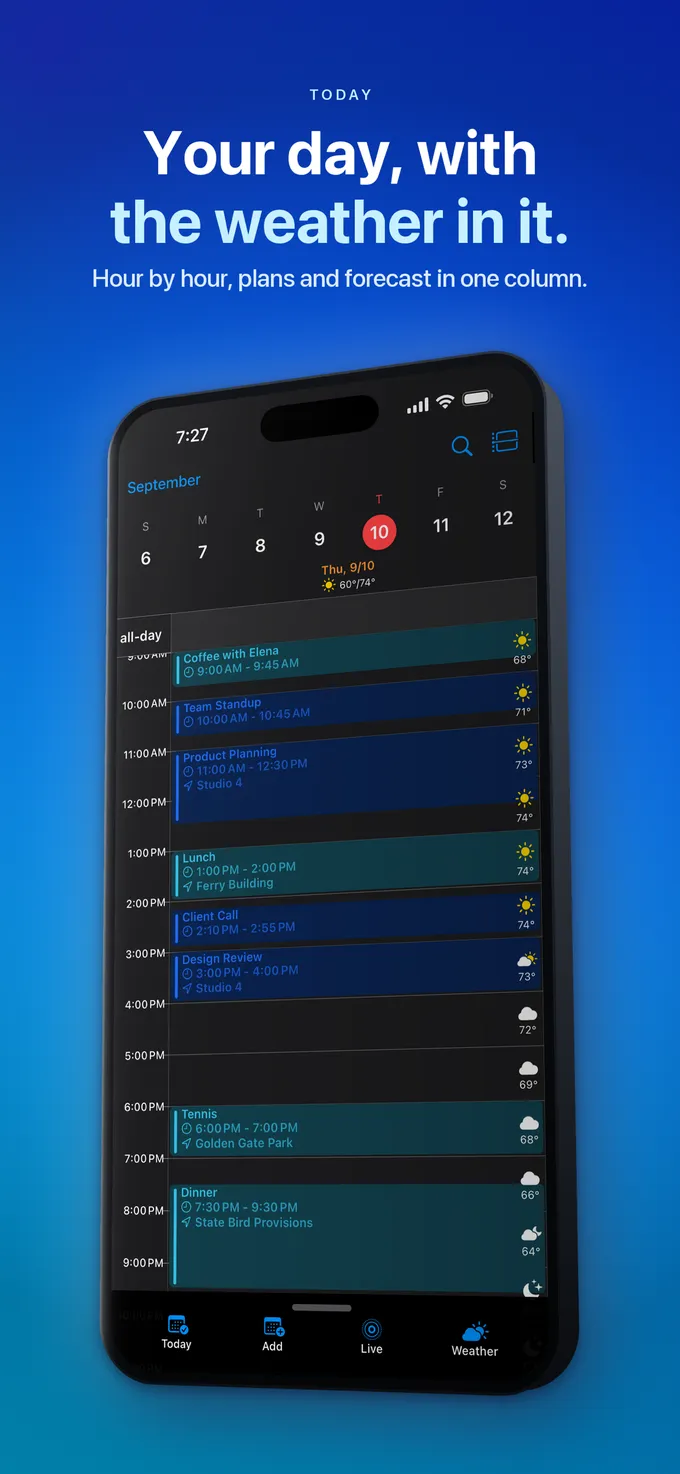
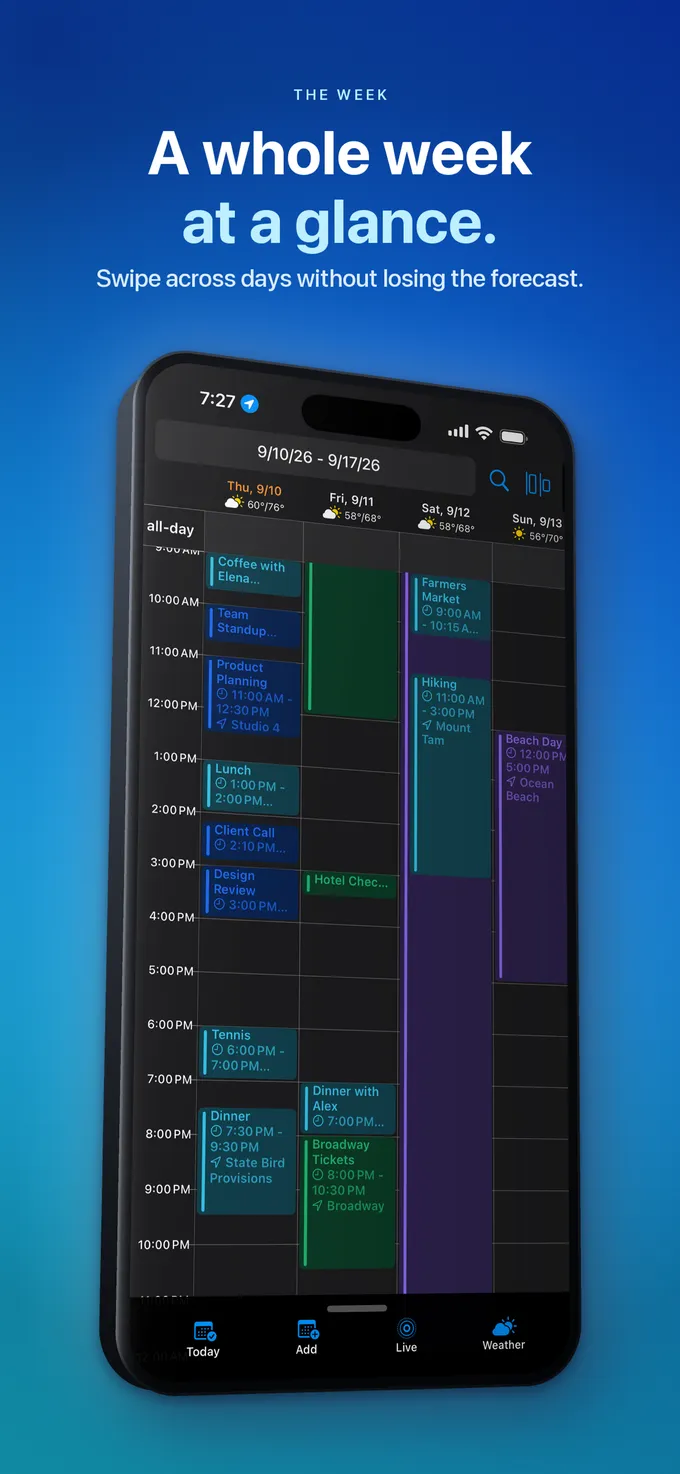

Τι να κάνετε
- Προσδιορίστε το ημερολόγιο και την εργασία του παραλήπτη.
- Ελέγξτε ατομική, ομαδική, οργανωτική και δημόσια πρόσβαση.
- Επιλέξτε το κατάλληλο δικαίωμα στις τρέχουσες ρυθμίσεις Google.
- Επιβεβαιώστε την ταυτότητα πριν αλλάξετε πρόσβαση.
- Ελέγξτε ένα ακίνδυνο δοκιμαστικό συμβάν από την πλευρά του παραλήπτη.
- Εξετάστε παλιές διαδρομές πρόσβασης χωρίς να υποθέτετε ανάκληση προηγούμενων αντιγράφων.
Ερωτήσεις
- Υπερισχύει ατομικός περιορισμός ενός δημόσιου ημερολογίου;
- Όχι. Η Google αναφέρει ότι σε σύγκρουση ρυθμίσεων υπερισχύουν τα ευρύτερα δικαιώματα. Εξετάστε δημόσιες και οργανωτικές ρυθμίσεις μαζί με την εγγραφή του ατόμου.
- Όλα τα δικαιώματα επεξεργασίας αποκαλύπτουν ιδιωτικά συμβάντα με τον ίδιο τρόπο;
- Όχι. Η Google περιγράφει επιλογή επεξεργασίας με περιορισμένη πρόσβαση σε ιδιωτικά συμβάντα χωριστά από άλλες επιλογές επεξεργασίας και διαχείρισης κοινοποίησης. Διαβάστε το ακριβές τρέχον δικαίωμα πριν επιλέξετε.
- Η αγορά Advanced αλλάζει τα δικαιώματα κοινοποίησης Google;
- Όχι. Το Advanced αφαιρεί διαφημίσεις στο Cloud Calendars. Η πρόσβαση του παρόχου εξαρτάται από τα δικαιώματα του ημερολογίου και τους περιορισμούς του οργανισμού.