
Google Kalender: kontrollér den adgang, du faktisk giver
Beslut før deling, hvad den anden person skal kunne. At finde et tidspunkt, læse detaljer og vedligeholde kalenderen er forskellige opgaver. Guiden er udgivet af Arte Soft, udvikleren af Cloud Calendars.
Hvad næsten alle går ud fra
En begrænset rettighed til én person garanterer, at personen ikke kan se detaljer ad andre veje.
Tilpas adgangen til opgaven
En kollega, der aftaler et tidspunkt, behøver måske kun tilgængelighed uden detaljer. En samarbejdspartner, der vedligeholder et projektprogram, har andre behov. Vælg opgaven først, og se derefter rettigheden i kalenderens aktuelle delingsindstillinger.
Google skelner mellem tilgængelighed, begivenhedsdetaljer og flere redigeringsniveauer. Ét begrænser adgang til private begivenheder; et andet tillader redigering og detaljer, og det stærkeste også administration af deling. Alle valgmuligheder med ordet ændringer er ikke ens.
Kontrollér hele kalenderens adgang og den enkelte person
Se ud over navngivne personer: er kalenderen offentlig, tilgængelig for organisationen eller delt med en gruppe? Google siger, at bredere kalenderadgang kan overtrumfe en snæver tildeling. At begrænse én person fjerner ikke allerede offentlige detaljer.
Overvej et klubprogram udgivet til medlemmer. Kontrollér målgruppen, før du lægger en privat aftale ind, frem for kun at se rettigheden ud for en ven. Opbevar private aftaler på en passende destination.
Brug Googles indstillinger for den præcise kalender
Find kalenderen under dine kalendere i Google Kalender på en computer, åbn menuen og delingsindstillingerne. Google beskriver separate områder til personer eller grupper og bredere adgang. Kontrollér navn og indlogget konto før ændringer.
Bekræft modtagerens tilsigtede Google-identitet ved invitationen. Mangler kalenderen, så kontrollér adresse og invitationsbesked frem for at udvide adgangen for at få den frem. Manglende visning og utilstrækkelig redigeringsadgang er forskellige problemer.
Test uden private aftaler
Brug en almindelig testaftale uden privat titel, noter, sted eller gæsteliste. Bed modtageren bekræfte, hvad der kan ses og, kun hvis redigering kræves og er tilladt, ændres. Del ikke kontooplysninger til denne test.
Notér kalender og rolle, og kontrollér resultatet efter indstillingsændringen. Det afprøver den ønskede ordning, men beviser ikke, at tidligere læste eller kopierede oplysninger er væk. Test ikke ved at offentliggøre en virkelig arbejdsplan.
Hold arbejdsregler og appabonnementer adskilt
Google oplyser, at arbejds- og skoleadministratorer kan begrænse delingskontroller. Mangler indstillingen, så brug organisationens godkendte vej. Offentliggør ikke arbejdsoplysninger som omvej.
Cloud Calendars kan vise tilsluttede kalendere, men abonnementernes navne ændrer ikke Google-rettigheder. Advanced fjerner reklamer; det køber ikke adgang for andre til alle Google-begivenheder. Kontrollér udbyderens deling og det accepterede resultat, ikke blot en tilgængelig lokal editor.
Gennemgå og fjern overflødig adgang
Når projektet slutter, så gennemgå modtagere, grupper og bredere offentliggørelse. At fjerne én person er kun en del, hvis andre adgangsveje består. Aftal, hvem der vedligeholder programmet og håndterer kommende ændringer.
Google beskriver fjernelse af personer eller grupper separat fra deaktivering af bredere deling. Fjernet adgang tilbagekalder ikke eksporterede filer, skærmbilleder eller kopier andre steder. Følg op på dem særskilt med de involverede; lov ikke, at én kontakt sletter alle gamle kopier.
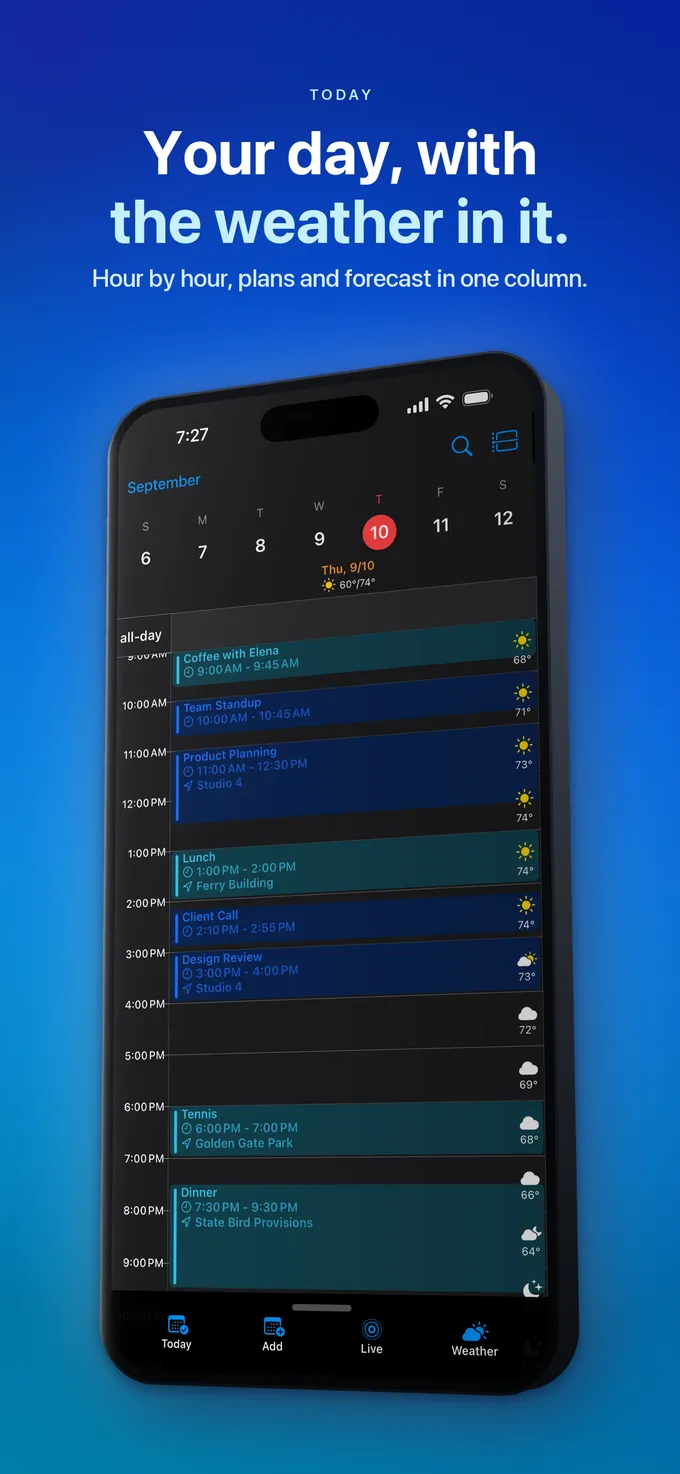
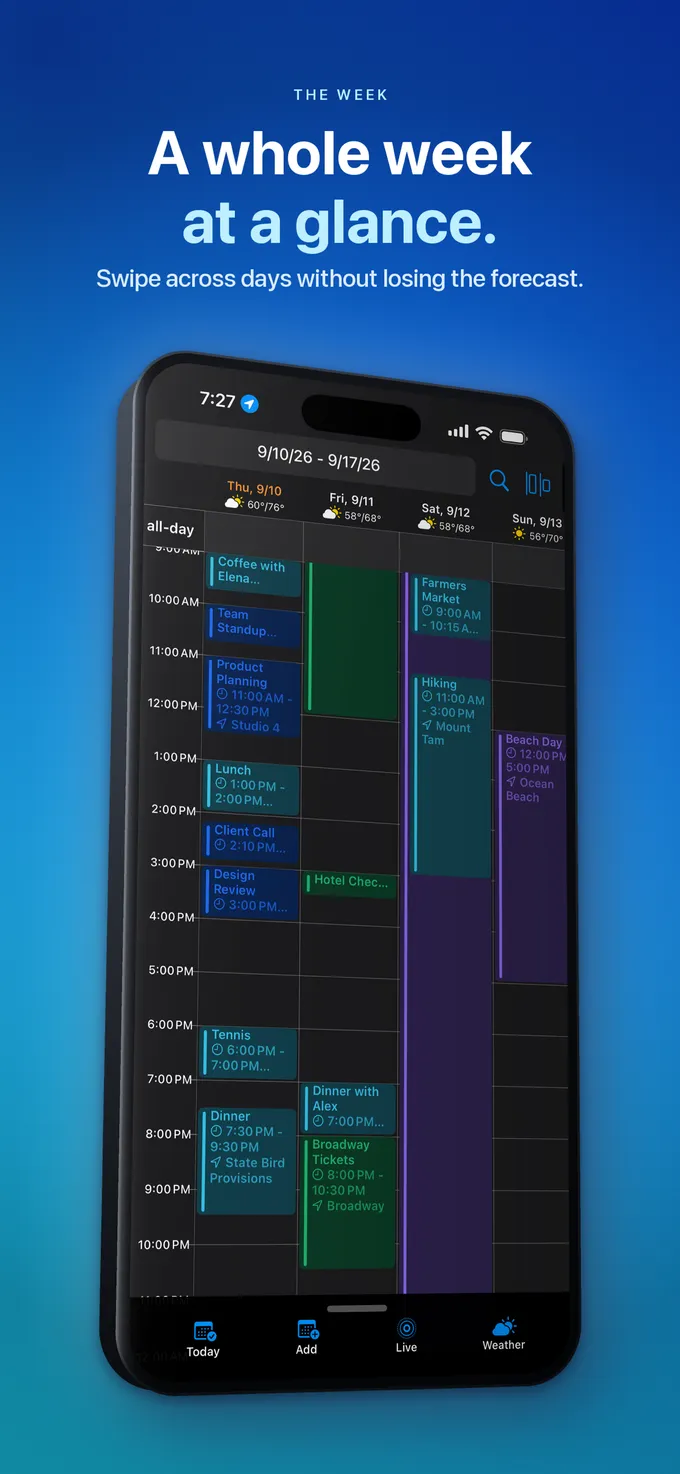
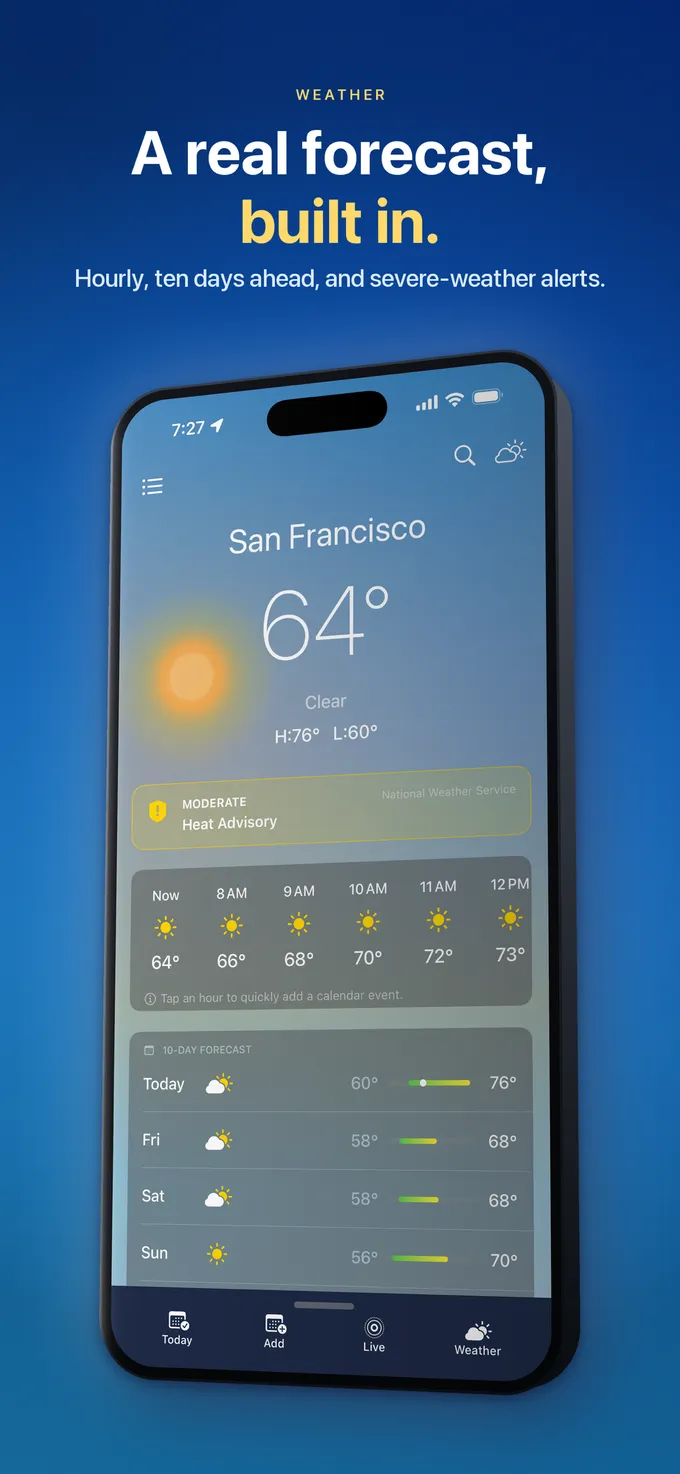
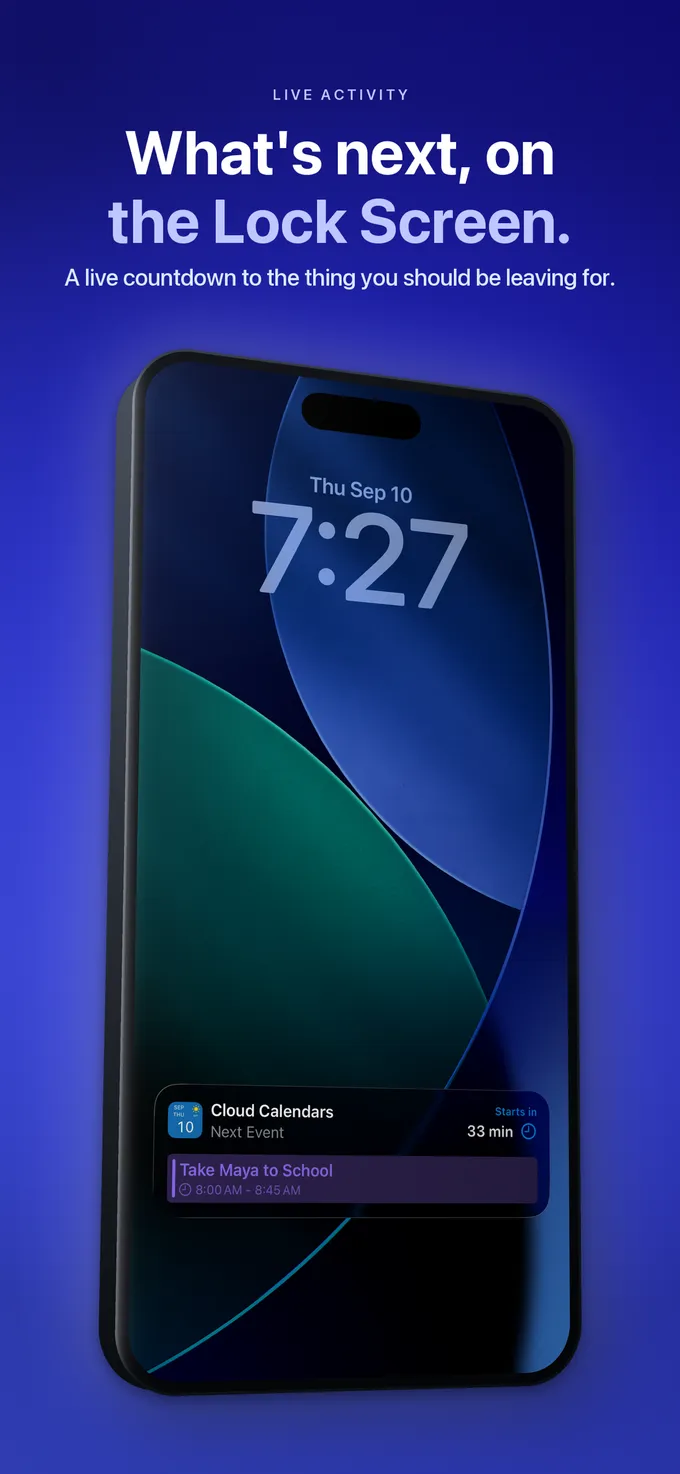
Sådan ser det ud

Hvad du gør
- Identificér kalender og modtagerens opgave.
- Kontrollér individuel, gruppe-, organisations- og offentlig adgang.
- Vælg passende rettighed i Googles aktuelle indstillinger.
- Bekræft identiteten før adgangsændringer.
- Kontrollér en harmløs testbegivenhed fra modtagerens side.
- Gennemgå forældede adgangsveje uden at antage, at gamle kopier trækkes tilbage.
Spørgsmål
- Overtrumfer en begrænset individuel rettighed en offentlig kalender?
- Nej. Google dokumenterer, at bredere rettigheder har forrang ved konflikt. Kontrollér offentlig og organisatorisk adgang samt personens post.
- Viser alle redigeringsrettigheder private begivenheder på samme måde?
- Nej. Google beskriver en mulighed, der begrænser private begivenheder, separat fra andre redigerings- og delingsroller. Læs den præcise aktuelle rettighed.
- Ændrer køb af Advanced Googles delingsrettigheder?
- Nej. Advanced fjerner reklamer i Cloud Calendars. Adgang afhænger af kalenderrettigheder og organisationsbegrænsninger.