
Kalender med vejr på iPhone og iPad: planlæg dagen i ét overblik
Cloud Calendars samler din kalender og vejret i den samme app til iPhone eller iPad. Brug kalenderen til at vælge en dato og vejrvisningen til at se det valgte sted og de tilgængelige prognosetimer. Hvis du planlægger noget udendørs, så tjek det tidsrum, der er relevant, i stedet for kun at stole på et dagsikon. Denne guide er udgivet af Arte Soft, appens udvikler.
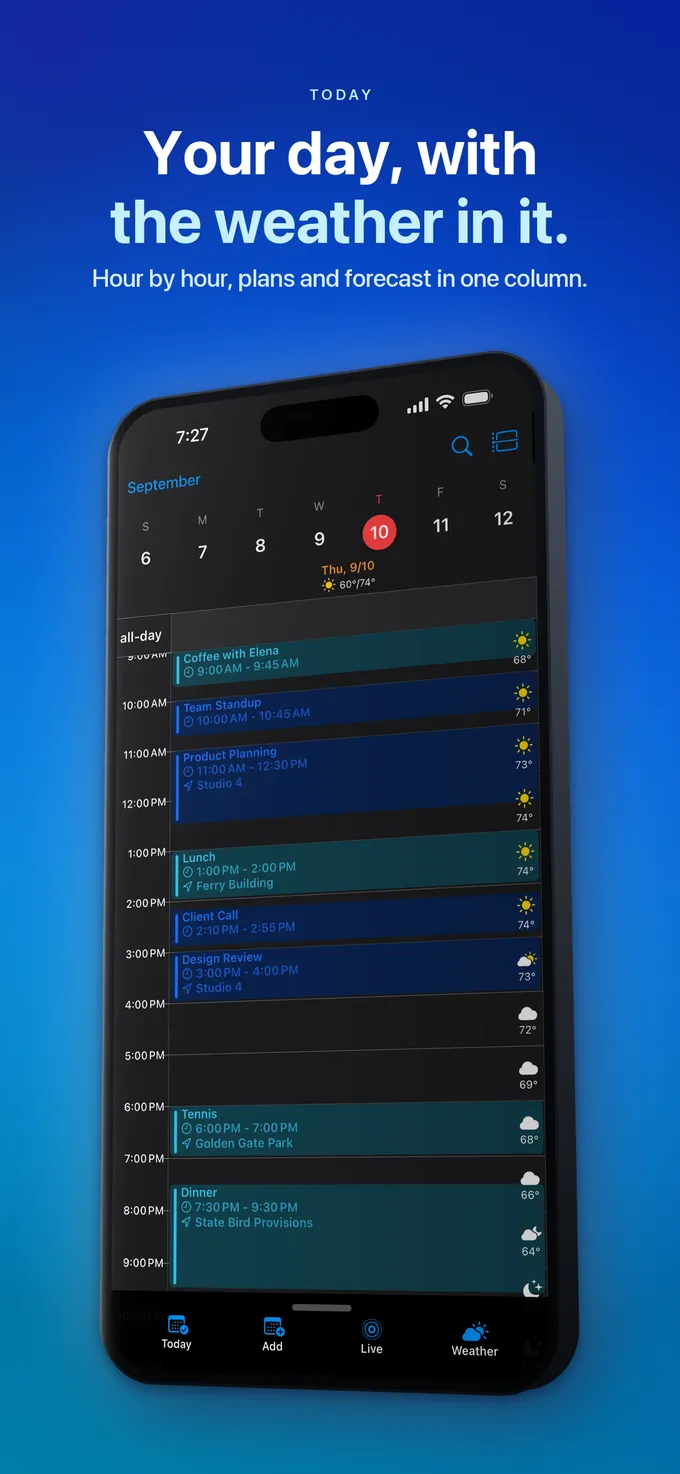
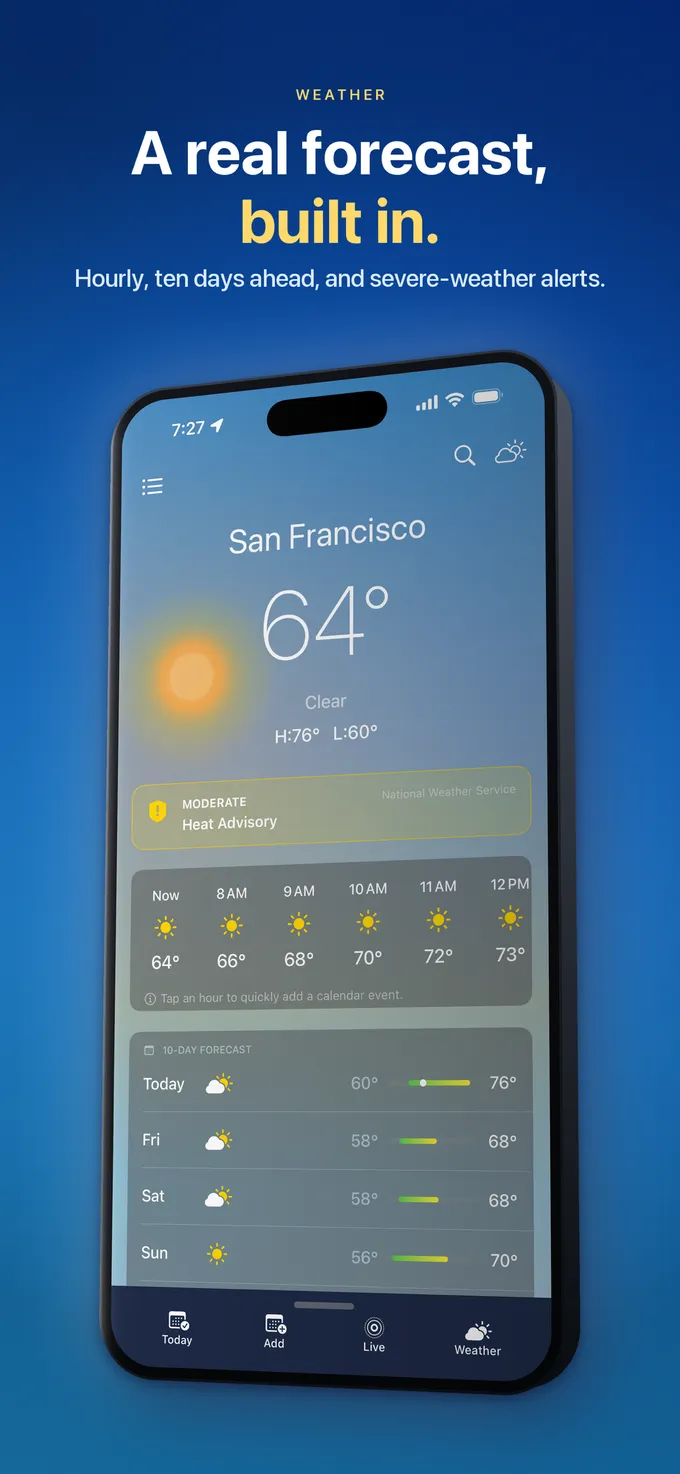
Rigtige skærmbilleder fra Cloud Calendars: vejrvisningen og en dag med aftaler. Tjek det valgte sted og datoen i appen.
Hvilken vejrvisning besvarer dit spørgsmål?
| Dit spørgsmål | Hvad du skal tjekke | Hvad det ikke fastslår |
|---|---|---|
| Hvad kommer der i dag? | Kalenderens dags- eller ugevisning ved siden af vejret for det valgte sted. | At adressen for hver begivenhed automatisk ændrer vejrets placering. |
| Kan regn påvirke min aftale i eftermiddag? | Timedata for stedet og hele aftalens tidsrum. | At et dagssymbol beskriver hver eneste time. |
| Kan jeg planlægge næste måned ud fra vejret? | Din kalender nu og derefter et nyt prognosetjek tættere på datoen. | At navigation i kalenderen udvider prognosens dækning. |
| Kan jeg få et hurtigt overblik derhjemme? | Den passende widget til hjemmeskærmen. | At alle widgetlayouts indeholder aftaler eller en fuld prognose. |
Planlæg med din kalender og prognosen samlet
Cloud Calendars er til iPhone og iPad. Kom i gang med visninger, vejr og Google Calendar-synkronisering, som er inkluderet i Base; Advanced fjerner reklamer, mens Premium tilføjer understøttelse af Microsoft Calendar og Teams.
Hent i App StoreHvad næsten alle går ud fra
Vejr, der vises ved siden af en kalender, beskriver automatisk adressen for alle aftaler, hver time og alle fremtidige datoer.
Vælg et reelt planlægningsspørgsmål
Tag udgangspunkt i en konkret aftale, f.eks. et eftermiddagsbesøg i en park. Vurder, hvad der kan ændre sig: tidspunkt, sted, forberedelse eller beslutningen om at vælge et alternativ. Du behøver ikke omlægge hele kalenderen, bare fordi dagens symbol viser regn.
Notér aktivitetens faktiske start og slut, inklusive forberedelse, hvis det er relevant. Et kalendoverblik hjælper med at finde mulige datoer, mens vejrtjekket handler om et bestemt sted og tidsrum. Hold de to opgaver adskilt, når du sammenligner muligheder.
Bekræft stedet for vejret, før du læser værdierne
Cloud Calendars tilbyder vejr for den aktuelle eller valgte placering. Tjek den viste placering i stedet for at antage, at en begivenheds adresse automatisk ændrer prognosen. En aftale i en anden by kræver sammenligning med vejret i den by.
En besøgende kan f.eks. planlægge ankomst til et museum, mens telefonen stadig er hjemme. Læs prognosens placering og aftalens lokale tidspunkt, før du sammenligner dem. Værdier, der ser nærliggende ud, er ikke bevis på, at kalenderen og vejret bruger samme sted.
Tjek time- og dagsdækning hver for sig
Brug en dagspost til overblik og de tilgængelige timeposter, når spørgsmålet handler om en del af dagen. En booking fra klokken to til fem kræver mere end et hurtigt blik på ét symbol. Tjek, om de relevante timer faktisk er med.
I den nuværende appkilde viser dagslisten op til ti returnerede WeatherKit-dage. Det er adskilt fra kalendernavigation og fra de timer, der aktuelt leveres. En fremtidig aftale udvider ikke vejrdataenes dækning. Hvis perioden mangler, så planlæg et senere vejrtjek.
Forstå, hvad vejrværdien betyder
Apple dokumenterer WeatherKit-data som temperatur, nedbør, vind og UV, og nogle produkter er kun tilgængelige i udvalgte regioner. Læs de værdier, der er tilgængelige for dit valgte sted, i stedet for at forvente alle vejrprodukter overalt.
Met Office’s vejledning viser, hvorfor prognoseperiode og definitioner af variabler er vigtige: Nogle værdier gælder et øjeblik, andre en periode. Brug mærkningen fra den relevante udbyder. Sandsynlighed for regn, mængde og varighed er forskellige spørgsmål, og ét tal afgør ikke enhver udendørs aktivitet.
Gennemgå et udkast oprettet fra en vejrtime
Hvor appen tilbyder at oprette en begivenhed ud fra en time, åbner den et udkast. Den nuværende kilde bruger vejrstedets tidszone, foreslår en varighed på én time og vælger standardkalenderen for nye begivenheder. Gennemgå hver værdi, før du gemmer.
Bekræft titel, målkalendar, start, slut og den tiltænkte placering. Et valgt prognosetidspunkt giver ikke tilladelse til at redigere en delt kalender, give besked til et sted eller reservere et lokale. Tjek den gemte begivenhed, og indhent de aftaler, planen kræver.
Hold websitedemonstrationen adskilt
Websitets interaktive vejrdemonstration bruger Open-Meteo. Appen bruger Apple WeatherKit. En webdemonstration er nyttig til at udforske visningen, men dens sted, data og tilgængelige datoer kan afvige fra appens.
Ved en reel beslutning skal du åbne appen og sammenligne den planlagte aftale med den tilgængelige prognose. Hvis du ændrer en fælles plan, så bekræft arrangør, gentagelsesomfang og deltagere. Hav et aftalt alternativ, når aktiviteten afhænger af forholdene.
Hvad du gør
- Identificér aftalen og den beslutning, vejret kan ændre.
- Bekræft vejrets placering samt aftalens lokale dato og klokkeslæt.
- Se særskilt på den tilgængelige timedækning og dagsoversigten.
- Læs sandsynlighed, mængde og andre relevante værdier ud fra deres mærkning.
- Gennemgå alle detaljer i begivenhedsudkastet og målkalendar, før du gemmer.
- Tjek igen på beslutningstidspunktet, og bekræft fælles ændringer direkte.
Spørgsmål
- Følger vejret ved siden af min kalender adressen for hver begivenhed?
- Det bør du ikke gå ud fra. Bekræft den viste vejrlokation og sammenlign den med stedet; nærhed på skærmen beviser ikke, at de passer sammen.
- Bruger appen websitets vejrudbyder?
- Nej. Appen bruger Apple WeatherKit; websitedemonstrationen bruger separat Open-Meteo.
- Gemmer appen automatisk en aftale, når jeg vælger en prognosetime?
- Den starter et udkast, hvor handlingen tilbydes. Tjek dato, tidszone, varighed, kalender og placering, og gem derefter den ønskede begivenhed.