
Kalenderwidgets på iPhone og iPad: kommende begivenheder og vejr
Vælg Calendar Events eller Calendar Events Large, når du vil have kommende aftaler på din hjemmeskærm. Vælg Calendar & Weather for en visning af dato og vejr. Disse layouts besvarer forskellige spørgsmål; forhåndsvis den variant, der tilbydes på din enhed, før du tilføjer den. Denne guide er udgivet af Arte Soft, udvikleren af Cloud Calendars.
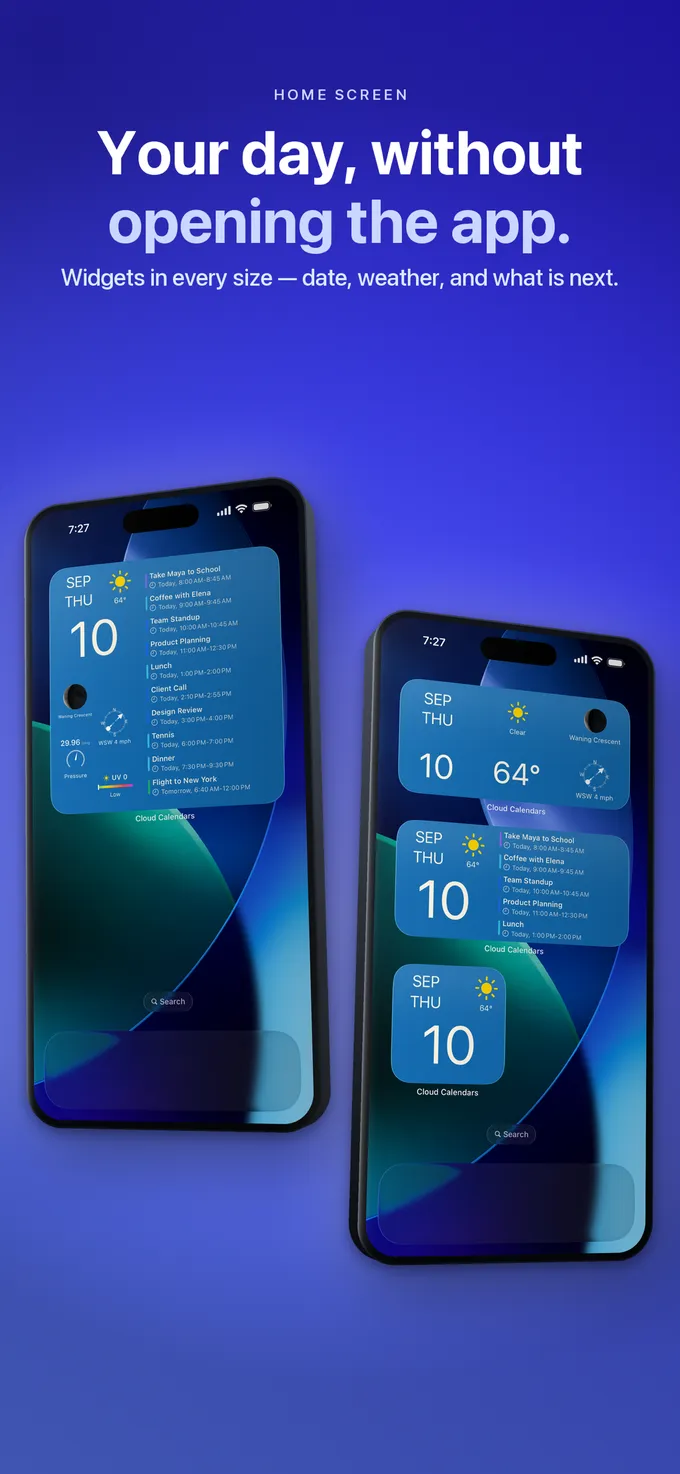
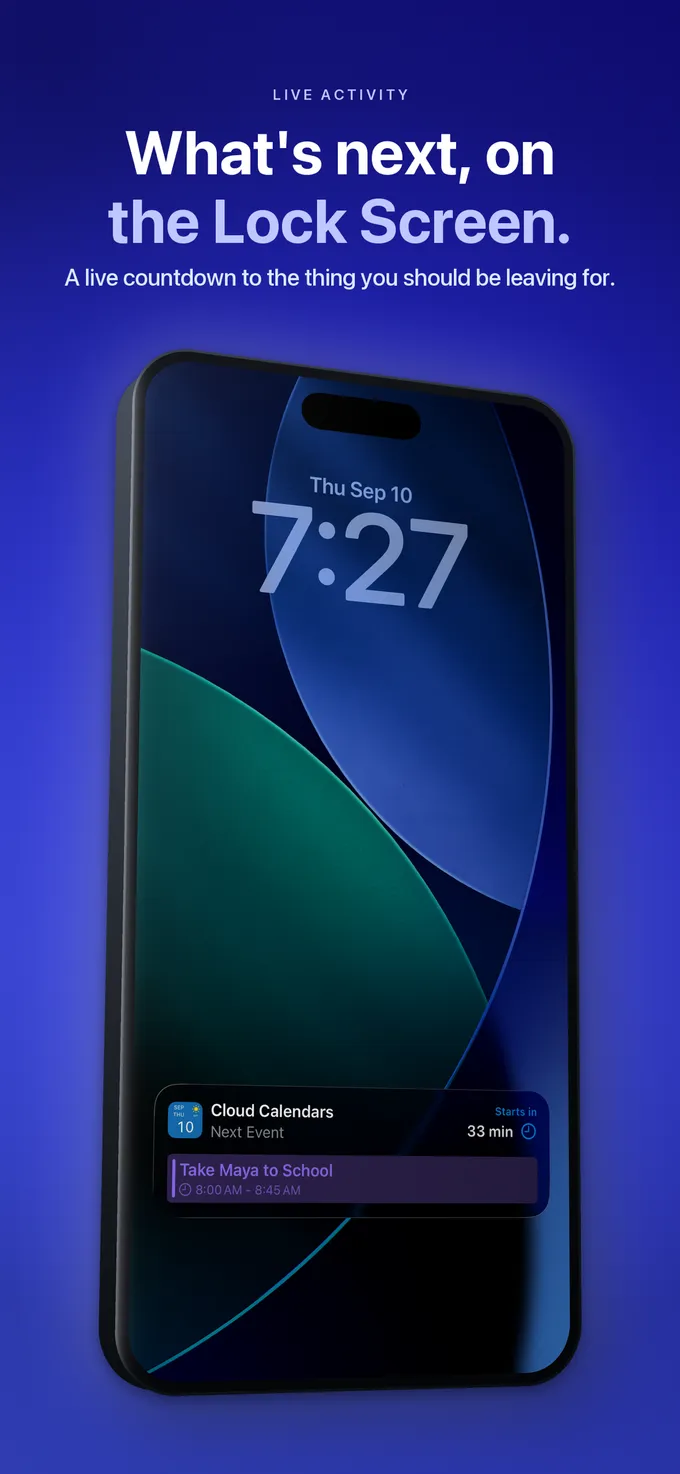
Widgets på hjemmeskærmen og Live Activity er separate visninger. Vælg det layout, der passer til de oplysninger, du har brug for.
Vælg den visning, du faktisk har brug for
| Visning | Brug den til | Kontrollér dette, før du stoler på den |
|---|---|---|
| Calendar Events | En kompakt visning af kommende tidsbestemte events. | Eventet tilhører en valgt kalender og er ikke startet endnu. |
| Calendar Events Large | Mere plads til kommende events. | Et større layout har stadig et begrænset antal rækker. |
| Calendar & Weather | Et hurtigt overblik over dato og vejr. | Det lille layout lover ikke en række med et kommende event. |
| Live Activity | En separat nedtælling til næste event på understøttede iPhone-flader. | Det er ikke en widget til hjemmeskærmen eller et særligt widgetlayout til låseskærmen. |
Få den nyttige del af din kalender op på hjemmeskærmen
Åbn Cloud Calendars, kontrollér et kendt fremtidigt tidsbestemt event, og tilføj derefter den passende widget på din iPhone eller iPad. Appen er stadig stedet, hvor du ser hele kalenderen.
Hent i App StoreVælg først eventlayoutet
I widgetgalleriet i Cloud Calendars er Calendar Events det mellemstore layout med eventliste. Calendar Events Large giver mere plads til kommende events. Calendar & Weather er et separat layout med dato og vejr; den lille størrelse lover ikke en række med næste event. Navnene kan være oversat på din enhed.
På iPhone skal du holde på et tomt område på hjemmeskærmen, vælge Rediger og Tilføj widget, derefter finde Cloud Calendars og vælge det ønskede layout. Sammenlign forhåndsvisningen, før du tilføjer det. Apples widgetvejledning dækker dette systemgalleri; det er adskilt fra kalendervisningerne i appen.
Tilføj og kontrollér widgetten på iPad
På iPad skal du bruge Apples widgetgalleri på hjemmeskærmen: Hold på baggrunden, åbn Rediger og derefter Tilføj widget. Søg efter Cloud Calendars, gennemse de tilbudte stilarter og størrelser, tilføj det layout, du har brug for, placér det, og afslut med OK. Følg de kontroller, som din version af iPadOS viser; en forhåndsvisning er ikke en bekræftelse på, at dine kalenderdata er indlæst.
Vælg Calendar Events eller Calendar Events Large, når du har brug for events. Sammenlign de stilarter, som den installerede app tilbyder; en dato- og vejrflise besvarer et andet behov end en eventliste.
Åbn Cloud Calendars på den iPad, og find et kendt fremtidigt tidsbestemt event i en valgt kalender. En korrekt visning på din iPhone bekræfter ikke iPadens konti, adgang eller indlæste data. Sammenlign titel, dato og starttid, og fortsæt derefter med kontrollerne af egnethed og opdatering nedenfor, hvis widgetten afviger.
Kontrollér, hvad der regnes som kommende
Eventvisningen bruger valgte kalendere og fremtidige tidsbestemte events. Heldagsindlæg og events, hvis starttid allerede er passeret, udelukkes fra denne liste over kommende events. En fødselsdag eller et møde, der allerede er i gang, kan derfor godt være synligt i appen uden at vises her.
Hvis din eneste post i dag for eksempel er en heldagsmarkering for rejse, betyder en tom liste over kommende events ikke, at rejsemarkeringen er forsvundet. Åbn appen for at se hele dagen. Tilsvarende kan det næste tidsbestemte event være i morgen eller senere; læs datoen i stedet for at antage, at alle rækker gælder i dag.
Skeln mellem et manglende event og en liste, der ikke har flere rækker
En widget viser et begrænset antal kommende events. Hvis tidligere events fylder rækkerne, kan et senere event mangle, selv om det findes i appen og er kvalificeret til listen over kommende events. Et større eventlayout kan vise flere rækker; det er stadig ikke hele kalenderen.
Begynd med det nærmeste fremtidige tidsbestemte event i en valgt kalender. Hvis det vises, men et senere ikke gør, skal du åbne appen for at se resten af planen. Hvis det nærmeste kvalificerede event også mangler, skal du fortsætte med at kontrollere kalendervalg, adgang og opdateringer. Flyt eller slet ikke events kun for at få en senere post til at vises.
Brug appen som din første sammenligning
Åbn Cloud Calendars, og find ét bestemt fremtidigt tidsbestemt event. Bekræft, at den kalender, det tilhører, er valgt, og at appen har den kalenderadgang, den har brug for. Sammenlign titel, dato og starttid med widgetten. Hvis eventet også mangler i appen, skal du først undersøge kontoen eller synkroniseringen.
Brug et ufarligt testevent i en kalender, du selv ejer, hvis du har brug for et tydeligt eksempel. Giv det en fremtidig starttid og en genkendelig titel. Undgå at ændre en rigtig invitation eller fjerne konti bare for at teste hjemmeskærmen.
Tag højde for opdateringer uden at gå ud fra en fast frist
Widgets viser gemte oplysninger og kører ikke hele tiden som en åben app. Apple styrer, hvornår de opdateres. Når du åbner appen og kontrollerer eventet, får du et frisk sammenligningsgrundlag, men det fastslår ikke et præcist antal sekunder, før widgetten skal ændre sig.
Hvis appen fortsat er korrekt, mens widgetten stadig er forkert, så notér layoutet, den valgte kalender, eventtidspunktet og versionerne af appen og iOS. En tom liste, et gammelt event og et forkert tidspunkt er forskellige observationer; angiv, hvilken du ser.
Læs vejret som en separat oversigt
Vejret ved siden af datoen er ikke en prognose knyttet til hvert enkelt events sted og starttid. Før et udendørs event bør du åbne vejroversigten og kontrollere det ønskede sted og tidspunkt. Et ikon for de aktuelle forhold kan ikke fastslå, hvilke forhold der vil være ved et senere møde.
Behold denne widget til hurtig orientering. Brug den fulde kalender til heldagsaftaler, eventdetaljer og beslutninger, der kræver hele planen.
Hvad du gør
- Vælg Calendar Events eller Calendar Events Large for at få en eventliste.
- Bekræft et fremtidigt tidsbestemt event i en valgt kalender.
- Sammenlign dets dato og tidspunkt i appen, før du fejlsøger widgetten.
- Registrér vedvarende forskelle i stedet for at slette kalenderdata.
Spørgsmål
- Hvorfor mangler min fødselsdag?
- Listen over kommende events udelukker heldagsevents. Se den fulde kalender for fødselsdage og andre poster kun med dato.
- Viser den lille widget det næste møde?
- Det lille layout Calendar & Weather viser dato og vejr. Vælg et layout med eventliste for at se events.
- Betyder ingen kommende events, at jeg har fri i dag?
- Nej. Heldagsposter, igangværende events, ikke-valgte kalendere og forældede oplysninger kan ændre den konklusion.